تُرجمت هذه الصفحة من الإنجليزية بالذكاء الاصطناعي ولم يراجعها أي شخص. قد تحتوي على أخطاء، والنسخة الإنجليزية هي المعتمدة. اقرأها بالإنجليزية
الدليل
دليل كامل إلى جميع الميزات والأدوار.
نظرة عامة
ما هي PHOTARCH؟
PHOTARCH منهجية تصوير فوتوغرافي للقطع في الأرشيفات والمجموعات، ومنها القطع الأثرية، وهي أيضًا أرشيف صور مفتوح أُنشئ بها. والمنهجية مبادئ قليلة إذا اتُّبعت أعطت صورًا موحَّدة يمكن قياسها مرة بعد مرة. وقد وُثِّقت كل قطعة في الأرشيف في الظروف المضبوطة نفسها — الإضاءة والزاوية والخلفية والمرجع اللوني ومقياس الرسم المادي — فتصبح الصور قابلة للمقارنة عبر المجموعات والمؤسسات والأزمنة. والنتيجة مجموعة بيانات مرئية مقروءة آليًا، بُنيت للبحث العلمي، وليست معرض صور عامًا.
للمنصة وجهان: أرشيف متاح للجميع يمكن تصفحه دون حساب، ومجموعة أدوات للباحثين والمؤسسات والمشرفين ممن يحتاجون وصولًا أعمق أو يسهمون في الأرشيف.
يُمنح كل قطعة معرِّف دائم (ARK، وNAAN 73195)، فتبقى الاستشهادات ثابتة مهما تغيّرت المنصة. وجميع القطع المنشورة مفتوحة الوصول افتراضيًا.
منهجية PHOTARCH في التصوير
صُوِّرت كل قطعة في الأرشيف في الظروف المضبوطة نفسها. وليس هذا خيارًا أسلوبيًا — بل هو ما يجعل الصور نافعة للبحث. فحين تتسق الإضاءة والزاوية والخلفية والمرجع اللوني عبر آلاف القطع، يمكنك مقارنتها مباشرة. اغمقاق الطبقة السطحية، واختلاف ملمس السطح، وتشابه الشكل — هذه كلها لا تظهر إلا إذا صُنعت الصور بالطريقة نفسها.
تطلب المنهجية أرضية بيضاء نقية تُبقي ظل القطعة، وضوءًا رئيسيًا واحدًا عند العاشرة والنصف وعلى ارتفاع 45°، والقطعة موضوعة على لوحة PHOTARCH، والمنظر العمودي المباشر من الأعلى — Front — صورةً رئيسية، يليه ما يُوثَّق من الجوانب الأخرى: Back وTop وDown وLeft وRight والزوايا الأربع عند الأركان. انظر المبادئ والإعداد لمعرفة الأسباب.
تُقرأ بطاقة الألوان — ColorChecker — عند التصوير، وتُحفظ نتيجتها في ملف تعريف الألوان للملف. أما الألوان الغالبة في القطعة فتُقرأ من القطعة نفسها، أي من البكسلات داخل حدودها، وتُخزَّن بيانات لا مجرد مظهر مرئي — وهذا يتيح البحث في الأرشيف بحسب اللون ومقارنة لوحات الألوان بين القطع حاسوبيًا.
يأتي مقياس الرسم من الصورة نفسها. فالتطبيق يجد اللوحة، ويقرأ العلامات في أركانها، ويستنتج كم مليمترًا يغطي البكسل الواحد، مصحِّحًا المنظور في العملية نفسها. وحيث لا تُستخدم لوحة، يُضبط مقياس الرسم من أطول أضلاع القطعة مقيسًا بفرجار رقمي — أو، احتياطًا فقط، من مسطرة في الإطار — ويسجّل الملف أيًّا من الثلاثة كان. ويُكتب الرقم في الملف بصيغة Image Scale Metadata — وهي صيغة مفتوحة وُضعت لهذا الغرض، وتُشرح أدناه — وتستخدمه أداة المقارنة لعرض القطع بأحجامها النسبية الحقيقية.
التطبيقات والأرشيف
PHOTARCH شيئان يعملان كلٌّ على حدة. التطبيقات — تطبيق PHOTARCH وPHOTARCH for iPhone — هي حيث تُصوَّر المجموعة وتُقاس وتُوصَف وتُحزَم. وتبقى الصور والسجلات على حواسيب المؤسسة نفسها. أما الأرشيف على الويب فهو أرشيف علني صُنع للإتاحة: قاعدة بيانات تقوم على المرئيات، يستطيع فيها أي شخص أن يتصفح ما اختارت المؤسسات نشره وأن يقارنه وأن يستشهد به.
المشاركة اختيارية — لا يُرفع شيء مما يُنجز في التطبيقات إلى الأرشيف من تلقاء نفسه. ولا تصل القطعة إلى الأرشيف إلا حين يرسلها شخص في المؤسسة — من Export › PHOTARCH archive، ثم لاحقًا عبر Sync — وحينئذٍ فقط. وتعمل التطبيقات كاملةً بلا الأرشيف، ويعمل الأرشيف بلا التطبيقات.
إضافة للمؤسسات — النشر خيار للمؤسسة التي تريد إتاحة مجموعاتها. وتقرر المؤسسة ما يُرفع وما يبقى داخليًا: فالرف والموقع ورقم الاقتناء والملاحظات لا تُعرض علنًا أبدًا. وما يُنشر في الأرشيف مفتوح الوصول.
تُشرح كيفية إرسال القطعة وإبقائها متزامنة بعد ذلك تحت Keeping the archive in step.
العضوية والترخيص والاشتراك
الأرشيف مشاع مفتوح. والتصفح لا يحتاج حسابًا. والعضوية مجانية، وحساب العضو يتيح كل ما يستطيع القارئ فعله بسجل.
تطبيق PHOTARCH مجاني، بحدود. ويفتح ترخيص Private، المشترى مرة واحدة، كل شيء فيه؛ أما اشتراك Organisation فهو للمؤسسات، ويربط التطبيق بالأدوات التي تعمل بها أصلًا.
لكل عضو شارة بجانب اسمه، في صفحاته وحيث يراه الآخرون: رمادية للعضو، وخضراء مع ترخيص Private، وزرقاء لعضو في مؤسسة لها اشتراك Organisation.
الوصول إلى الأرشيف
الجمهور — دون تسجيل دخول
مجاني، دون حساب
- —تصفح الأرشيف المنشور كله والبحث فيه
- —عرض بيانات القطع الوصفية كلها ولوحات الألوان والصور من زوايا متعددة
- —استخدام المرشِّحات: الفترة والمادة ونوع القطعة وموقع العثور واللون
- —عرض Map وTimeline
- —قراءة الاستشهادات ومعرِّفات ARK
عضو
مجاني، دون بطاقة
- —كل ما سبق
- —دليل PHOTARCH، عند صدوره
- —تنزيل صور JPEG مع بيانات XMP الوصفية المضمَّنة وشريط مقياس الرسم
- —تنزيل ملفات TIFF الرئيسية (حيثما توفرت)
- —حفظ القطع في Favourites
- —إنشاء مجموعات مخصصة
- —إنشاء لوحات (Canvases) للتعليق والملاحظات
- —مشاركة المجموعات واللوحات عبر رابط خاص
- —مقارنة ما يصل إلى 24 قطعة جنبًا إلى جنب مع مواءمة مقياس الرسم
- —تنزيل ملفات تعريف الألوان ICC
- —تصدير جماعي لبيانات الأرشيف الوصفية بصيغة CSV
الأرشيف
تصفح الأرشيف
الأرشيف متاح على archive.photarch.com دون حساب. وتُعرض كل القطع المنشورة في شبكة مرتبة بتاريخ الإدخال، الأحدث أولًا. وتُظهر كل خلية الصورة الرئيسية ورقم الجرد والعنوان ولوحة الألوان الغالبة في القطعة شريطًا أفقيًا.
البحث النصي — يطابق حقل البحث العنوان ورقم الجرد وموقع العثور واسم المؤسسة. والمطابقة الجزئية مدعومة.
المرشِّحات — تتيح لوحة المرشِّحات التضييق بحسب الفترة (مفردات مضبوطة) والمادة (مفردات مضبوطة) ونوع القطعة وموقع العثور (مطابقة جزء من النص) واللون الغالب. وتتراكم المرشِّحات المتعددة: يجب أن تتحقق كلها معًا.
المجموعات — تقصر قائمة المجموعات المنسدلة الأرشيف على مجموعة مسمّاة بعينها (مثل مجموعة فرعية من فهرس متحف). ويمكن للمشرفين أن يضعوا للمجموعات صورًا رئيسية وأوصافًا.
أعداد النتائج — تعرض الواجهة العدد الكلي للقطع المنشورة وعدد ما يطابق المرشِّح الفعّال. وإزالة جميع المرشِّحات تعيد المجموعة الكاملة.
صفحات القطع — ما تراه
لكل قطعة صفحة خاصة تُبلغها بالنقر على أي نتيجة في شبكة الأرشيف، أو مباشرة عبر معرِّف ARK الخاص بها أو معرِّف PHOTARCH.
معرض الصور — تُعرض الصورة الرئيسية (المنظر العمودي، Front) أولًا، ثم ما وُثِّق من الجوانب الأخرى: Back وTop وDown وLeft وRight، والزوايا الأربع عند الأركان، والتفاصيل وغيرها. انقر أي صورة مصغّرة لتجعلها المنظر الأساسي.
الشظايا والقطع ذات الصلة — إن كانت القطعة تنتمي إلى مجموعة شظايا (مثل كِسَر من الوعاء نفسه)، ظهر أعضاء المجموعة صفًّا من الصور المصغّرة تحت المعرض. ويفتح رابط "Compare group" جميع الأعضاء جنبًا إلى جنب في أداة المقارنة.
التكبير والحجم الكامل — استخدم المنزلق أو زرَّي − و+ أو عجلة التمرير أو القرص بالإصبعين للتكبير. ويقفز "Full size" مباشرة إلى 100 %، حيث يملأ بكسل واحد من الصورة الرئيسية بكسلًا واحدًا من شاشتك — وهو أحدّ ما تستطيع الصورة إظهاره. ويمكنك التكبير فوق 100 % حتى 1 600 %، حيث تظهر البكسلات بكسلاتٍ لا مُنعَّمة. ويتبع شريط مقياس الرسم التكبير. انظر IIIF لمعرفة كيف يعمل هذا.
الحظر — القطعة الخاضعة لحظر ليست في الأرشيف العلني أصلًا: بل تُعامَل كمسوّدة حتى منتصف الليل بعد تاريخ حظرها، بحسب المنطقة الزمنية للحظر نفسه، ثم تظهر من تلقاء نفسها. ويظل بإمكان أعضاء المؤسسة المالكة لها فتحها، ويرون إشعارًا بدل الصور.
البيانات الوصفية — يعرض العمود الأيمن سجل القطعة في أقسام منظَّمة:
- —التصنيف: الفترة (مع المدى الزمني إن وُجد) والمادة والتقنية ونوع القطعة والحالة ووضع الشظية
- —المنشأ: موقع العثور ومعرِّف العثور وطريقة الاقتناء ورابط تقرير المسح وإحداثيات GPS (روابط إلى OpenStreetMap)
- —المؤسسة: اسم المتحف واسم المجموعة والشعار والروابط
- —الأبعاد: الطول × العرض للقطعة نفسها والسماكة والوزن — تُعرض بنظام الوحدات الذي اخترتَه (متري: mm/g، إمبراطوري: in/oz). يُضبط في إعدادات الحساب.
- —التوثيق: المصوِّر وتاريخ التصوير والكاميرا والعدسة ومصدر الضوء والمعدِّل وزاوية الإضاءة والخلفية والترخيص
- —التنزيلات: JPEG عالي الدقة مع شريط مقياس رسم وبيانات XMP مضمَّنة، وملف TIFF الرئيسي وملف تعريف الألوان ICC — كلها مجانية مع حساب
- —الاستشهاد: يُولَّد تلقائيًا بصيغ APA وChicago وHarvard وMLA
- —لوحة الألوان: الألوان الغالبة المستخرجة بعيّنات hex
قطع مشابهة — تحت البيانات الوصفية يُقترح ما يصل إلى ست قطع متشابهة الألوان.
التنقل — استخدم مفتاحي السهم الأيسر والأيمن للانتقال إلى القطع المجاورة في المجموعة المرشَّحة الحالية دون العودة إلى الأرشيف.
معرِّف ARK — تحمل كل قطعة معرِّف ARK دائمًا (NAAN 73195) يصلح للاستشهاد الثابت في المنشورات وقواعد البيانات.
تضمين القطع والمجموعات
يمكن عرض قطعة منشورة في موقع آخر — صفحات متحف نفسه أو مدونة أو مقرر دراسي — في عارض الأرشيف نفسه، بتكبيره وشريط مقياس الرسم فيه. ولا يعرض التضمين إلا ما يحق للجمهور رؤيته: فالقطعة الخاضعة لحظر أو غير المنشورة بعد لا تظهر.
قطعة واحدة — في صفحة القطعة، انقر Embed بجانب Share. حدّد هل يُعرض شريط مقياس الرسم ولوحة البيانات الوصفية، واختر عرضًا: Small أو Medium أو Large. ويتبع الارتفاع العرض، فلا يُقطع شريط مقياس الرسم أبدًا. ويُظهر Preview العارض كما سيبدو؛ ويَنسخ Copy embed code الكود لتلصقه في صفحتك. والكود للأعضاء: فإن لم تكن مسجِّلًا الدخول طلب منك Embed أن تسجّل، والعضوية مجانية.
أو الصق الرابط — لا تحتاج WordPress وNotion وConfluence وغيرها من المواقع التي تقرأ oEmbed إلى كود: الصق عنوان القطعة في سطر مستقل، فيُدرَج العارض من تلقاء نفسه.
مجموعة أو لوحة — تستطيع المؤسسة تضمين مجموعة كاملة أو لوحة (canvas). وEmbed بجانبها يفتح نافذة فيها اقتراحات للتخطيط — Gallery وTrue scale وCatalogue وStrip وDark showcase للمجموعة؛ وAs arranged وOn stone وDark للوحة — وإعدادات للأعمدة والصفوف وحجم القطع ومقياس الرسم وما يُكتب تحت كل قطعة والخلفية. وتتغير المعاينة بجانب الإعدادات كلما غيّرت. وCreate the embed يعطي الكود ورابطًا. ومع Fits the content يكبر الإطار ويصغر بحسب ما يعرضه، بنص برمجي صغير في الكود؛ فإن كان موقعك يزيل النصوص البرمجية فاختر Fixed وحدّد ارتفاعًا. ويتسع التضمين حتى 120 قطعة.
بعد ذلك — تظهر التغييرات المحفوظة في النافذة فورًا حيث لُصق الكود، ويُنزل Withdraw التضمين.
Map
يعرض منظور Map (من قائمة التنقل الرئيسية) كل القطع المسجَّلة لها إحداثيات GPS. ويُظهر كل مؤشر رقم الجرد والعنوان والفترة والمادة وموقع العثور. والنقر على مؤشر يفتح معاينة فيها الصورة الرئيسية ورابط إلى صفحة القطعة الكاملة.
تُسجَّل الإحداثيات عند الإدخال وتُخزَّن لكل قطعة خطَّ عرض وخطَّ طول عشريين. وهي تمثّل موقع العثور لا موقع المتحف الحالي.
Timeline
يعرض منظور Timeline التوزيع الزمني للقطع في الأرشيف، مجمَّعةً بحسب الفترة. وتُستخلص تسميات الفترات من المفردات المضبوطة. وتُظهر كل مجموعة عدد القطع وتصل برابط إلى منظور أرشيف مرشَّح لتلك الفترة.
توضع القطع على الخط الزمني بحسب رمز الفترة في المفردات. وإن سُجّلت سنوات مدى زمني محدد (سنة البداية والنهاية) لفترة، استُخدمت لتحديد الموضع بدقة أكبر.
الشظايا والزوايا
الشظايا
يمكن التعامل مع القطعة المكسورة بطريقتين، وتدعمهما PHOTARCH كلتيهما. فكل قطعة مكسورة يمكن أن تكون قطعة قائمة بذاتها، موسومة شظية. ويمكن أيضًا معاملة عدة شظايا قطعةً واحدة — تُحفظ معًا وتُعرض معًا كقطعة واحدة.
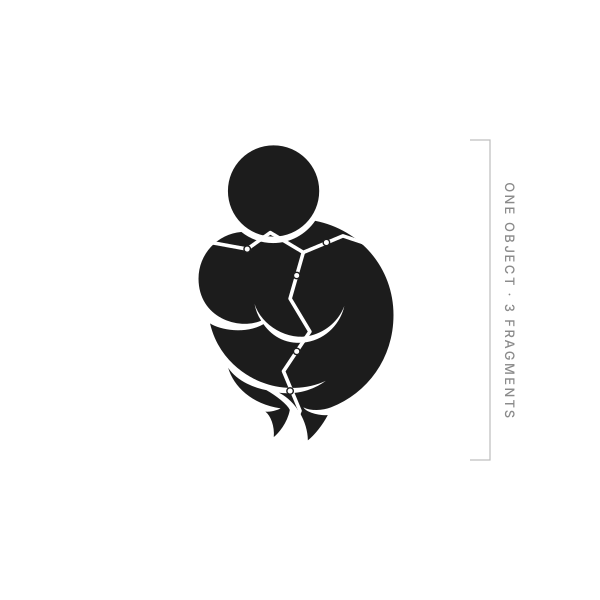
القطعة بوصفها شظية — تسجّل كل قطعة هل هي كاملة أم شظية أم معاد بناؤها أم غير معروفة. والقطعة المصوَّرة وحدها قطعة كاملة: تُقاس وتُوصَف وتُنشر كأي قطعة أخرى، وتُوسَم شظية.
عدة شظايا بوصفها قطعة واحدة — في تطبيق PHOTARCH، حدّد القطع في Sort واختر Link as Fragments. فتصبح مجموعة واحدة، يمكن عرضها بطاقةً واحدة: تتصدّر القطعة الأولى، ويسرد صندوق المجموعة كل قطعة، حيث يمكن إخراج إحداها من جديد. والقطع التي رُبطت في أيام مختلفة تلتقي مع ذلك في المجموعة نفسها.
Place on canvas للترتيب — ضع القطع على لوحة (canvas) وحرّكها حتى تتلاءم. جرّب هنا: اسحب القطع الثلاث معًا.
في الأرشيف — في صفحة أي قطعة، يظهر بقية أعضاء مجموعتها صفًّا من الصور المصغّرة تحت الصور، ويفتحها Compare group جنبًا إلى جنب في أداة المقارنة.
الزوايا
لكل قطعة صورة رئيسية واحدة: المنظر العمودي، المأخوذ مباشرة من الأعلى على القطعة وهي مستلقية على اللوحة. وهي الصورة التي يعرضها الأرشيف أولًا ويقيس منها. ويمكن أن تكون للقطعة زوايا أخرى — جوانبها ووجهها السفلي ومنظر من الأعلى بزاوية مائلة — وتبقى صورًا للقطعة نفسها لا قطعًا قائمة بذاتها.
Front (الأمام) — الوجه العلوي كما يستلقي، من الأعلى: الصورة الرئيسية
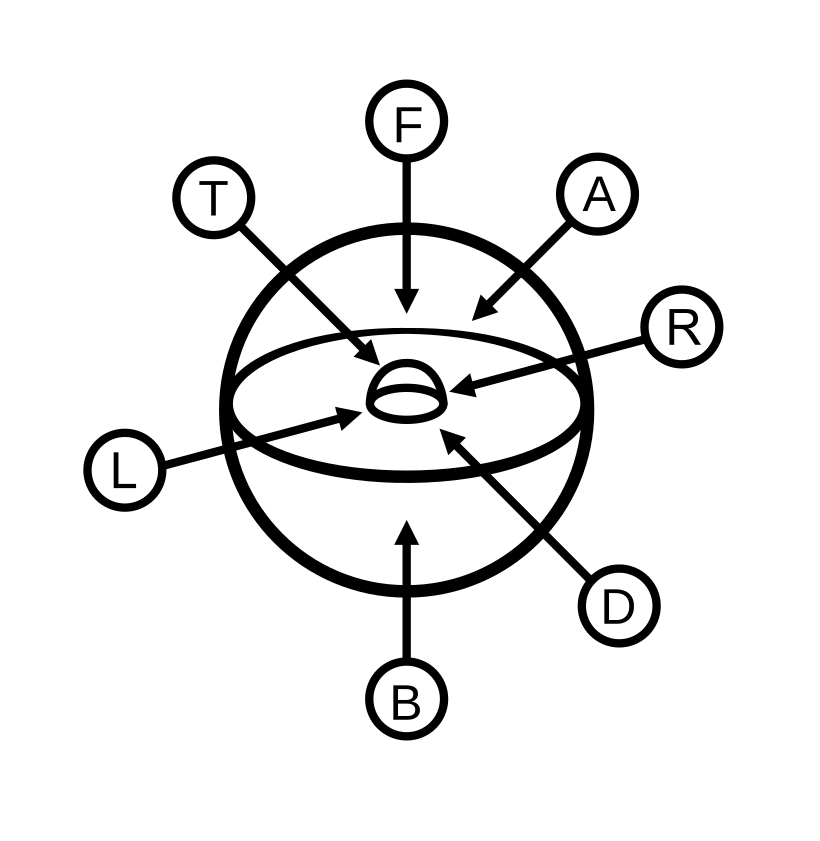
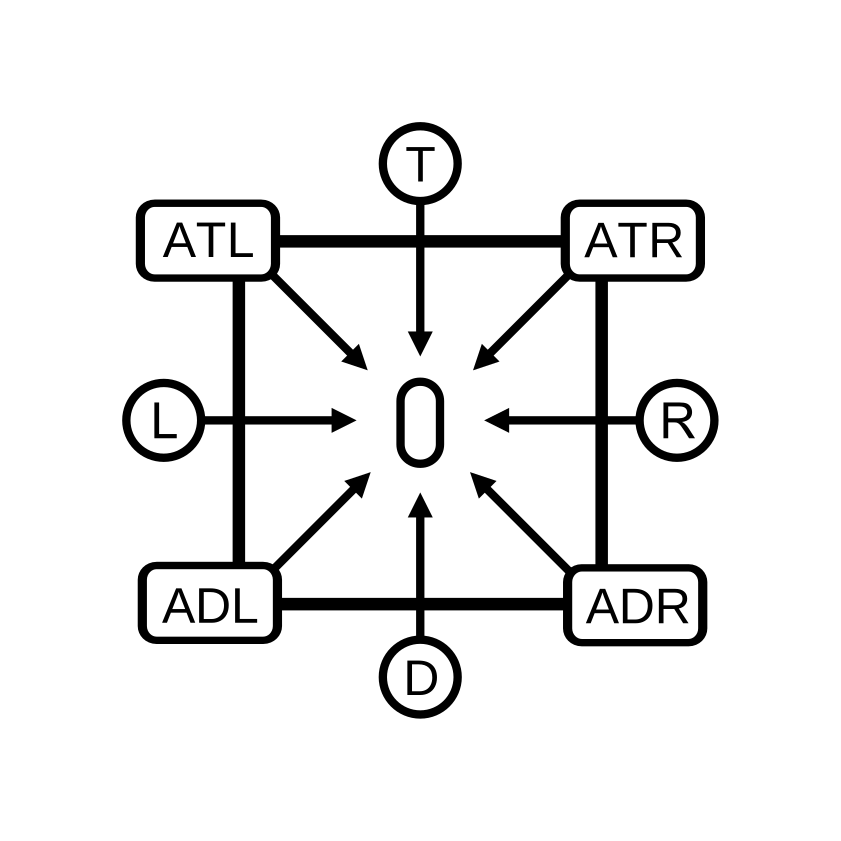
اختيار الجانب — في التطبيق تُسمّى كل زاوية على رسم بدل أن تُختار من قائمة. يعرض Sides القطعة داخل كرة: القطعة المستلقية على اللوحة لها وجهان، كالعملة، وطرفان وجانبان. F هو Front، الوجه العلوي كما يستلقي، وهو المنظر العمودي؛ وB هو Back، الوجه السفلي الذي يستند إليه؛ وT هو Top، الطرف عند أعلى المنظر العمودي؛ وD هو Down، الطرف عند أسفله؛ وL وR هما الجانبان عن يسار المنظر العمودي ويمينه. ويعرض Diagonals القطعة من الأعلى مع المواضع الأربعة عند أركانها — ATL وATR وADL وADR، حيث A من angle: زاوية أعلى اليسار، حيث يلتقي الطرف العلوي بالجانب الأيسر، وهكذا — لمنظر ينظر إلى القطعة من فوق بزاوية 45°. والحرف A على الكرة يمثّل الأربعة جميعًا. أما C فهو Close-up: جزء من القطعة يُرى عن قرب — ختم أو كسر أو تفصيل. وليس جانبًا، فلا يوجد على الرسمين بل بجانبهما، ويمكن أن تكون للقطعة عدة لقطات منه.
كيف تتقابل الصور — انقر حرفًا على الكرة أو المسقط تُعلَّم صورته؛ وانقر صورة يُعلَّم حرفها. تبقى القطعة دائمًا على اللوحة، ويبقى المصباح حيث هو — في أعلى يسار المنظر العمودي، على ارتفاع 45° — فتُظهر كل صورة الضوء والظل اللذين يعطيهما موضع كاميرتها. أولًا، من الأعلى مباشرة: F والقطعة كما تستلقي، وهي الصورة الرئيسية، وB والقطعة مقلوبة على طولها. ثم تنزل الكاميرا إلى مستوى العين وتُدار القطعة على اللوحة: D، الطرف السفلي نحو الكاميرا؛ وإذا دُوّرت 180° فـ T، الطرف العلوي؛ وإذا دُوّرت 90° فـ L، الجانب عن يسار المنظر العمودي؛ وإذا دُوّرت 180° فـ R، الجانب عن يمينه. وأخيرًا الزوايا عند الأركان: تُدار القطعة بحيث يتجه ركن نحو الكاميرا، وهي تنظر إلى الأسفل بزاوية 45°. ويُقرأ الأعلى والأسفل من المنظر العمودي: فالأعلى هو الطرف عند أعلى الصورة الرئيسية.
تجميع الزوايا — حدّد صور قطعة واحدة في Sort واختر Treat as Angles. فتصبح قطعة واحدة؛ وتدل كرة أرضية على بطاقتها على أن لها أكثر من صورة، والنقر عليها يفتح كل المناظر. وWhich Picture Stands for It يحدّد الصورة الرئيسية. وبعد الاستيراد تُقترح كزوايا الصور التي تبدو قطعة واحدة مصوَّرة في سلسلة، وتُحاط بحلقة على بطاقاتها.
في الأرشيف — تأتي الصورة الرئيسية أولًا في صفحة القطعة، تليها المناظر الموثَّقة الأخرى، وكل منها مسمّى بجانبه. وتُعرض كلها صورًا مصغّرة مربعة؛ وانقر واحدة لتجعلها المنظر الكبير.
أدوات الباحث
Favourites
يستطيع أي حساب مسجَّل الدخول أن يحفظ القطع بالنقر على رمز القلب في أي صفحة قطعة أو خلية من شبكة الأرشيف. وتظهر القطع المحفوظة في Favourites تحت My Collections.
المفضلات شخصية ولا تُشارَك ما لم تضفها إلى مجموعة مخصصة وتشارك تلك المجموعة.
المجموعات المخصصة
المجموعة المخصصة قائمة مسمّاة من القطع تنسّقها بنفسك. ويستطيع أي حساب مسجَّل الدخول إنشاء أي عدد من المجموعات من صفحة My Collections أو من أي صفحة قطعة عبر زر "+ Collection" في شريط الإجراءات.
إنشاء مجموعة — انقر "New collection" في My Collections، وسمِّها، وابدأ بإضافة القطع.
إضافة قطع — في أي صفحة قطعة، انقر زر "+ Collection" واختر المجموعة الوجهة أو أنشئها.
المشاركة — لكل مجموعة رمز مشاركة فريد. انقر "Share" (أو القائمة ··· على الجوال) لنسخ رابط يمكنك إرساله إلى زميل. ويلصق المستلم الرابط في حقل "Import a collection" في صفحة My Collections الخاصة به. وهذا ليس كمشاركة مجموعة من تطبيق PHOTARCH، حيث يعمل الزملاء عليها ويعيدون اقتراحاتهم: انظر Collab.
استيراد مجموعة مشتركة — الصق رابط المشاركة أو رمزه في حقل "Import a collection" في My Collections. وبعد الاستيراد تظهر المجموعة في قسم "Shared with me" الذي يبقى عبر الجلسات، فيمكن بلوغها دائمًا من My Collections.
ملاحظات المجموعة — انقر "Notes" لفتح لوحة الملاحظات لمجموعة. ويمكنك إضافة أي عدد من الملاحظات. ولكل ملاحظة مفتاح Public / Private: فالملاحظات الخاصة لا يراها غيرك؛ أما العلنية فتُضمَّن كلما شُورِكت المجموعة عبر رابط، وتظهر تعليقات على عرض المجموعة المشتركة. ويمكن تعديل الملاحظات أو حذفها في أي وقت.
Open as canvas — انقر "Open as canvas" لإنشاء لوحة (canvas) جديدة تضم كل قطع المجموعة، مرتبة في تخطيط شبكي. وتُفتح اللوحة في عرض Canvases حيث يمكنك إعادة وضع القطع وإضافة التعليقات ومشاركتها على حدة.
Add to canvas — انقر "Add to canvas" لاختيار لوحة قائمة وإلحاق كل قطع المجموعة بها. وهو مفيد لجمع مواد من عدة مجموعات في مساحة بحث واحدة.
تصدير CSV — انقر "CSV" لتنزيل البيانات الوصفية لكل القطع ملفًا مفصولًا بفواصل، جاهزًا للاستخدام في برامج الجداول أو مديري المراجع.
تقرير المجموعة — انقر "Report" لفتح صفحة قابلة للطباعة تعرض كل قطعة مع صورة مصغّرة وملخص للبيانات الوصفية. واستخدم وظيفة Print في المتصفح (Cmd+P / Ctrl+P) للحفظ بصيغة PDF.
الملاحظات الخاصة
لكل صفحة قطعة حقل ملاحظات خاصة للمستخدمين المسجَّلين الدخول. والملاحظات مرتبطة بحسابك وبالقطعة المعنية — ولا يراها أحد غيرك، ولا حتى مشرفو المؤسسة.
كتابة ملاحظة — في أي صفحة قطعة، انقر "↓ Private note" تحت شريط الإجراءات. فتُفتح منطقة نصية. وتُحفظ الملاحظات تلقائيًا أثناء الكتابة (بعد نحو ثانية من توقفك).
الملاحظات مكان صالح لتسجيل التفسيرات والإحالات المرجعية وملاحظات الميدان، أو أي شيء آخر تريد الاحتفاظ به دون أن يؤثر في سجل القطعة العلني.
اللوحات (Canvases) والتعليق
اللوحات مساحات بحث شخصية ترتّب فيها القطع مكانيًا وتُرفق بها ملاحظات. ويستطيع أي شخص فتح قطعة على لوحة — انقر "+ Canvas" في صفحة القطعة — وترتيبها هناك دون حساب. أما حفظ اللوحة فيتطلب حسابًا، وهو مجاني.
إنشاء لوحة — اذهب إلى My Pages (Mina sidor) وأنشئ لوحة جديدة تحت Groups. وسمِّها.
إضافة ملاحظات — من أي صفحة قطعة، أضف القطعة إلى لوحة واكتب ملاحظة. والملاحظات خاصة بحسابك افتراضيًا.
المشاركة — يمكن مشاركة اللوحات عبر رابط خاص، على غرار المجموعات المخصصة. ويسجّل المستلمون الدخول لعرض اللوحة وملاحظاتها؛ والعضوية مجانية.
ظهور البيانات للمؤسسة — إن كنت ضمن مؤسسة، فإن عدد لوحاتك وعدد تعليقاتك يظهران لمشرف المؤسسة في لوحة معلوماته (لا محتوى الملاحظات نفسه).
تصدير PDF
يمكن تصدير سجلات القطع واللوحات بوصفها مستندات PDF. ويُنتج تصدير PDF مستندًا منسَّقًا يضم صور القطعة وبياناتها الوصفية واستشهادها — يصلح للمشاركة مع الزملاء، أو لإدراجه في التقارير، أو للأرشفة دون اتصال.
تصدير سجل قطعة — في أي صفحة قطعة، يقع زر التصدير في شريط الإجراءات أعلى عمود البيانات الوصفية. ويضم ملف PDF الناتج الصورة الرئيسية وكل المناظر الموثَّقة وسجل البيانات الوصفية الكامل والاستشهاد المولَّد تلقائيًا.
تصدير لوحة — من عرض لوحتك، استخدم خيار التصدير لتوليد ملف PDF يضم كل القطع على اللوحة مع أي ملاحظات أرفقتها بكل قطعة. وتُضمَّن الملاحظات الموسومة خاصة لأن التصدير يُولَّد من حسابك أنت.
تصدير PDF متاح لأي حساب مسجَّل الدخول.
أداة المقارنة
تضع أداة Compare ما يصل إلى 24 قطعة جنبًا إلى جنب في عارض متزامن. وتتحرك الصور كلها وتُكبَّر معًا، وإن كانت قطعة قد قيست فُرض عليها مرجع مقياس رسم مرئي ليحافظ على النسب الحقيقية بين القطع.
فتح مقارنة — من مجموعة شظايا في أي صفحة قطعة، انقر "Compare group". أو ابنِ مقارنة مخصصة بإلحاق ?ids=id1,id2,id3 بعنوان /compare.
تراكب الإطار المحيط — حيث رُسم إطار محيط (انظر Measurement)، يُفرض مخطط القطعة على صورة المقارنة بمقياس صحيح قياسًا إلى القطع الأخرى.
عرض الأبعاد — تراعي أبعاد القطع المعروضة في القائمة الجانبية تفضيلك للوحدات (متري/إمبراطوري)، المضبوط تحت إعدادات الحساب.
التنزيلات — يمكن للحسابات المسجَّلة الدخول تنزيل صيغتين من عرض المقارنة: ورقة اتصال (contact sheet) تُرتَّب فيها كل القطع في صورة واحدة، وتصدير لوحة (canvas) بالتخطيط الكامل بما فيه أي دبابيس وتعليقات.
يلزم قطعتان على الأقل. وتُعرض القطع التي لا صور رئيسية لها عناصر نائبة.
المؤسسة
لوحة معلومات المؤسسة
تتاح لحسابات المؤسسات لوحة معلومات خاصة في /institution (وهي مربوطة أيضًا باسم "Dashboard" في قائمة التنقل).
الأعضاء — تسرد اللوحة باحثي المؤسسة والدعوات التي لا تزال معلّقة. ولا سقف هنا: تدعو المؤسسة من الباحثين بقدر ما لديها.
نشاط الباحثين — تعرض اللوحة، لكل باحث في المؤسسة: اللوحات المنشأة والتعليقات المكتوبة والمجموعات المُدارة والقطع المحفوظة في المفضلة. وهذا يعطي نظرة سريعة على النشاط البحثي دون كشف محتوى الملاحظات أو المجموعات.
إدارة فريقك
تدير حسابات المؤسسات فريقها من صفحة Team (/team).
دعوة باحث — أدخل عنوان البريد الإلكتروني للباحث وانقر Invite. فإن كان لديه حساب PHOTARCH أُضيف فورًا. وإن لم يكن، أُرسلت إليه رسالة دعوة. وتظهر الدعوة في قائمة Pending إلى أن تُقبل.
إزالة عضو — لكل عضو صف فيه زر Remove. ويظهر مربع حوار للتأكيد قبل الإزالة. ويفقد الباحثون المُزالون وصولهم على مستوى المؤسسة لكنهم يحتفظون بحسابهم الشخصي وبياناتهم.
حالة الإعارة
تستطيع حسابات المشرفين تسجيل حالة الموقع المادي الحالية لأي قطعة عبر حقل Loan status في لوحة Edit object.
ثلاث حالات متاحة: In storage (الافتراضية)، وOn loan، وOn display. واختيار "On loan" يُظهر حقولًا للمؤسسة المستلمة أو جهة الاتصال، وتاريخَي بدء الإعارة وانتهائها. واختيار "On display" يُظهر حقل موقع لاسم المعرض أو القاعة.
لا تظهر حالة الإعارة إلا لحسابات المشرفين — فهي لا تظهر في صفحة القطعة العلنية. وهي مرجع سريع على الويب؛ أما السجل الكامل لإعارات القطعة ونقلاتها فيُحفظ في إدارة المجموعات في التطبيق (انظر Collection management and the organisation’s rules).
تقرير المجموعة — يشمل تقرير المجموعة القابل للطباعة (من "Report" في My Collections) حالة الإعارة لكل قطعة، فيسهل توليد مستند لطلبات الإعارة أو للمراجعة الداخلية.
سجل النشاط
يُسجَّل كل تحديث للبيانات الوصفية لقطعة في سجل نشاط. ويلتقط السجل الحقول التي تغيّرت والقيم الجديدة وحساب المستخدم الذي أجرى التغيير.
بلوغ السجل — في أي صفحة قطعة (لحسابات المشرفين فقط)، انقر "↓ Activity log" أسفل العمود الأيمن. ويُحمَّل السجل عند الطلب ويعرض أحدث 50 مدخلًا، الأحدث أولًا.
سجل النشاط مسار تدقيق داخلي ولا يظهر للمستخدمين العامين ولا للباحثين ولا لأعضاء المؤسسة. وهو مخصص لشفافية المنشأ ولأغراض المراجعة الداخلية.
أسماء بديلة للمفردات
قد تستخدم كل مؤسسة مصطلحاتها الداخلية للمفاهيم نفسها التي تستخدم PHOTARCH مفردات مضبوطة لها. وتتيح الأسماء البديلة للمفردات ربط مصطلحاتك الداخلية بمصطلحات المفردات المضبوطة في PHOTARCH، فيعمل فريقك بلغة مألوفة بينما تبقى البيانات الأساسية متسقة عبر الأرشيف.
بلوغ الأسماء البديلة — اذهب إلى Vocabulary في قائمة تنقل المؤسسة. وقسم Vocabulary Aliases في أسفل الصفحة.
إضافة اسم بديل — اختر حقل المفردات الذي تربطه (Period أو Material أو Object type أو Object subtype أو Technique أو Condition أو Acquisition method). ثم اختر مصطلح PHOTARCH من القائمة المنسدلة — وهي معبأة بكل المصطلحات الفعّالة لتلك المفردات. وأخيرًا أدخل مصطلح مؤسستك الداخلي له وانقر Add. ويُحفظ الاسم البديل فورًا.
إزالة اسم بديل — انقر الزر × في أي صف اسم بديل قائم لإزالته.
لا تغيّر الأسماء البديلة القيمة المخزَّنة في قاعدة البيانات. فهي عون للعرض والإدخال لفريقك.
تطبيق PHOTARCH
ما هو تطبيق PHOTARCH
تطبيق PHOTARCH هو التطبيق الذي تمرّ عبره الصور: مكتبة على جهاز Mac الخاص بك، تُصوَّر فيها القطع وتُقاس وتُوصَف وتُصدَّر.
الخطوات الست — يحملها الشريط العلوي بهذا الترتيب: Sort، شبكة كل ما في المكتبة؛ وCanvas، قطع مرتبة بعضها بجانب بعض بمقياس الرسم الحقيقي؛ وEdit، قطعة واحدة في كل مرة — مقياس رسمها وتعريضها وسجلها؛ وCapture، التصوير بالـ iPhone أو بكاميرا Sony على كبلها؛ وPrint، قطع مختارة مرتبة على الورق؛ وExport، ما يغادر التطبيق. ويبقى Edit رماديًا إلى أن تُفتح قطعة.
يتبع المخطط أدناه ملفًا لا الشريط العلوي: فهو يدخل بالاستيراد أو بالتصوير، وتضيف كل مرحلة إليه شيئًا.
01
Import
الملف كما هو
02
Capture
الصورة، واللوحة في الإطار
03
Sort
التقييم والعلامة واللون والمجموعة
04
Edit
المقياس والتعريض والسجل
05
Canvas
القطعة بجانب غيرها، بمقياسها الحقيقي
06
Export
ملف يحمل ذلك كله
عملك على حاسوبك — المكتبة والملفات الأصلية والفهرس تقيم في مجلد تختاره. ويعمل التطبيق بلا اتصال إطلاقًا. وتبقى صورك وسجلاتك على حاسوبك، ولا يصل شيء منها إلى هذا الموقع إلى أن تصدّر، أو تنشر إن كنت مؤسسة. ويمكن للمؤسسة أن تختار مشاركة خريطة مخزنها — الأماكن وما يقوم في كل منها — لترى كل الحواسيب الخريطة نفسها؛ ولا تُشارَك الصور ولا السجلات ولا موقع العثور أبدًا. وحين تصدّر باتصال بموجب ترخيص مدفوع، تُرسل بصمة لسجل كل ملف — لا الصورة أبدًا — ليُوقَّع ويُختَم زمنيًا، ويُكتب الختم في الملف. وبلا اتصال يُنجَز التصدير مع ذلك، دون ختم، ويبيّن تقريره أي الملفات هي.
ثلاثة مستويات — Free وPrivate وOrganisation. ويحمل كل مستوى المنهجية كاملة: التقييم نفسه قياسًا إلى المعايير، والقياس نفسه بالمليمتر، والسجل نفسه مكتوبًا في الملف. وما تختلف فيه المستويات هو مقدار ما يجوز لك الاحتفاظ به، وما يجوز لك تصديره؛ ويذكر كل قسم أدناه ذلك حيث يهمّ.
تسجيل الدخول والترخيص
تسجيل الدخول — يسجّل التطبيق الدخول إلى الحساب الذي لك في هذا الموقع، من Export › PHOTARCH archive › Sign in to PHOTARCH…. فيُفتح المتصفح، وتسجّل الدخول كالمعتاد وتسمح بالاتصال، فيحصل التطبيق على مفتاح خاص به. ويُدرج تحت Connected devices في صفحة حسابك، حيث يمكن فصله من جديد؛ والاتصال غير المستخدم 180 يومًا ينتهي من تلقاء نفسه.
ما فائدة تسجيل الدخول — التطبيق المسجَّل الدخول يعرف من أنت، ويستطيع قراءة قواعد مؤسستك ومفرداتها. والدفع إلى الأرشيف يحتاج حساب مؤسسة؛ أما الحساب الخاص فيستطيع تسجيل الدخول لكن لا يدفع، ويقول التطبيق ذلك.
الترخيص — يعرض Settings › Licence الفقرة This computer، مع Activate This Computer — أو Sign In to Activate…، حين لا تكون قد سجّلت الدخول بعد — وDeactivate This Computer. ويحرّر إلغاء التفعيل الترخيص ليمكن تفعيله على حاسوب آخر.
كم حاسوبًا — لا يعرف التطبيق إلا هذا الحاسوب، مفعَّلًا أو غير مفعَّل. أما عدد الحواسيب التي يغطيها ترخيصك في وقت واحد فيتبع الحساب، ولذلك يُعرض هنا على الويب لا في التطبيق.
المكتبة على حاسوبك
ما المكتبة — مجلد واحد. فيه ملفاتك الأصلية كما جاءت من الكاميرا تمامًا؛ والمشتقات التي ينشئها التطبيق للعرض؛ والفهرس الذي يضم كل ما يعرفه التطبيق عن كل قطعة.
لا تُعاد كتابة الأصول أبدًا — يكتب التطبيق عمله في الفهرس لا في ملفاتك. وما تقيسه أو تضبطه أو تصفه يُحفظ بجانب الأصل، ويبقى الأصل بايتًا ببايت كما وصل. والتصدير ينشئ ملفًا جديدًا.
مجلد المكتبة، على حاسوبك
الأصول
الملفات كما وصلت — RAW وTIFF وJPEG. لا يُعاد كتابتها أبدًا.
المشتقات
المعاينات التي ينشئها التطبيق للنظر وللشبكة.
الفهرس
كل ما يعرفه التطبيق: المقياس والسجل والمجموعات واللوحات (canvases) والأماكن.
المرفقات
مسوحات ضوئية ورسوم وتقارير ونماذج محفوظة بجانب الصور.
ما يغادرها، ولا يغادرها إلا بأمرك
تصدير
ملف جديد، مكتوب فيه السجل والحقوق والمقياس.
دفع إلى الأرشيف
للمؤسسة فقط، ولا يجري إلا باختيارها، ولا يُدفع إلا ما تغيّر.
يعمل التطبيق بلا اتصال إطلاقًا. ولا يصل شيء إلى photarch.com من تلقاء نفسه، ولا يحتفظ التطبيق بنسخة احتياطية خاصة به — ومجلد المكتبة مكانه في النسخ الاحتياطي للحاسوب نفسه.
أين هي — يعرض Settings › Library المجلد في Finder، أو ينقل المكتبة إلى مجلد آخر بـ Choose folder…. ولا بأس بقرص خارجي، ما دام متصلًا حين يُفتح التطبيق.
النسخ الاحتياطي — ليس للتطبيق نسخ احتياطي خاص به. ضع مجلد المكتبة في النسخ الاحتياطي للحاسوب نفسه — Time Machine أو ما تستخدمه — فتُغطّى الأصول والفهرس معًا. وللمؤسسة التي تنشر كذلك الأرشيف نسخةً ثانية مما دُفع، لكن الأرشيف ليس نسخة احتياطية للمكتبة.
إدخال الصور
الملفات والمجلدات — يُدخل Import ما لديك أصلًا: ملفات RAW وTIFF وJPEG وPSD. وتصبح كل منها قطعة في المكتبة، ويُحفظ الملف كما هو.
مجلد مراقَب — يأخذ Watch a folder كل ما يظهر في مجلد تسمّيه، فتملأ الكاميرا أو الماسح الضوئي الذي يكتب هناك المكتبة من تلقاء نفسه.
أين تهبط الصور — حين يحتاج التطبيق إلى معرفة أين تنتمي الصور الجديدة يسأل: Where should the photos land? — المكتبة كلها، أو مجموعة تختارها.
سجلات لديك أصلًا — يقرأ File › Import Metadata… سجلات من CSV وJSON-LD وDublin Core XML ويطابقها بقطع موجودة في المكتبة. وهو بند في قائمة File، لا جزء من سجل قطعة: فهو يملأ كثيرًا من القطع دفعة واحدة.
ما تقوله الملفات أصلًا — يقرأ Import بيانات XMP لكل صورة إلى الحقول التي لا تزال فارغة. والصورة الموجودة في المكتبة تُترك كما كانت، ولا تُملأ إلا حقولها الفارغة. وRead Metadata from Originals في قائمة Object يفعل الأمر نفسه للقطع الموجودة في المكتبة.
صور في سلة المهملات — حين تكون بعض الصور في سلة مهملات المكتبة، يذكر الملخص بعد الاستيراد ذلك ويسأل: Leave in Trash، حيث تذهب حين تُفرَّغ السلة أو بعد 30 يومًا؛ أو Restore، الذي يعيدها كما كانت؛ أو Replace with New، الذي يحذفها من السلة نهائيًا مع قياساتها وتعديلاتها وملاحظاتها، ويستورد الصور بوصفها جديدة.
Sort — الشبكة
الشبكة — يعرض Sort ما تحويه المكتبة: المكتبة كلها، أو مجموعة، أو مكانًا في الأرشيف المادي. ويسمّي شريط الأدوات ما تنظر إليه وكم منه محدَّد — N objects · N selected.
رؤية أكثر أو أقل — بطاقات أو قائمة، تُبدَّل بـ L (ويمكن تغيير المفتاح في Settings › Shortcuts)؛ ومنزلق لحجم البطاقة؛ وآخر للفراغ بين البطاقات؛ وعرض نظيف يُظهر الصور وحدها، دون أسماء أو علامات. ويرتّب at real size relative to each other البطاقات بما يتناسب مع القطع نفسها، فيكون الفرق بين مشبك وخرزة على الشاشة كالفرق بينهما في الدرج. ويعيد Reset view شريط الأدوات كما كان.
الوسم أثناء العمل — تأخذ كل قطعة تقييمًا من نجمة إلى خمس، وعلامة — Select أو Reject — وملصق لون. وهي لك: لا شيء منها يُنشر.
العثور من جديد — رشِّح بالنجوم أو العلامة أو ملصق اللون أو ألوان القطعة نفسها أو الكاميرا — يرشِّح زر الكاميرا بحسب الصانع والطراز والعدسة والبعد البؤري — ورتِّب بـ Newest أو Rating أو Width أو Height أو Name، تصاعديًا أو تنازليًا. وWidth وHeight هما القياسان الحقيقيان للقطع، فتُقرأ الشبكة ترتيبًا بالحجم.
قائمة القطعة نفسها — انقر بزر الفأرة الأيمن على بطاقة لبقية الأوامر: افتحها في وجه معيّن من Edit، وصدِّرها، واكتب ملاحظة، وأعد تسميتها، وأضفها إلى مجموعة أو لوحة، وعلِّمها بطاقة مرجعية، وطبِّق قالبًا، وكرِّرها، وأعد توليد معاينتها، وأظهر الملف في Finder، وابحث عن ملف انتقل، واستبدل أصلها، أو انقلها إلى سلة المهملات. وتطبع المؤسسات ملصقها هنا أيضًا. وللشظايا والزوايا قوائم فرعية خاصة بها، تُشرح في أقسامها.
سلة المهملات — يسأل نقل قطعة إلى السلة عمّا يجب أن يحدث للملف على القرص: Move to Trash يأخذ الملف معها، وKeep the files يزيل القطعة وحدها من المكتبة. وفي القطعة المستوردة من أرشيف الويب، الملف هو النسخة التي نزّلها هذا الحاسوب، ولا يُمَس أرشيف الويب.
استبدال أصل — يضع Replace Original… في قائمة البطاقة ملفًا جديدًا مكان القديم — مسحًا أفضل أو TIFF مصحَّحًا — ويُبقي مقياس رسم القطعة وقصّها وسجلها. ويُحفظ الملف السابق: ⌘Z أو Put Back Earlier Original يعيده، حتى بعد إعادة التشغيل. وفي قائمة المجموعة Replace Originals from Folder… لكثير منها دفعة واحدة.
Sort through time — القطع بحسب تأريخها
ما يفعله — تُظهر الساعة الرملية في صف مرشِّحات Sort القطع التي يمتد تأريخها إلى مدى من السنوات: العصر الحديدي الروماني، أو قرن واحد، أو سنوات استُخدم فيها موقع. وهي تعمل على ما يقف عليه Sort — المكتبة كلها أو مجموعة أو مكان — ومع المرشِّحات الأخرى.
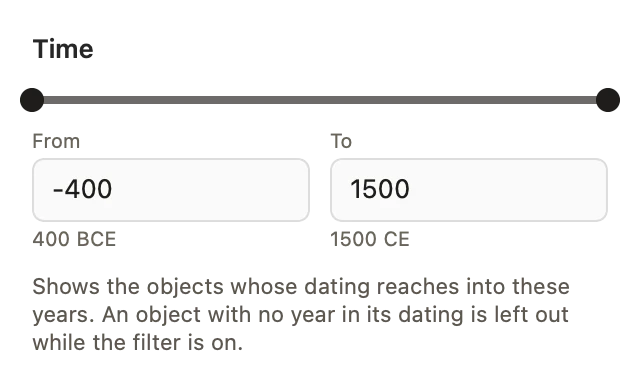
اختيار السنوات — انقر الساعة الرملية. في اللوحة Time شريط على السنوات التي تؤرَّخ إليها القطع هنا؛ اسحب طرفيه، أو اكتب السنوات في From وTo. وتُكتب السنة قبل الميلاد بعلامة ناقص، وتظهر تحتها BCE: -400 هي 400 BCE.
ما الذي يُحتسب — تُعرض القطعة إذا امتد تأريخها إلى المدى، ولو جزئيًا: فالقطعة المؤرَّخة 300–500 يجدها مدى من 450 إلى 600. أما القطعة التي لا سنة في تأريخها فتُستبعد ما دام المرشِّح مفعّلًا. ويُكتب التأريخ في Edit › Record؛ وحين لا تكون لأي قطعة هنا سنة، تقول اللوحة ذلك.
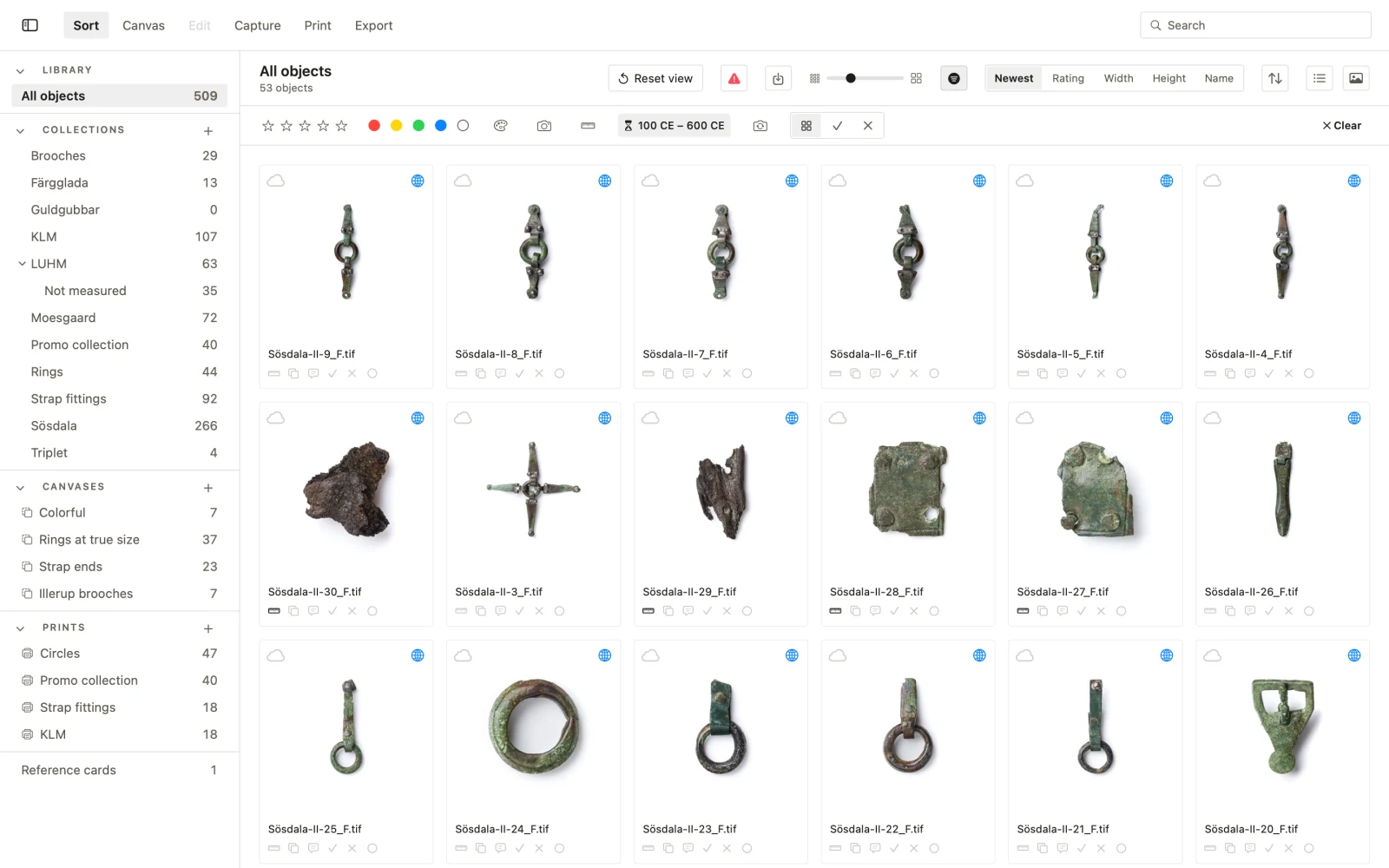
إيقافه — Any time في اللوحة، أو Clear في نهاية صف المرشِّحات، أو اسحب الطرفين إلى الخارج من جديد حتى يشمل كل ما هو مؤرَّخ.
المجموعات في التطبيق
ما المجموعة — مجموعة مسمّاة من القطع في المكتبة: جلسة تصوير أو حفرية أو درج أو إعارة. ويمكن أن تكون القطعة في عدة مجموعات في وقت واحد، ويمكن أن تضم المجموعة مجموعات فرعية.
إنشاؤها وملؤها — + بجانب COLLECTIONS ينشئ واحدة؛ وNew Sub-collection… ينشئ واحدة داخل أخرى. اسحب القطع على مجموعة، أو استخدم Add to Collection في قائمة القطعة. وImport into “…”… يستورد مباشرة إلى مجموعة.
ما تعرفه المجموعة عن نفسها — يفتح Edit Metadata… سجل المجموعة نفسها: ما هي المجموعة — عنوانها ومن يحتفظ بها والمكان والفترة والحقوق — لا نسخة مما تقوله قطعها.
على القرص — يرتّب Organize on Disk… الملفات نفسها لتطابق المجموعة، لمن يريد أن يعكس هيكل المجلدات المكتبة.
ورقة اتصال — انقر بزر الفأرة الأيمن على مجموعة في الشريط الجانبي، أو على مكان تحت PHYSICAL ARCHIVE، واختر Export Contact Sheet…. فينتج ملف PDF بحجم A4 أو US Letter، عموديًا أو أفقيًا، بين 3 و8 صور في العرض وبين 1 و12 في الارتفاع. ويمكنه أن يطبع تحت كل صورة اسم الملف والحجم المقيس بالمليمتر ومكان حفظ القطعة وتقييمها وعلامتها وملصق لونها وحقول السجل التي تحدّدها، بترتيب المخطط؛ والقيمة الناقصة يُحذف سطرها. واسم المجموعة على كل صفحة، مع أرقام الصفحات، وتقول كل صفحة Contact sheet · not to scale. وتأتي القطع بترتيب الجرد.
الصفحة على اليمين معاينة حيّة لملف PDF الحقيقي. وتُكتب الصور بدقة 300 dpi للحجم الذي تُطبع به. ويُحفظ التخطيط الذي تختاره؛ أما حقول السجل فتُحدَّد من جديد كل مرة.
جرد — في القوائم نفسها Export Inventory as CSV…، للمجموعة أو للمكان بوصفه جدولًا.
ليست كمجموعات الأرشيف — المجموعة هنا محلية. أما مجموعات المؤسسة المنشورة على هذا الموقع فمستقلة، وتُرتَّب هناك؛ انظر Custom collections لما يستطيع القارئ صنعه على الويب.
العمل على مجموعة مع الزملاء — يمكن مشاركة مجموعة، مختومة، مع زملاء يعملون عليها في تطبيقهم: انظر Collab.
Collab: العمل على مجموعة مع الزملاء
ما هو — يتيح Collab للزملاء العمل على مجموعة من مكتبتك في تطبيق PHOTARCH الخاص بهم. ولا يلزم أن تكون القطع في الأرشيف أو منشورة في أي مكان. وما يغيّره الزميل يعود إليك اقتراحات، تقبلها أو ترفضها حقلًا حقلًا؛ ولا يصل شيء مما يفعله الضيف إلى مكتبتك حتى تقبله. ويمكن مشاركة لوحة (canvas) بالطريقة نفسها، وهناك يمكنكما أيضًا العمل عليها معًا، مباشرةً: انظر Collab on a canvas. والضيف لا يصبح عضوًا في مؤسستك، ولا يشغل أيًّا من مقاعدها.
من يستطيع المشاركة — كل من لديه ترخيص Private، وفي المؤسسة ذات الترخيص الفعّال، الأعضاء الذين لهم صلاحية الكتابة. وبدون ذلك تقول الورقة (sheet) هذا ويبقى Invite معطّلًا.
من يمكن دعوته — كل من لديه حساب PHOTARCH بعنوان مؤكَّد، مجاني أو مدفوع. ويكفي حساب مجاني وتطبيق PHOTARCH المجاني. تحتوي النسخة المجانية مجموعة واحدة ولوحة واحدة و100 قطعة في المجموع، والمجموعة المشتركة تُحتسب: فهي تأخذ المجموعة الواحدة في النسخة المجانية، وتُحتسب قطعها من الـ100 مع قطع الضيف الخاصة. فالضيف الذي لديه 80 قطعة خاصة يستطيع فتح مجموعة مشتركة لا تزيد على 20. وحين لا تتسع، يذكر التطبيق كم قطعة في المجموعة وكم يتسع المكان، ويعرض Private؛ ولا تُجلب المجموعة إلى أن تتسع.
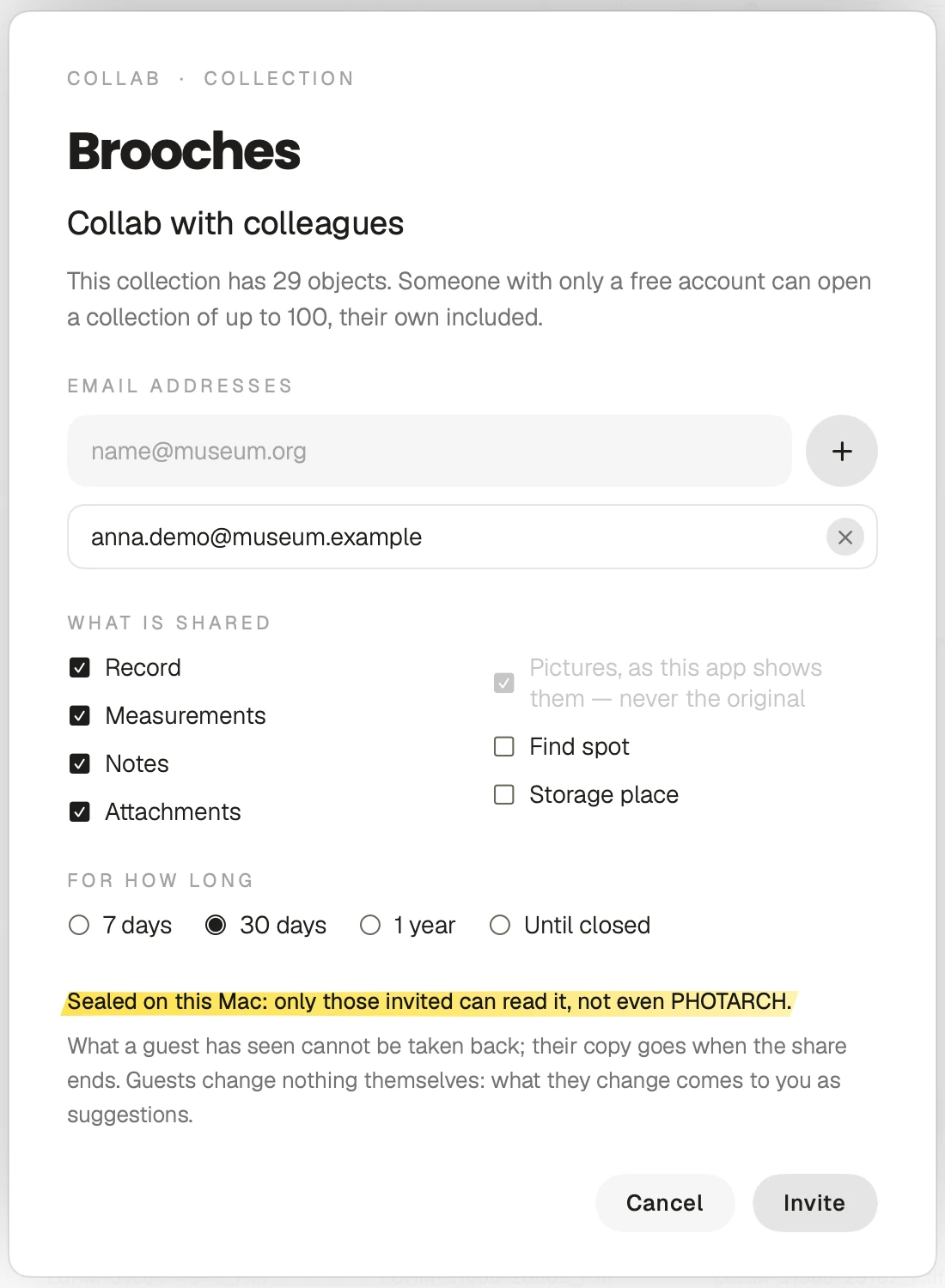
المشاركة — انقر بزر الفأرة الأيمن على المجموعة في الشريط الجانبي واختر Collab with Colleagues…. تسأل الورقة ثلاثة أشياء — مع من وماذا ولكم من الوقت — ويرسل Invite الدعوات.
مع من — اكتب عنوانًا وضعه في القائمة بـ + أو Return؛ و× يزيل واحدًا من القائمة من جديد، والعنوان الذي لا يزال في الحقل يُحتسب حين تضغط Invite. وكل من دُعي في الورقة نفسها ينتمي إلى المشاركة نفسها ويرى اقتراحات الآخرين، وتقول الورقة ذلك: Everyone invited here sees each other’s suggestions. ولإبقاء الزملاء منفصلين، شارك كلًّا منهم على حدة. وتحت العناوين تذكر الورقة كم قطعة في المجموعة، وأن من لديه حساب مجاني فقط يستطيع فتح مجموعة حتى 100، بما فيها قطعه الخاصة؛ وفوق 100 تقول ذلك في الأعلى. ولا يستطيع التطبيق أن يعرف من ممن تدعو لديه حساب مجاني فقط، فيقول هذا للجميع.
ما يُشارَك — خانة اختيار لكل جزء من السجل، للمجموعة كلها. فـ Record (العنوان والأرقام والتأريخ والمادة والنوع والوصف وحقولك الخاصة) وMeasurements (مقياس الرسم والقص، ليقيس الضيف المليمترات نفسها) وNotes وAttachments محدَّدة من البداية. ومع تحديد Notes تذكر الورقة كم ملاحظة تذهب وكم منها غير موسوم للنشر. أما Find spot، أي اسم المكان وإحداثياته، وStorage place، أي مكان حفظ القطعة في الأرشيف المادي، فغير محدَّدين. وتذهب الصور دائمًا كما يعرضها التطبيق، لا الأصل أبدًا. والقطعة التي يُحجب موقع العثور عنها عن الخريطة العامة تحجبه حتى مع تحديد Find spot، ما لم تحدّد أيضًا السطر الخاص بتلك القطع الذي يظهر تحته.
لكم من الوقت — 7 أيام، أو 30 يومًا (الافتراضي)، أو سنة، أو حتى الإغلاق. ويمكن لترخيص Private أن يضم 20 GB على الأكثر في كل مشاركاته المفتوحة مجتمعة؛ وتُحتسب مشاركات المؤسسة ضمن 1 TB الخاص بها.
الدعوة — تصل إلى كل عنوان رسالة بريد إلكتروني تقول من يدعو — المؤسسة، أو أنت بالاسم في ترخيص Private — لكن لا اسم المجموعة، فهو مختوم مع بقية ما فيها. ويطلب من الزميل أن يفتح تطبيق PHOTARCH على جهاز Mac الخاص به وأن يسجّل الدخول بالعنوان الذي وصلت إليه الدعوة.
زميل بلا التطبيق — في الرسالة Download PHOTARCH for Mac، وهو يفتح app.photarch.com/download/mac. والتنزيل يحتاج حسابًا، وهو مجاني: ومن لا حساب له يُطلب إليه أن Become a member أولًا، بالعنوان الذي وصلت إليه الدعوة. ويحتاج التطبيق إلى جهاز Mac بمعالج Apple Silicon، M1 أو أحدث، وmacOS 14 أو أحدث؛ ولا يعمل على Windows ولا على Mac بمعالج Intel. وبعد تثبيته، يسجّل الزميل الدخول تحت PHOTARCH › Settings › Account › Sign In….
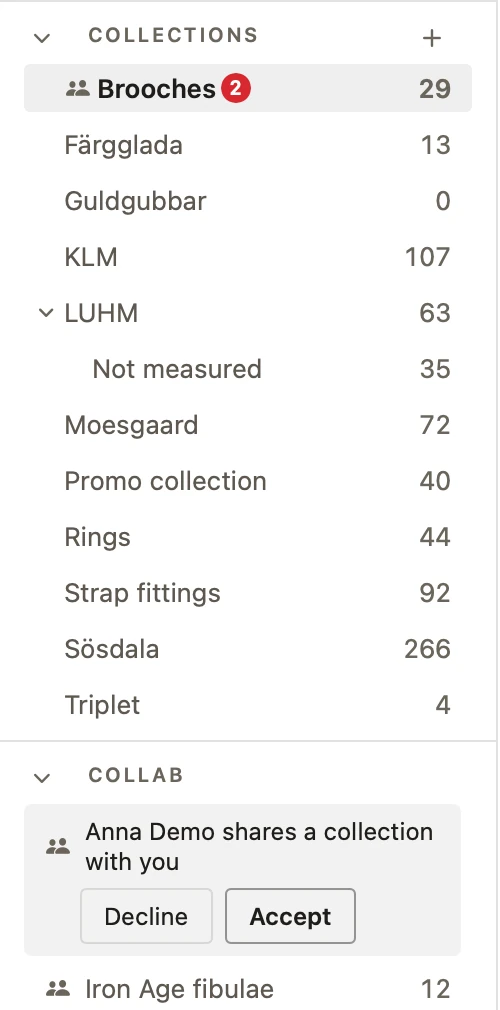
القبول في التطبيق — بعد تسجيل الدخول، يجد الزميل الدعوة تحت Collab في الشريط الجانبي — Daniel Lindskog shares a collection with you — ويجيب عنها هناك بـ Accept أو Decline. ويعدّ رقم أحمر على الحساب في أعلى يمين شريط الأدوات الدعوات والاقتراحات المنتظرة. وصفحة الحساب في هذا الموقع طريقة ثانية، تحت Shared with you، بالزرين نفسيهما؛ أما المجموعة نفسها فلا تُفتح إلا في التطبيق.
في الشريط الجانبي — تحتفظ المجموعة أو اللوحة التي تشاركها بمكانها تحت Collections أو Canvases، وقبل اسمها علامة شخصين وبعده رقم أحمر حين تنتظر اقتراحات. ويحمل قسم Collab ما يشاركه الآخرون معك: الدعوات، والمجموعات واللوحات التي قبلتها، وعلى كل منها العلامة نفسها؛ وحرّك المؤشر فوقها لترى من شاركها.
في تطبيق الضيف — بعد القبول تكون المجموعة تحت Collab مع عدد قطعها. والنقر عليها يجلبها ويفتح ختمها ويعرضها في Sort وEdit، منفصلة عن قطع الضيف الخاصة. ومعها الأجزاء التي حُدِّدت والصور والقياسات، فيقرأ الضيف المليمترات نفسها التي تقرؤها. وعلى جهاز Mac لم تره المشاركة من قبل، يقرأ الضيف Waiting for Daniel Lindskog إلى أن يكون تطبيق من شارك قد عمل وسمح للحاسوب الجديد بالدخول.
ما يستطيعه الضيف وما لا يستطيعه — القراءة والبحث والفرز والقياس وتحرير كل ما في المجموعة المشتركة. ولا يُفتح عليها إلا Sort وEdit: فلا يمكن تصديرها ولا طباعتها ولا دفعها إلى الأرشيف ولا وضعها في مجموعة للضيف نفسه.
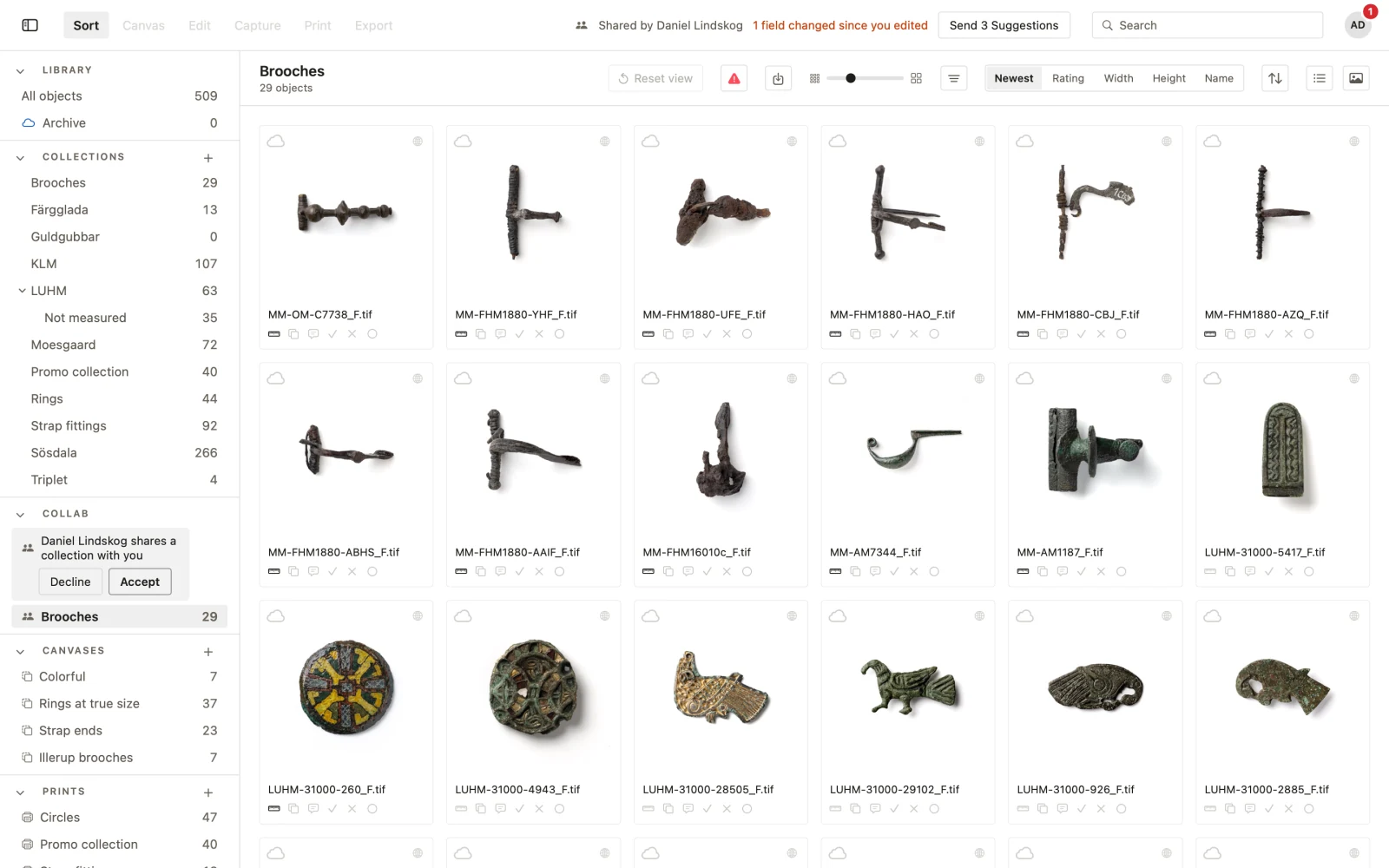
الاقتراح — كل تغيير يجريه الضيف يُحفظ على جهاز Mac الخاص به اقتراحًا، حقلًا حقلًا. وفي شريط الأدوات يرسلها Send 3 Suggestions (مع عدد المنتظر منها) حين ينتهي الضيف؛ ولا يتغير شيء من جهتك حتى تقرر. وإن غيّرتَ حقلًا غيّره الضيف أيضًا، يقول شريط أدوات الضيف كم عددها، ويعرض Changed Since You Edited… كلًّا منها، ما له بجانب ما لك، لـ Keep Mine أو Take Theirs.
القبول — من جهتك، يقول الرقم الأحمر بعد اسم المجموعة كم إرسالية اقتراحات تنتظر. انقر المجموعة بزر الفأرة الأيمن واختر Review Suggestions: يُظهر كل تغيير القطعة والحقل، والقيمة الحالية والمقترحة، ومن اقترحها. اختر Accept أو Decline لكل منها، أو Accept All أو Decline All، ثم Send Decisions. ويُكتب التغيير المقبول في المكتبة كأنك أجريته، ويُسجَّل تحت Documentation & cataloguing باسم الضيف. وفي المؤسسة يصل إلى الأرشيف بـ Sync المعتاد، إن كانت القطعة هناك. ويرى الضيوف، حقلًا حقلًا، ما قُبل وما رُفض.
حين تتغير المجموعة — أضف قطعًا أو أزلها، أو غيّر السجلات، واختر Send Changes to Guests على المجموعة: فيحصل الضيوف على النسخة الجديدة في المرة التالية التي ينظر فيها تطبيقهم. وما رأوه من قبل لا يمكن استرجاعه.
تغيير مشاركة — انقر نقرًا مزدوجًا مجموعة أو لوحة تشاركها، أو اختر Collab Settings… في قائمتها. فيُفتح الصندوق نفسه مع الزملاء في المشاركة — وإلى جانب كل منهم هل قبل، و× لإزالة واحد و+ لدعوة آخر — وما يُشارَك، وعلى لوحة كيف تعملان عليها، وإلى متى. ويقوم Save بالإزالة والدعوة ويرسل نسخة واحدة جديدة، مختومة بمفتاح جديد لمن بقي فيها؛ ويُنهيها Stop Sharing….
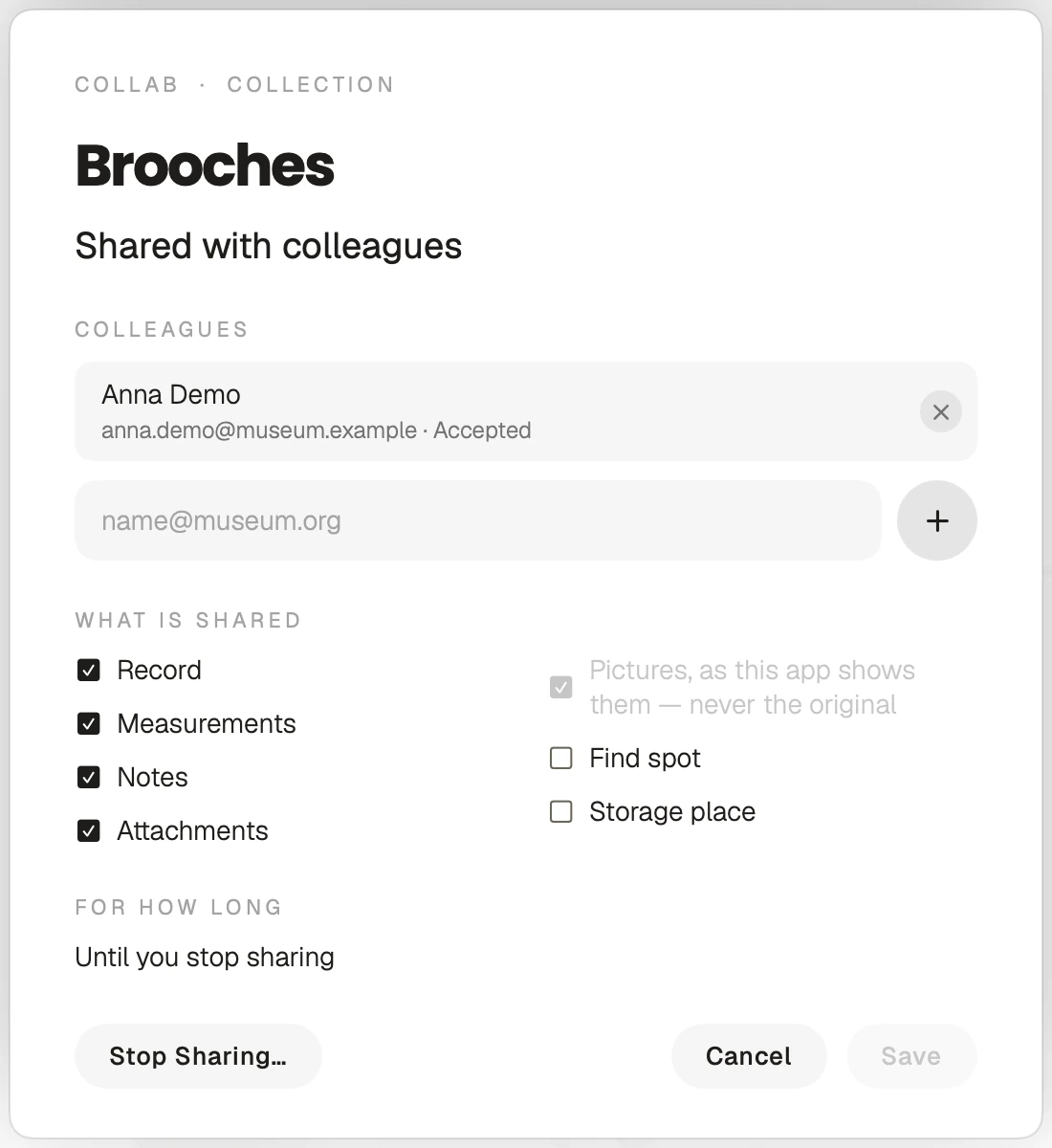
النهاية — تنتهي المشاركة حين ينقضي وقتها، أو حين تختار Stop Sharing… على المجموعة، أو Close تحت You share في صفحة حسابك. وتنتهي أيضًا حين ينتهي ترخيصك، أو حين تغادر المؤسسة أو تفقد صلاحية الكتابة. ويستطيع الضيف مغادرة مشاركة بـ Leave في صفحة حسابه. وبعد ذلك لا يعطي الخادم شيئًا. ويزيل تطبيق الضيف نسخته في المرة التالية التي ينظر فيها، ولا يفتحها بعد تاريخ انتهائها. وتُفرَّغ المشاركة المنتهية من ملفاتها على خادم PHOTARCH؛ وحين انتهت لأن ترخيصك أو صلاحية الكتابة انتهى، تُحذف ملفاتها واقتراحاتها بعد 30 يومًا.
من يستطيع قراءتها — تُختم المجموعة على جهاز Mac الخاص بك، من طرف إلى طرف، لمن دُعوا وحدهم. وما دامت المشاركة مفتوحة تُحفظ على خادم PHOTARCH مختومة، ليجلبها الضيوف؛ ولا تستطيع PHOTARCH قراءتها. وما لم تحدّده لا يغادر جهاز Mac الخاص بك أبدًا. ويعرف الخادم من يشارك مع أي الحسابات، ومتى، وما حجم الحزمة، وإلى متى، وأي الأجزاء محدَّدة، وهل هي مجموعة أم لوحة، ليقول ذلك البريد الإلكتروني وصفحة الحساب. ولا يعرف اسم المجموعة ولا القطع ولا ما تقوله الاقتراحات.
ما لا يستطيع حمايته — الضيف الذي رأى صورة يستطيع تصوير الشاشة. وما يمكن الوعد به هو أن لا أحد غير من دُعوا يستطيع قراءة المجموعة، وأن ما لم تحدّده لا يغادر جهاز Mac الخاص بك أبدًا، وأن نسخ الضيوف تزول حين تنتهي المشاركة.
ليس كـ Share على الويب — يصنع Share على مجموعة مخصصة في هذا الموقع رابطًا إلى قطع منشورة في الأرشيف؛ ومن يُرسَل إليه يستورده تحت Shared with me في صفحة My Collections الخاصة به، ولا يعود شيء (انظر Custom collections). وكذلك Share على لوحة في هذا الموقع رابط خاص لعرضها (انظر Canvases and annotation). أما Collab في التطبيق فيرسل مجموعة أو لوحة من مكتبتك أنت، منشورة أو لا، مختومة، إلى من تسمّيهم، ليعملوا عليها في تطبيقهم.
Collab على لوحة: معًا مباشرة، أو بالتناوب
مشاركة لوحة — انقر اللوحة في المعرض بزر الفأرة الأيمن واختر Collab with Colleagues…. وكل ما في Collab: working on a collection with colleagues ينطبق على اللوحة أيضًا — من يستطيع المشاركة ومن يُدعى، والعناوين، ومدة المشاركة، والقبول تحت Collab، وكيف تنتهي — مع الفروق أدناه. وتأخذ اللوحة المشتركة اللوحة الواحدة للحساب المجاني، وتُحتسب القطع التي عليها من الـ100؛ ولا يُحتسب النموذج ثلاثي الأبعاد قطعةً.
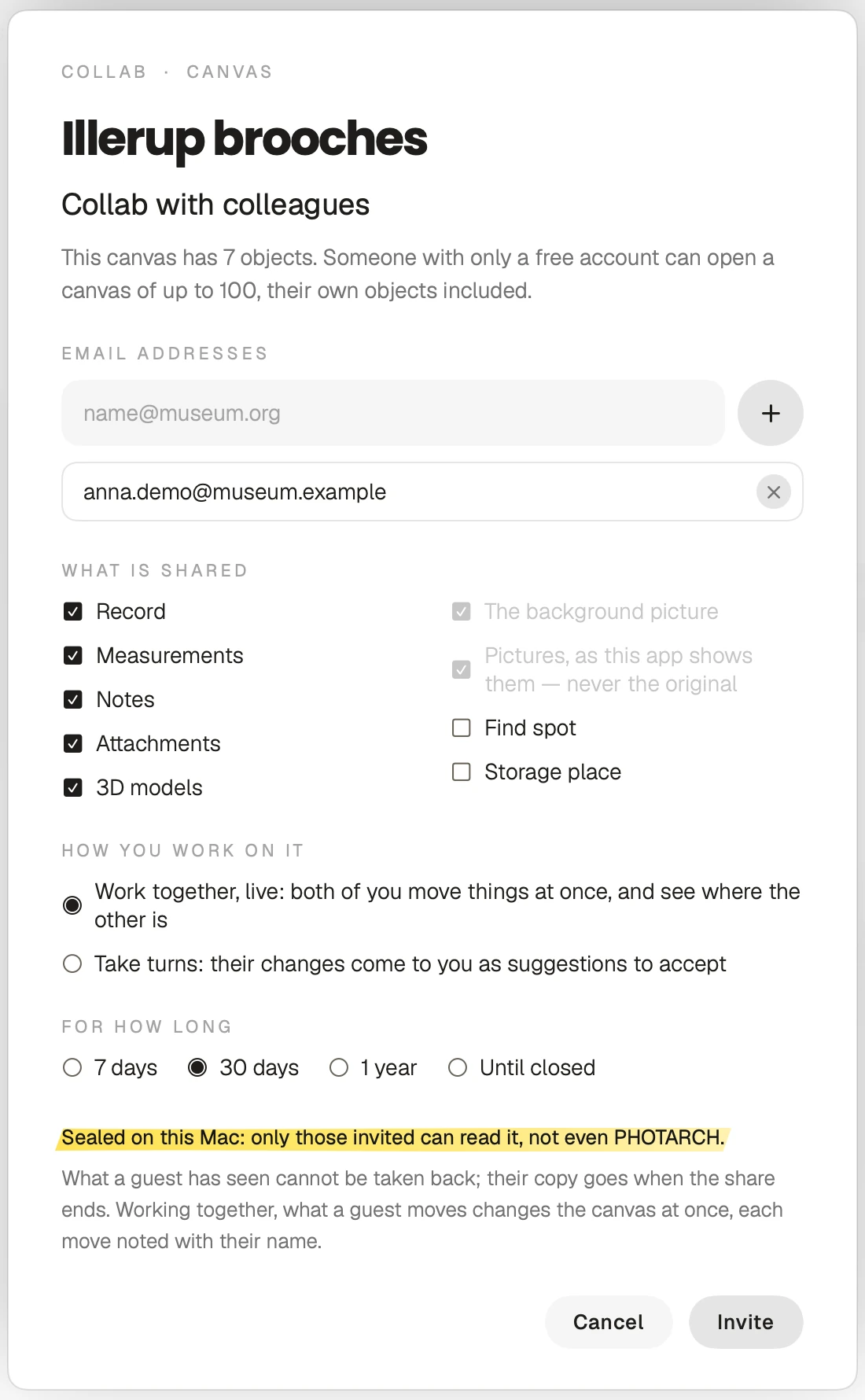
ما تحمله اللوحة — تخطيطها: القطع وأين تقع وكيف أُديرت، والملاحظات على اللوحة. ومعها الصور بمقياس رسمها، وسجلات القطع بخانات الاختيار نفسها، وصورة الخلفية التي تذهب دائمًا. وفي الورقة خانة اختيار واحدة زيادة، 3D models، محدَّدة من البداية؛ فالنماذج قد تكون كبيرة، وتُحتسب من التخزين.
ملاحظات على لوحة — على اللوحة تشمل Notes الملاحظات على اللوحة وعلى قطعها، بما فيها غير الموسومة للنشر. وتذكر الورقة كم منها يذهب، مثلًا: Includes 12 notes on the canvas and its objects, 5 of them not marked for publication. ألغِ تحديد Notes لتبقي كلها على جهاز Mac الخاص بك.
كيف تعملان عليها — تسأل الورقة عن كل لوحة تشاركها:
- Work together, live (الافتراضي): يحرّك كلاكما الأشياء في وقت واحد، ويرى كل منكما أين الآخر.
- Take turns: تأتيك تغييراتهم اقتراحات تقبلها، كما في المجموعة.
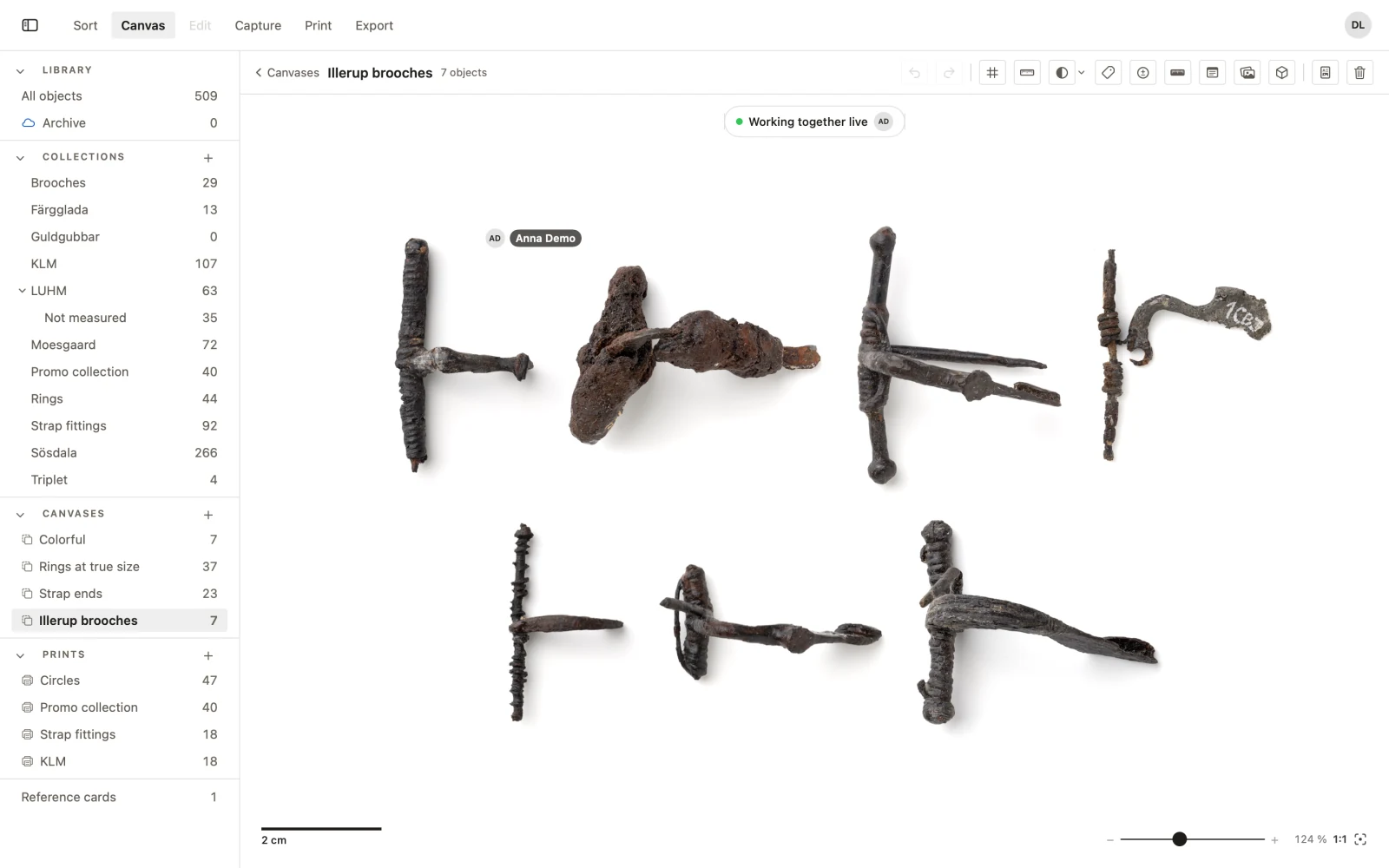
العمل معًا، مباشرة — حين تكون اللوحة مفتوحة عندك وعند ضيف في وقت واحد، فإن القطعة التي تُحرَّك أو تُدار على جهاز Mac تتحرك على الآخر أثناء سحبها، وبجانبها الصورة الرمزية لمن يحرّكها، وتُظهر اللوحة من الموجود أيضًا. وما يحرّكه الضيف يغيّر لوحتك في الحال، وتُسجَّل كل حركة تحت Documentation & cataloguing باسمه. وتُرسل تغييرات الضيف الأخرى — ملاحظة أو سجل أو إزالة قطعة — بـ Send Suggestions، ويأخذها تطبيقك من تلقاء نفسه. وما يمر بين الجهازين مختوم بمفتاح المشاركة؛ وتنقله PHOTARCH دون أن تستطيع قراءته.
حين يتوقف العمل المباشر — إن تعذّر بلوغ الاتصال المباشر، تقول اللوحة Working together live is paused ويستمر العمل اقتراحات: يرسل الضيف تغييراته بـ Send Suggestions، ويأخذها تطبيقك من تلقاء نفسه كلما وصلت. ويعود العمل المباشر حين يعود الاتصال.
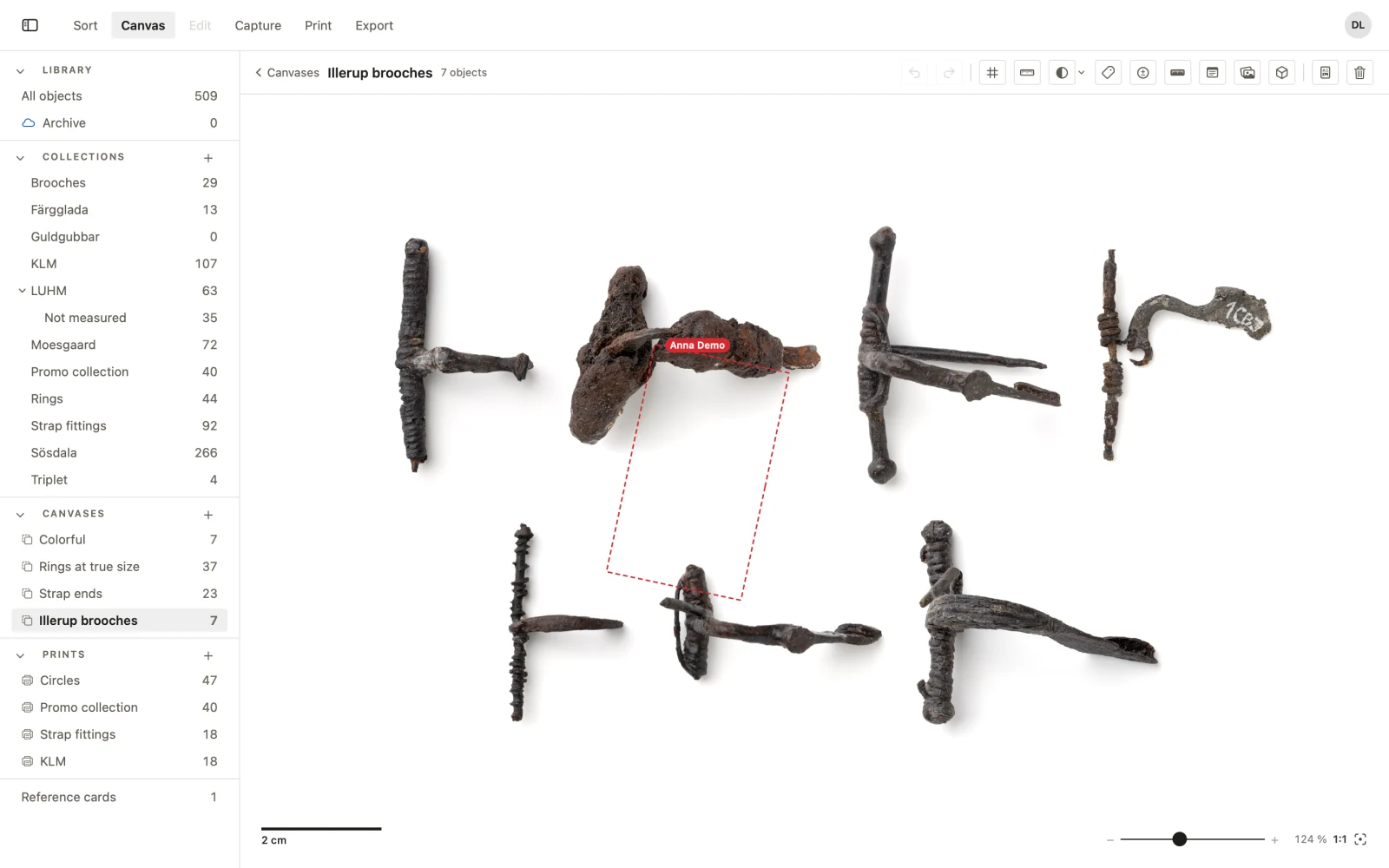
بالتناوب — يرى الضيف اللوحة كما تبدو لك، ويستطيع القياس عليها. ويستطيع أن يقترح تحريك قطعة أو إدارتها أو رفعها عن اللوحة؛ وملاحظة جديدة أو تغيير ملاحظة؛ وتغييرات في السجلات. ولا يستطيع إضافة قطع من عنده ولا تغيير الخلفية ولا إضافة نماذج. وتُرسم القطعة التي يريد الضيف نقلها على لوحتك مخططًا حيث يريدها، مع اسمه. ويسرد Review Suggestions على اللوحة كل اقتراح بالكلمات — Anna Demo suggests: moving it 12 mm right — لتقبله أو ترفضه. والمقبول يغيّر اللوحة كأنك أجريته، ويُسجَّل تحت Documentation & cataloguing.
من جهة الضيف — لا تُفتح إلا اللوحة وقطعها؛ ولا يمكن تصديرها ولا طباعتها ولا حفظها بصيغة PDF.
Capture — الـ iPhone بوصفه الكاميرا
الكاميرا هي الهاتف — يصوّر Capture بـ iPhone مقترن. والمنظر المباشر على الحاسوب والغالق والإعدادات هي للهاتف، تُعرض وتُدار من الـ Mac. ويمكن لكاميرا Sony على كبل USB الخاص بها أن تحل محل الهاتف — انظر Capture › Tethered. أما الصور من أي كاميرا أخرى فتدخل ملفات مستوردة.
الـ iPhone، على الحامل
- يلتقط الصورة
- يراقب اللوحة: Board rectified — ready
- يثبّت التعريض والتركيز بين القطع
- يسأل عمّا تُظهره الصورة، إن سمحتَ له
الـ Mac، بجانبه
- يعرض المنظر المباشر ويُطلق الغالق
- يضبط الصيغة والتأطير والعدسة والمساعدات
- يحدّد أين تُحفظ الصور
- يفهرس ما يصل
الاقتران — يعرض Capture ستة أرقام. اكتبها في PHOTARCH على الهاتف، على الشبكة نفسها، فيقترن الجهازان. وتسمّي لوحة Phone الهاتف المتصل، ويُنهيه Unpair.
التصوير — الغالق على الحاسوب. ويمنع Hold exposure وHold focus الكاميرا من الانجراف بين قطعة وأخرى، وهذا ما يجعل الجلسة قابلة للمقارنة.
اللوحة — Format (RAW أو HEIF أو JPEG)، وFraming، وLens، وViewfinder مع المساعدات: Peaking للتركيز، وZebra للقص، وFalse colour للتعريض، وBoard check، الذي يراقب أن اللوحة مرئية ومعتدلة. ويحدّد Destination أين تهبط الصور في المكتبة، ويسردها Arrivals حين تصل.
PHOTARCH Adjust على Capture — حدّد PHOTARCH Adjust تحت عنوان عمود Camera، فتُدار كل صورة لتتعامد مع الشبكة، وتُضبط على خلفية PHOTARCH، ويُعطى قصّها 1:1 عند وصولها، من الـ iPhone أو من كاميرا على الكبل. وهو معطَّل إلى أن تحدّده. ولا يتغير الملف الأصلي. ويعمل Board check مع علامات منفصلة كما مع اللوحة: فمع ظهور علامتين أو أكثر، يجد محدد المنظر القطعة بينها ويحيطها بمربع، مع حجمها، كما تستلقي.
ما يصل — تصل كل صورة إلى المكتبة قطعةً قائمة بذاتها، مع تسجيل إعدادات الجلسة. ويستطيع الهاتف تسميتها عند التقاطها — رقم الجرد، وأي جانب تُظهر، وهل هي المنظر الرئيسي — وهذا يوفر التسمية لاحقًا.
Capture › Tethered — كاميرا على الكبل
كاميرا بدل الهاتف — يستطيع Capture التصوير بكاميرا Sony على كبل USB الخاص بها بدل الـ iPhone. ويُدار المنظر المباشر والغالق وإعدادات الكاميرا من الـ Mac، وتصل كل صورة إلى المكتبة قطعةً قائمة بذاتها، تُقاس من اللوحة كما تُقاس صورة من الهاتف. وهو جزء من التطبيق المدفوع، Private وOrganisation.
الاتصال — شغِّل الكاميرا، واضبط اتصال USB فيها على Remote Shoot (PC Remote)، ثم صِلها بالـ Mac. فيلاحظها التطبيق ويسأل هل يصوّر بها بدل الـ iPhone؛ ويبدّل زرّا iPhone وCamera في أعلى عمود Camera بينهما لاحقًا. وفي المرة الأولى تُعرض الشروط التي تضعها Sony للتحكم في كاميراتها، ولا تُستخدم الكاميرا إلا بعد قبولها. وما دامت الكاميرا متصلة هنا، لا ترى Photos وImage Capture الكاميرات.
أين يُحفظ الأصل — Camera، على بطاقة الكاميرا وحدها، ولا يصل شيء إلى المكتبة؛ أو Mac، على هذا الـ Mac وحده؛ أو Both، مع نسخة على البطاقة. وFormat هو RAW أو JPEG.
التركيز — أحدهما. At the Mac: كل ضغطة غالق تركّز أولًا، وFocus بجانب الغالق يركّز الآن، والنقر في محدد المنظر ينقل إطار AF للكاميرا إلى هناك ويركّز. ويشغّل التطبيق AF w/ shutter في الكاميرا للجلسة ويعيده إلى الإيقاف حين تنتهي الجلسة. On the camera: يُضبط التركيز على الكاميرا، بزرها أو باليد، ويبقى حيث هو؛ ويُطلق الـ Mac الغالق ولا يركّز.
التكبير والتركيز اليدوي — يستخدم Zoom مكبِّر الكاميرا نفسها حول نقطة AF: بكسلات المستشعر، لا المنظر المباشر مكبّرًا. وفي α7 IV يعرض ×1 و×5.5 و×11؛ وتعرض الأجسام الأخرى خطواتها. ولا تُقيَّم اللوحة ما دامت الصورة مكبّرة. ويحرّك Focus العدسة من القريب إلى البعيد على منزلق، مع ‹ و› لخطوة تركيز واحدة من خطوات الكاميرا في كل مرة، وثلاث بـ ⇧. وعند التكبير إلى ×11 تكون الخطوات دقيقة بما يكفي لوضع المستوى الأحدّ تمامًا حيث ينبغي، ويبقى التكبير أثناء اتخاذها. والتركيز المضبوط من هنا يضع الكاميرا في MF ويُحفظ عند ضغط الغالق، إلى أن يتيح Focus أو نقرة في محدد المنظر للكاميرا أن تركّز من جديد؛ ويُعاد وضع التركيز الخاص بالكاميرا حين تنتهي الجلسة.
إعدادات الكاميرا — يقف Shutter وAperture وISO وWhite balance تحت المفتاح، وتحت كل منها منزلق على القيم التي تعرضها الكاميرا، و‹ › لخطوة واحدة في كل مرة. وتُرسل القيمة حين يُترك المنزلق. والإعداد الذي تحتفظ به الكاميرا نفسها — الفتحة ما دامت حلقة العدسة على رقم لا على A — يقول Set on the camera، ويُغيَّر هناك.
الغالق — وبينما تكون صورة في الطريق، تكون الحلقة حول الغالق حمراء ما دام المستشعر يتعرّض للضوء، وخضراء حين يصل الملف ويُفهرَس. وعند التكبير تعود الكاميرا إلى الإطار الكامل قبل إطلاق الغالق.
Expose for Board — يضبط سرعة الغالق من اللوحة: بضع صور اختبار بصيغة raw لا تُحفظ، ويُضبط الغالق على الخطوة التي قبل أن يُقصّ أبيض اللوحة — حتى 100 % ثم رجوعًا خطوة. ويبقى ISO والفتحة كما هما، ويجب أن تكون الكاميرا في M أو S. وقد يستغرق دقيقة. والنتيجة قاتمة قليلًا عمدًا: فكل ما هو بسطوع اللوحة محفوظ، ويرفع Object exposure في Edit القطعة بعد ذلك.
إنهاء جلسة — مغادرة Capture أو اختيار الـ iPhone أو إنهاء التطبيق يعيد الكاميرا كما كانت: نوع ملفها، وحيث تحفظ الصور، وAF w/ shutter.
الكاميرات المتوافقة — تتحكم Camera Remote SDK من Sony بالإصدار 2.02.00 في القائمة الأولى عبر USB؛ وتُتحكَّم في ثلاثة أجسام أقدم عبر libgphoto2 بدلًا منها. وقد جُرِّب التصوير المربوط حتى الآن على α7 IV وα7R III؛ أما الباقية فمدرجة في قائمة Sony أو libgphoto2 ويُتوقع أن تعمل، لكنها لم تُجرَّب بعد. والكاميرا التي تتحكم بها Sony عبر الشبكة وحدها (مثل FX6) غير مدعومة بعد. والكاميرا غير المدرجة في أي من القائمتين يتعرّف عليها التطبيق عند توصيلها ويقول صراحةً إنه لا يمكن استخدامها، بدل أن يعرض التبديل. وستأتي ماركات أخرى.
- —α1 ILCE-1
- —α1 II ILCE-1M2
- —α9 II ILCE-9M2
- —α9 III ILCE-9M3
- —α7 IV ILCE-7M4 · جُرِّبت
- —α7 V ILCE-7M5
- —α7C ILCE-7C
- —α7C II ILCE-7CM2
- —α7CR ILCE-7CR
- —α7R IV ILCE-7RM4
- —α7R IVA ILCE-7RM4A
- —α7R V ILCE-7RM5
- —α7R VI ILCE-7RM6
- —α7S III ILCE-7SM3
- —α6700 ILCE-6700
- —FX2 ILME-FX2
- —FX3 ILME-FX3
- —FX3A ILME-FX3A
- —FX30 ILME-FX30
- —ZV-E1 ZV-E1
- —ZV-E10 II ZV-E10M2
- —RX0 II DSC-RX0M2
- —RX1R III DSC-RX1RM3
- —ILX-LR1 ILX-LR1
عبر libgphoto2 — هذه الأجسام ليست في قائمة Sony. والاتصال أقل استقرارًا مما في الكاميرات أعلاه، ويقول التطبيق ذلك. وحين تُوصَل واحدة، يطلب Capture سحب الكبل وإعادة وصله، خطوة خطوة، ويتابع من تلقاء نفسه. والتركيز هو تركيز الكاميرا نفسها عند ضغط الغالق (AF w/ shutter، المضبوط على الكاميرا): فلا يُعرض Focus ولا النقر في محدد المنظر ولا منزلق التركيز.
- —α7 III ILCE-7M3
- —α7R III ILCE-7RM3 · جُرِّبت
- —α7R IIIA ILCE-7RM3A
Edit — الأوجه الستة
قطعة واحدة في كل مرة — يعمل Edit على القطعة المفتوحة. افتح واحدة من Sort بالنقر المزدوج عليها، فتُفتح على Overview؛ ويذهب Open In في قائمتها مباشرة إلى الوجه الذي تحتاجه.
الأوجه الستة — Overview، القطعة كما يعرضها أرشيف الويب: الصورة، وتحتها زواياها ومرفقاتها، وبجانبها السجل كله، للقراءة؛ وMeasure، مقياس الرسم وحجم القطعة؛ وExposure، بطاقة المرجع وما تُعرض به الصورة؛ وObject، ألوانها وزواياها ومرفقاتها وشظاياها وتعليقاتها؛ وRecord، كل ما فُهرس عنها؛ وInfo، الوقائع كما هي.
Auto everything — يجري الخطوات التلقائية بالترتيب على القطعة المفتوحة — إيجاد اللوحة وضبط مقياس الرسم وقراءة البطاقة والقص — ويعيدها Reset everything إلى الملف كما دخل. ولا يمس أيٌّ منهما الأصل.
Edit على شاشة ثانية
Sort على شاشة وEdit على الأخرى — اختر Window › Dual Screens (⌥⌘E). فيُفتح Edit في نافذة خاصة به، تملأ شاشة ليست عليها النافذة الرئيسية؛ ومع شاشة واحدة فقط يقف بجانبها. وتبقى النافذة الرئيسية في Sort.
العمل على مجموعة — يعرض Edit ما حُدِّد في Sort. تحرّك على Sort بمفاتيح الأسهم فتظهر صورة القطعة التالية في الحال؛ وتُفتح كاملةً، جاهزة للقياس والتصحيح، حين تتوقف الأسهم. ومع تحديد عدة قطع يبقى ما يعرضه Edit كما هو. ويعود G وC إلى النافذة الرئيسية، حيث Sort واللوحات.
اختيار الشاشتين — يضع Window › Main Window On النافذة الرئيسية على شاشة أخرى؛ وإن كان Edit هناك تبادلتا المكانين. ويُحفظ الاختيار، وكذلك المكان الذي تضع فيه نافذة Edit.
حين تذهب شاشة — افصل شاشة فتذهب معها نافذة Edit، بدل أن تقف فوق Sort؛ وصِلها من جديد فتعود النافذة. وإن أنهيت التطبيق والنافذة مفتوحة، فهي هناك عند التشغيل التالي، على شاشتها.
العودة إلى نافذة واحدة — أوقف Dual Screens، أو أغلق نافذة Edit. وتبقى القطعة التي كانت مفتوحة مفتوحة في Edit، في النافذة الرئيسية.
Edit › Measure — مقياس الرسم والحجم
ما فائدة القياس — الصورة بلا مقياس رسم صورة؛ ومعه دليل. يضبط Measure كم مليمترًا يغطي البكسل الواحد، ومن ذلك يتبع الحجم الحقيقي للقطعة.
PHOTARCH Adjust — الزر في أعلى Measure. ضغطة واحدة تُعدّل القطعة لتتعامد مع الشبكة، وتضبط خلفية PHOTARCH، وتلائم القص 1:1، بدل التدوير والمربع والأبيض والقص المضبوطة من قبل؛ و⌘Z يعيد ذلك كله. ويقول السطر تحت الصورة ما فُعل، مثل PHOTARCH Adjust: turned +2.4°, PHOTARCH background, cropped 1:1. وتُوجد القطعة كما يجدها Measure، أو، حين يفشل ذلك، بما يختلف به عن الأرضية حولها — شريط رفيع من الذهب على الرمادي، مثلًا. وحين لا يوجد شيء لا يتغير شيء، ويقول التطبيق ذلك. ولضبط كل صورة عند وصولها، حدّد PHOTARCH Adjust في Capture.
بالفرجار — الطريقة الموصى بها: قِس أطول ضلع في القطعة بفرجار رقمي، ثم استخدم Set scale لترسم على ذلك الضلع في الصورة وتُدخل الطول. والمسطرة في الإطار احتياط فقط، حين لا يتوفر فرجار. ويقيس Length مسافة، وPolygon مخططًا.
من اللوحة — البديل المعايَر. يجد Detect board لوحة PHOTARCH في الصورة ويأخذ مقياس الرسم من علاماتها، التي تقع في مستوى القطعة نفسه، ويصحّح المنظور في الخطوة نفسها. ويفعله Auto مع بقية الخطوات.
علامات منفصلة، بلا لوحة — علامتا PHOTARCH أو أكثر موضوعتان مسطّحتين بجانب القطعة، على أي أرضية — وعلى ارتفاع سطحها العلوي إن أمكن — تؤديان عمل اللوحة: يقرأ Detect board منها مقياس الرسم والمستوى، ويجد القطعة بينها ويحيطها بمربع كما تستلقي. وتُطبع ورقة العلامات الست عشرة، 25 mm للقطع الأكبر و18 mm للصغيرة، من Settings › Markers بنسبة 100 %؛ ويبيّن خطها البالغ 100 mm هل غيّرت الطابعة مقياسها. ومع ثلاث علامات أو أكثر، تُستبعد العلامة التي لا تتلاءم مع الأخرى وتُسمّى — marker 17 left out — ويقول السجل ذلك.
القطعة نفسها — يقول Box وOutline أين القطعة في الإطار. ويقصّ Auto Crop عليها، ويضعها Center on object، ويحفظ Safety circle هامشًا حولها فلا يُقطع شيء عند الحافة.
خلفية PHOTARCH — الأرضية مأخوذة إلى الأبيض النقي، والظل المصوَّر محفوظ، وكل ما هو خارج دائرة الأمان أبيض. وهي تزيل أيضًا ما لا يتصل بالقطعة عبر ظلها — مسطرة أو ذرة غبار بينها وبين القطعة أرضية بيضاء. وحين صُوِّرت اللوحة بنصف درجة أو أكثر تحت الأبيض، يقول Measure وExposure بكم: The board was photographed 0.8 stops under white. وما زالت خلفية PHOTARCH ترفعها، لكن كلما اضطرت إلى رفع أكثر، زاد ما قد يبقى رماديًا من مسطرة أو غبار أو حواف اللوحة. فعرِّض للوحة عند التصوير — وبكاميرا على الكبل، Expose for Board في Capture.
تلقائي أو معدَّل — يقرأ العنوان Object size — automatic حين يقيسها التطبيق، و— adjusted حين تغيّرها. ويحفظ Save measurement ما رسمته؛ ويعود Reset إلى القراءة التلقائية.
ظهر بلا مقياس رسم — صورة ظهر قطعة لا شيء فيها يُقاس به — لا مسطرة ولا لوحة — تأخذ مقياس رسم وجهها، وتتبعه حين يُقاس الوجه من جديد؛ ويقول التطبيق ذلك في كل مرة، مع Keep the Back as It Is أو Give It the Front’s Scale. أما مقياس الرسم المضبوط على الظهر نفسه فلا يتغير أبدًا. وحين يفتح الإصدار 27.0 مكتبة للمرة الأولى يسأل مرة واحدة عن الأظهر الموجودة فيها: Leave Them Without أو Give Them the Front’s Scale.
ثلاث طرق لضبطه
من اللوحة
يقرأ Detect board العلامات، فيضبط المقياس ويعدّل المنظور.
من مسطرة
Set scale: ارسم خطًا على طول معلوم في الصورة وأدخل طوله.
من فرجار
قِس القطعة نفسها، ثم أعطِ هذا الطول للخط المرسوم نفسه.
رقم واحد، يُحمل إلى كل مكان (استنادًا إلى ISM)
مليمترات لكل بكسل
- حجم القطعة بالمليمتر
- شريط المقياس في الأرشيف
- True size والواقع المعزَّز على الهاتف
- ism:scale في الملف المُصدَّر
- الأبعاد المادية في بيان IIIF
ما لم يُضبط، يمتنع التطبيق عن إعطاء الطول والمساحة بدل أن يخمّنهما. أما الزوايا فلا تحتاجه.
أين ينتهي — يسافر مقياس الرسم مع القطعة: إلى السجل، وإلى البيانات الوصفية للملف المُصدَّر، وإلى الأرشيف، حيث يرسم شريط مقياس الرسم ويتيح للقارئ رؤية القطعة بحجمها الحقيقي، وإلى أي مكان آخر يُطبَّق فيه ISM. ويصف How measurement works المنهجية التي وراءه.
Edit › Exposure — بطاقة المرجع
المخطط التوزيعي — في أعلى اللوحة. وهو افتراضيًا يعدّ القطعة وحدها — البكسلات داخل قناع القطعة — فلا تغمره الأرضية البيضاء؛ ويعرض مفتاح Object / Frame الإطار كله بدلًا من ذلك، ويُحفظ الاختيار. ويُرسم السطوع شكلًا رماديًا، وفوقه خطوط رفيعة حمراء وخضراء وزرقاء. ويقرأ السطر تحته، مثلًا، The object alone, N px · middle at X of 255 · clipped: N % black, N % white. وإن لم توجد قطعة قال ذلك وعدّ الإطار كله. وهو يقرأ الصورة كما تُعرض — مُظهَّرة ومقصوصة — لا الأصل غير المعدّل، ويتبع المنزلقات وهي تتحرك.
قراءة البطاقة — صوِّر ColorChecker في الجلسة، ثم Read a card: يجد التطبيق رقع البطاقة ويقارنها بقيمها المنشورة ويبني ملف تعريف ألوان لتلك الجلسة. وReference card يعلّم أي قطعة في المكتبة هي البطاقة.
ما يُعرض — يبدّل Shown بين Auto، الصورة كما يُراد النظر إليها، وChart-true، الصورة كما تقول البطاقة إنها. وChart-true هي الصادقة لمقارنة اللون بين الجلسات؛ وAuto هي المريحة للنظر.
خلفية PHOTARCH — هنا أيضًا، مع Crop to circle، والتحذير نفسه كما في Measure حين تُصوَّر اللوحة تحت الأبيض: انظر Edit › Measure.
الغبار والقناع — يزيل Dust الذرات من الخلفية. ويقول Object mask ما هو القطعة وما ليس منها، مع add to وremove from لتصحيحه يدويًا. والقناع هو ما يتيح تنظيف الخلفية دون مس القطعة.
History — يُدرج كل تعديل ويمكن الرجوع عنه خطوة خطوة. ولا يُكتب شيء هنا في الملف الأصلي.
Edit › Object — الألوان والزوايا والمرفقات
الألوان — الألوان الغالبة في القطعة نفسها، مقروءة من الصورة داخل القناع. وهي ما يستخدمه البحث باللون في الأرشيف.
الزوايا — عدة صور للقطعة نفسها: الأمام والخلف والجانب والتفصيل. وإحداها الزاوية الرئيسية، وتتبعها البقية. ويصف Angles ما يفعله الأرشيف بها.
المرفقات — كل ما يعود أن يكون بجانب الصورة: صور أقدم ورسوم ومسوحات وتقارير وملاحظات ونماذج ثلاثية الأبعاد. وهي تسافر مع القطعة ويمكن جعلها علنية واحدًا واحدًا. ويُدار النموذج الثلاثي الأبعاد وتوضع عليه ملاحظات على سطحه هنا: انظر 3D models.
الشظايا — قطع من قطعة واحدة صُوِّرت منفصلة. اربطها، وعلّم واحدة بوصفها القطعة الرئيسية، وافتح المجموعة كلًّا. ويصف Fragments كيف يعرضها الأرشيف.
التعليقات — علامات على الصورة نفسها، مع ملاحظة مرفقة، للإشارة إلى تآكل أو ترميم أو علامة صانع.
Edit › Record — سجل الفهرسة
Record — كل ما فُهرس عن القطعة، في ستة أجزاء: Persistent identifier وLicence وFind spot وEmbargo وCollection management وMetadata.
Persistent identifier — معرِّفات القطعة: معرِّف PHOTARCH، ومعرِّف ARK الذي تُمنحه حين تصل إلى الأرشيف. ويشرح ARK — persistent identifiers لماذا هي.
Licence — ما يجوز فعله بالصورة، يُختار من البيانات الأربعة عشر التي يقبلها الأرشيف — Creative Commons وعلامات الملك العام وبيانات rightsstatements.org. ويُكتب في الملف المُصدَّر ويُعرض في الأرشيف. ولا يمكن نشر قطعة في الأرشيف بدونه.
Find spot — أين عُثر على القطعة، مع خريطة لوضع الدبوس أو تحريكه. ويمكن حجب موقع العثور: فيُحفظ عندئذٍ في السجل ولا يُنشر، ولا يغادر أبدًا في تصدير يقرؤه الآخرون.
Embargo — تاريخ تبقى القطعة حتى حلوله مسوّدة في الأرشيف، والمنطقة الزمنية التي يُحتسب بها. ويسري طوال اليوم الذي يسمّيه ويرتفع من تلقاء نفسه عند منتصف الليل بعده، في تلك المنطقة. ويبدأ الحظر الجديد بالمنطقة الزمنية للمؤسسة، المضبوطة في صفحة عضوها، أو إلا بمنطقة الحاسوب نفسه.
Collection management — الإجراءات التي تستخدمها المؤسسة، وتُشرح في قسمها الخاص أدناه.
Metadata — الحقول الوصفية: النوع والمادة والتقنية والفترة والأبعاد والمؤسسة وغيرها، بالمفردات المضبوطة، مع أي حقول أضافتها المؤسسة إلى مخططها الخاص. ويملأ Apply Template في Sort الحقول نفسها لعدة قطع دفعة واحدة.
الحالة والتغيّرات — Condition هي الحالة المادية للقطعة، لا للصورة، على مقياس واحد في التطبيق والأرشيف كليهما: Intact وGood وFair وPoor وFragmentary. وتحتها يقول Alterations ما حدث للقطعة — شق أو تآكل أو رواسب — بمصطلحات CEN/TS 17135:2021، في سبع مجموعات من Optical alteration إلى Chemical alteration، بقدر ما ينطبق. وتأتي المصطلحات من مفردات الأرشيف وتصل إلى المكتبة أول مرة يبلغ فيها التطبيق الأرشيف. ويحفظ إجراء Condition التاريخ المؤرَّخ على المقياس نفسه.
كلمات من عندك — تضيف + بجانب قائمة في Record كلمة تفتقر إليها القائمة. ويبحث عنها التطبيق في Getty AAT ويعرض ما وجد: Link and Add أو None of These أو Add Without a Link، وهل الكلمة أضيق من مفهوم AAT. وتبقى الكلمات من عندك في المكتبة وسجلات المؤسسة، وتُدرج في Settings › Terminology، ولا تُنشر في الأرشيف.
Re-shoot — طلب تصوير من جديد
فيمَ يُستخدم — صورة لا تفي بالغرض: الظهر ناقص، أو لم يُقرأ مقياس الرسم، أو ختم يحتاج إلى ضوء مائل. وبدل ملاحظة على الورق، تُعلَّم القطعة في المكتبة بما ينبغي أن تكون عليه الصورة التالية، ويجدها المصوِّر في Capture.
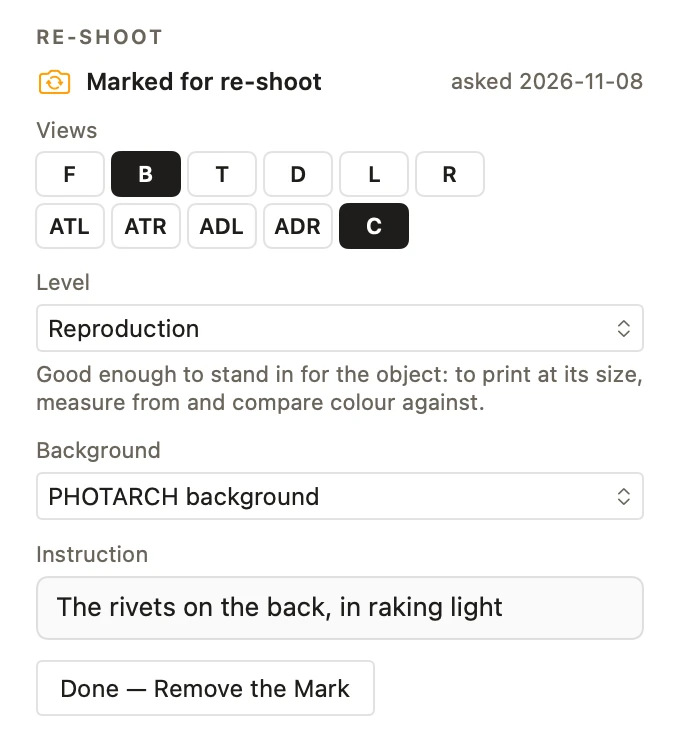
التعليم — في Edit › Record، اضغط Mark for Re-shoot. فيسأل القسم أربعة أشياء، يُحفظ كل منها حين يُختار:
- Views — الجوانب المراد تصويرها، حروفًا: الجوانب الستة في الصف الأول، والزوايا الأربع واللقطة القريبة (C) في الثاني. مرِّر المؤشر فوق حرف لترى اسمه؛ وانقر لتختاره أو تتركه. انظر Angles.
- Level — Any، أو المستوى الذي ينبغي أن تبلغه الصورة: صورة توثيق أو دراسة أو استنساخ، مع ما يعنيه ذلك المستوى.
- Background — Any أو PHOTARCH background أو رمادي أو أسود.
- Instruction — كلمة إلى المصوِّر، مثلًا the stamp on the back, in raking light.
ويقف تاريخ الطلب بجانب العلامة، ويعرض Overview في Edit المطلوب فوق السجل.
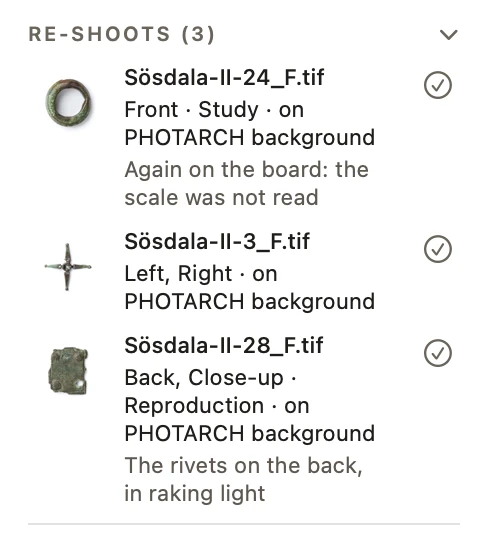
في Capture — يسرد Re-shoots، في أعلى عمود الجلسة، القطع المنتظرة، مع ما تحتاجه كل منها وتعليماتها. ويعرض الثماني الأولى؛ وN more — show them all in Sort يفتح الباقي.
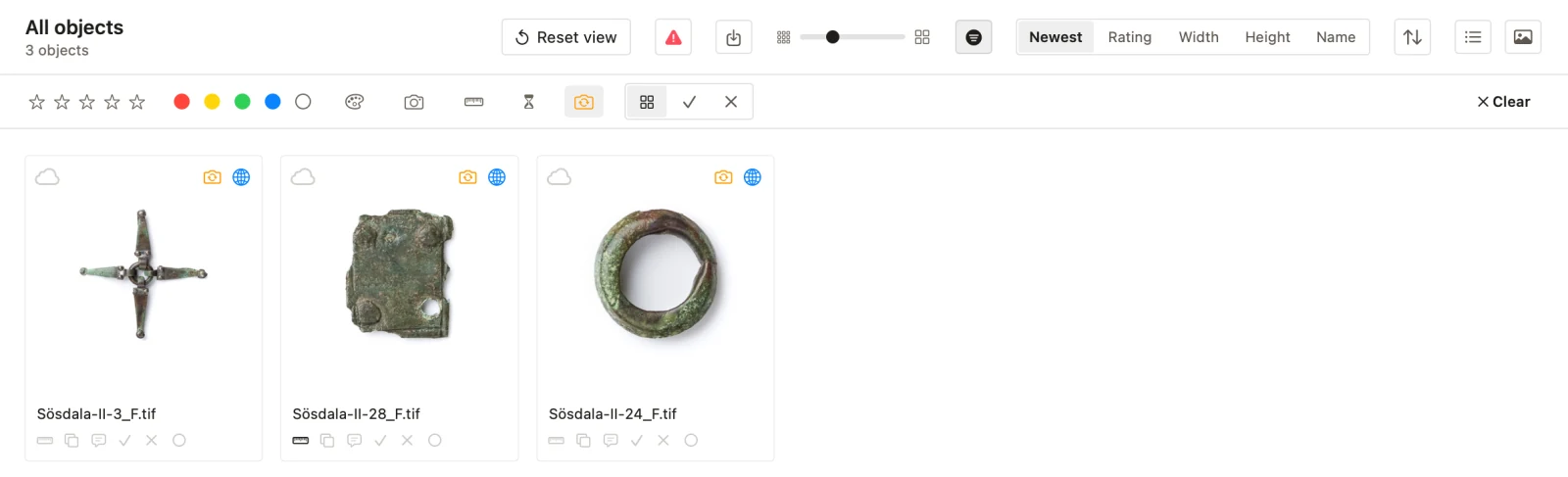
في Sort — تحمل القطعة المعلَّمة كاميرا كهرمانية على بطاقتها. والكاميرا نفسها في صف المرشِّحات تعرض القطع المعلَّمة لإعادة التصوير وحدها؛ وانقرها ثانية لعرض الكل.
Done — حين تدخل الصور الجديدة، تُزيلها من القائمة علامةُ الاختيار بجانب القطعة في Capture، أو Done — Remove the Mark في Record.
Edit › Info — ما تعرفه القطعة
قائمة وقائع — Info هو القطعة مقروءة من جديد: الملف وحجمه، والكاميرا والعدسة والتعريض، ومقياس الرسم، والقياسات المأخوذة، وللمؤسسة ما يحتفظ به الأرشيف ومتى أُرسل آخر مرة.
حين لا يوجد مقياس رسم — القطعة بلا مرجع مقياس رسم تقول ذلك صراحةً: This object is not calibrated. Length and area are withheld until you set a scale reference. Angles are available without calibration. فلا يخمّن التطبيق حجمًا لا يستطيع معرفته. اضبط مقياس الرسم في Measure فتظهر الأرقام.
فيمَ تصلح — التقييم، تحت WHAT IT IS FIT FOR: ستة معايير — Resolution at the object وScale وColour وExposure وCapture and file وSharpness — لكل منها ثلاثة مصابيح: أحمر وبرتقالي وأخضر. الأخضر يكفي لصورة استنساخ، والبرتقالي لصورة دراسة، والأحمر لصورة توثيق أو أدنى؛ وعدم إضاءة أي منها يعني أنه لم يُقَس. انقر صفًّا لتعرف ما ينظر إليه. ويقول السطر الأخير فيمَ تصلح الصورة كلها — Fit for reproduction أو Fit for study أو Fit for a record shot أو Below a record shot — مع ما يعنيه ذلك، وما يتركه التقييم خارجه. وتُوصف المستويات تحت Export — what the levels mean.
Canvas — قطع جنبًا إلى جنب بمقياس الرسم الحقيقي
ما اللوحة — ورقة تُرتَّب فيها القطع بعضها بجانب بعض بحجمها الحقيقي: تصنيف طرازي، أو مجموعة مقتنيات مقبرة، أو مجموعة شظايا. وتُدرج اللوحات بطاقات؛ افتح واحدة لتعمل فيها.
العمل عليها — شبكة مليمترية ومساطر مليمترية، وتراجع وإعادة، و1:1 وأمر توسيط، وأرضية رمادية أو صورة خلفية من عندك. ويمكن أن تُظهر كل قطعة اسم ملفها وحجمها الحقيقي تحتها.
ما يوضع عليها — تقع الصورة على اللوحة كما قُصّت ورُفعت إلى الأبيض في Edit، لا كاللوحة المرجعية كلها، والقص الجديد يتركها حيث كانت. ويقف النموذج الثلاثي الأبعاد بجانب الصور بالمليمترات نفسها: انظر 3D models.
القياس على اللوحة — قِس بين نقطتين في أي مكان على الورقة، عبر القطع، واحتفظ بالقياس مع ملاحظة.
خارج التطبيق — Save as PDF at true millimetre scale. وإذا طُبعت بنسبة 100 %، كانت القطع على الورق بالحجم الذي هي عليه في الدرج.
كل قطعة — لكل قطعة على اللوحة قائمتها: افتحها في Edit، وأعطها عنوانًا أو ملاحظة، واختر ما يُعرض تحتها، وافرز الورقة، ورتّبها، أو ارفع القطعة عن اللوحة.
Replace Angle — انقر قطعة على اللوحة بزر الفأرة الأيمن واختر صورة أخرى لها تحت Replace Angle: الظهر، أو زاوية من الأعلى، أو لقطة قريبة. فتأخذ مكان القطعة، حيث كانت وكما أُديرت، بحجمها الحقيقي. والصورة الموجودة على اللوحة أصلًا تُعلَّم (on the canvas)، وغير ذات المقياس (no scale)؛ ولا يمكن اختيار أي منهما. و⌘Z يعيد الأولى.
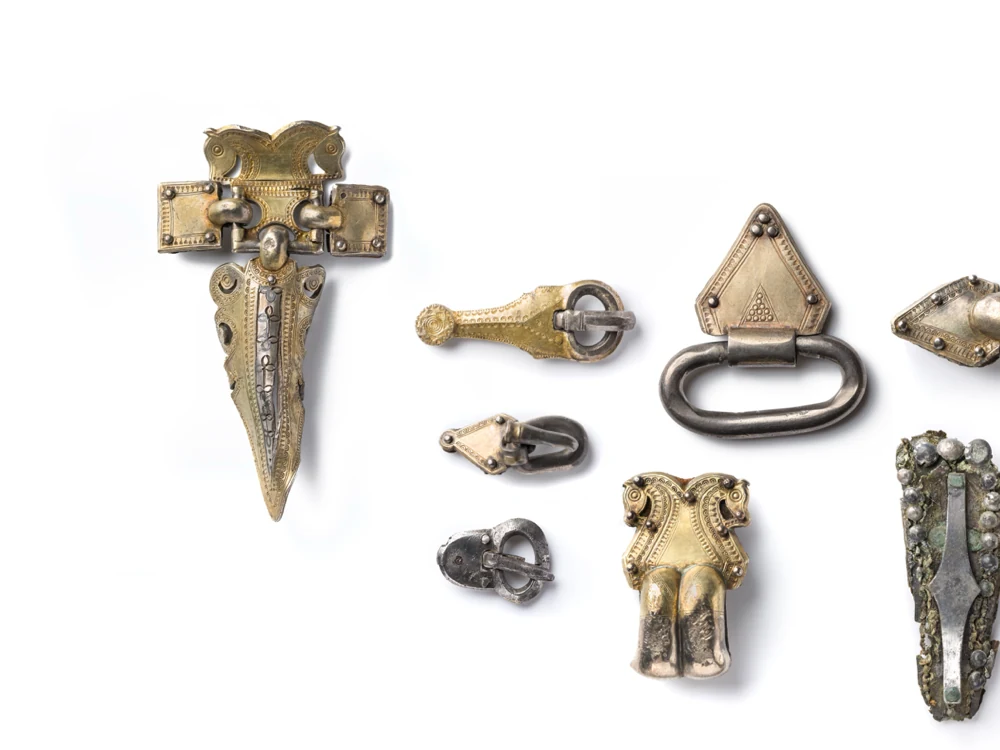
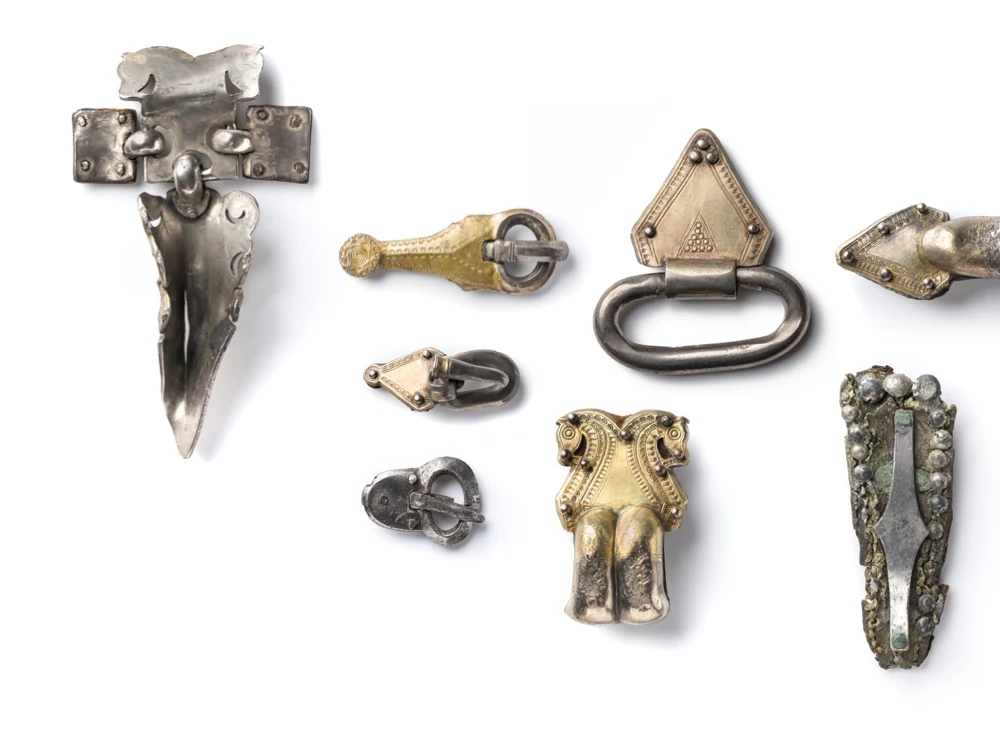
العمل على لوحة مع الزملاء — يمكن مشاركة لوحة، مختومة، مع زملاء يعملون عليها معك في تطبيقهم، مباشرةً أو بالتناوب: انظر Collab on a canvas.
3D models — القطعة بثلاثة أبعاد
قطعة بثلاثة أبعاد — يمكن أن تكون القطعة نموذجًا ثلاثي الأبعاد، أو أن يكون لها نموذج بجانب صورها. ويقرأ التطبيق GLB وglTF وUSDZ وOBJ وPLY وSTL.
نموذج بوصفه قطعة — استورد نموذجًا كما تستورد الصور، بـ Import Pictures…: فيصبح كل ملف قطعة صورتها النموذج مرسومًا من الأعلى في ضوء المنهجية — تصيير لا صورة فوتوغرافية، وتقول الملاحظة الخاصة بالقطعة ذلك. ويُحفظ النموذج نفسه مرفقًا ثلاثي الأبعاد للقطعة، مع خامات OBJ ونسيجه. ويُحتسب النموذج قطعةً من المئة في النسخة المجانية. ويستقبل أرشيف الويب الصور الفوتوغرافية، فلا تُدفع إليه قطعة صورتها نموذج.
نموذج بجانب صورة — في Edit › Object، يُلحق Add Files… نموذجًا بقطعة مصوَّرة، وAdd Link… نموذجًا محفوظًا في مكان آخر، مثل Sketchfab. ويذهب ملف GLB إلى الأرشيف بوصفه النموذج ثلاثي الأبعاد للقطعة. وللمرفق GLB أوامر Open وReveal وPlace on Canvas وRemove.
حجمه — تقول GLB وglTF وUSDZ أي وحدة هي بها. وفي OBJ وPLY وSTL يسأل التطبيق What unit is the model in? — أطول ضلع فيه بالمليمترات، أو Millimetres أو Centimetres أو Metres أو Inches. لكن الوحدة في الملف ليست قياسًا. والنموذج الذي لم يُقَس يسأل How long is the object?: أدخل Longest side، مقيسًا على القطعة بفرجار، واضغط Set Scale، أو Skip لتتركه على حجم الملف، معلَّمًا بأنه غير مقيس. ويُكتب القياس بصيغة ISM في نسخة جديدة من الملف؛ ويُترك الأصل كما دخل. وتُقرأ ISM من XMP الخاص بملف GLB أو glTF، ومن ملف XMP sidecar بجانب OBJ أو PLY أو STL.
إدارته — في Edit › Object، يمكن إدارة قطعة صورتها نموذجها: اسحب، مع ⇧ بخطوات 15°؛ وعلى لوحة التتبع يدحرجه إصبعان ويديره التفاف. وTop وUnderside وFront وBack وLeft وRight تضع جانبًا في الأعلى. ويرسم Use This View as Picture صورة القطعة من جديد من المنظر على الشاشة، ومعها مقياس رسمها وقصّها؛ ويعود As in the Picture إلى منظر الصورة. والنموذج بلا مقياس رسم مقيس يقول Not measured، مع الطول الذي يعطيه الملف، وSet Length…
ملاحظات على السطح — اضغط Note، ثم انقر النموذج: فتُدبَّس الملاحظة في تلك النقطة من سطحه، بلون من اختيارك، Private أو Public. وتُدرج الدبابيس مع ملاحظات القطعة. والملاحظة التي أُفرغت من كلماتها تزيل دبوسها.
على لوحة — Place on Canvas من المرفق، أو زر المكعب على اللوحة، أو ملف نموذج يُسقَط عليها. فيُرسم النموذج من الأعلى في ضوء المنهجية ويقف بمقياس الرسم الحقيقي بالمليمترات نفسها كالصور بجانبه. والنموذج بلا مقياس رسم مقيس يحمل ملصق Scale from the file, not measured. وفي قائمته Show from Above وLay Flat وSet Scale from a Measurement… — انقر نقطتين على النموذج قست المسافة بينهما على القطعة — وShow Not-Measured Note. ولا يوضع نموذج يزيد على 200 MB أو مليوني مثلث إلا بأمرك، ويُرفض ما يزيد على 1 GB أو عشرة ملايين مثلث.
ضمّ القطع المكسورة — اسحب نموذج قطعة أو أدره إلى ما يقارب 3 mm من أخرى. وحين تتلاءم وجها الكسر، تُسحب القطعة إلى مكانها بنقرة، ويصبح الاثنان نموذجًا واحدًا: Joined: A + B، و⌘Z يفصلهما من جديد. وفي قائمة النموذج المضموم Save as New Object…، الذي يحفظه قطعةَ شظايا، وBreak Apart Fragments. ويُحفظ مقياس الرسم فقط إذا قيست كل القطع.
على الورق وعلى الهاتف — ينضم النموذج إلى مطبوعة كما تنضم الصورة، مُدارًا لتلك المطبوعة وحدها: انظر Print. وفي PHOTARCH for iPhone، تُظهر القطعة التي هي نموذج أو لها نموذج زر 3D: انظر An object on the phone.
Export — وفيمَ تصلح الصورة
ثلاث خطوات — 1 Selection for export، ما الذي سيخرج. 2 What this image is fit for، ما مدى جودة الصور. 3 Export، إلى أين تذهب.
الخطوة 2 هي التحقق — تُقيَّم كل صورة بمستويات PHOTARCH نفسها، بما تصلح له: صورة توثيق أو صورة دراسة أو صورة استنساخ. ويقيس التطبيق مقياس الرسم والدقة عند القطعة ومقدار ما هو في البؤرة من القطعة ومقدار ما قُصَّ منها، واللون قياسًا إلى ColorChecker الجلسة، والبتات التي سجّلتها الكاميرا والصيغة، ويقول ما الذي يمنع الصورة من المستوى التالي. وتُترك استواء الإضاءة واتجاهها خارج التقييم: فالأول ليس هدفًا، والثاني للمصوِّر أن يسجّله. ما تعنيه المستويات. وفي اللوحات والوثائق وغيرها من الأصول المسطحة يضيف إعداد FADGI وISO 19264-1 وMetamorfoze. وليس هناك صفحة تحقق مستقلة؛ هذه هي. أصلِح ما يعوق الصورة في Measure وExposure، يتغير المستوى.
إلى أين يمكن أن تذهب الصور — Package (النسخة الرئيسية ونسخة JPEG للوصول والسجل)، وTIFF image، وJPEG image، وTIFF + JPEG + metadata.
إلى أين يمكن أن تذهب السجلات — CSV (spreadsheet) وJSON-LD وDublin Core (XML) وLIDO (XML + images) وW3C Web Annotation + IIIF وXMP sidecar، وللمؤسسات Europeana EDM وPHOTARCH archive (push).
ما يجوز لكل مستوى تصديره — يصدّر Free الصور: Package وTIFF وJPEG وTIFF + JPEG. ويضيف Private صيغتي CSV وDublin Core. وللمؤسسة كل شيء، بما فيه الأرشيف وEuropeana. والوجهة غير المشمولة تُعتَّم، وتقول لماذا — مثلًا “LIDO (XML + images)” is for organisations. A private licence exports the pictures, CSV and Dublin Core. — وتشير إلى PHOTARCH › Settings › Licence.
| ما يجوز أن يغادر التطبيق | Free | Private | Organisation |
|---|---|---|---|
| Package وTIFF وJPEG وTIFF + JPEG | ● | ● | ● |
| بلا علامة PHOTARCH | ○ | ● | ● |
| CSV وDublin Core | ○ | ● | ● |
| JSON-LD وLIDO وWeb Annotation + IIIF وXMP sidecar | ○ | ○ | ● |
| أرشيف PHOTARCH وEuropeana EDM | ○ | ○ | ● |
| مجموعات وقطع غير محدودة | ○ | ● | ● |
أثناء التشغيل — تُعلَّم الصور المصغّرة واحدة بعد أخرى مع تقدم التصدير: علامة صح خضراء حين تُكتب ملفات القطعة، وعلامة × حمراء حين تفشل، وتُعتَّم التي لم تُبلَغ بعد. وتبقى العلامات بعد التشغيل. ويسمّي كل إخفاق قطعته؛ والأصل المفقود يُحتسب إخفاقًا.
ما تحمله كل صورة مُصدَّرة — السجل والحقوق ومقياس الرسم الحقيقي، مكتوبة في الملف نفسه بصيغة XMP. فالصورة التي تغادر PHOTARCH يمكن قياسها ونسبتها أينما انتهت. وتُعلَّم القطع المدخلة في المستوى Free بـ Processed by PHOTARCH. وما لا ينتمي إلى القطعة يُترك خارجًا: الأرقام التسلسلية للكاميرا والعدسة، واسم المالك، وأي موضع GPS.
Export — ما تعنيه المستويات
أين هي — في Export، الخطوة 2. ويقول العنوان أي ملف يُقيَّم — the TIFF as written أو the JPEG as written أو the original — فيتبع المستوى التصدير الذي اخترته. وتبلغ الصورة Record shot أو Study أو Reproduction، أو لا شيء منها، وتقول الخطوة ما يمنعها من التالي. والمستويات من PHOTARCH نفسها: تقول فيمَ يمكن استخدام صورة قطعة.
صورة توثيق — مع مقياس رسم، 4 بكسلات لكل مليمتر عند القطعة على الأقل، أي نحو 100 ppi؛ وبدونه لا تُطلب الدقة. ولا يُطلب شيء من مقياس الرسم ولا اللون ولا التعريض ولا الحدة، وتصلح أي كاميرا وأي ملف.
صورة دراسة — 12 بكسلًا لكل مليمتر عند القطعة على الأقل، أي نحو 300 ppi: ما يكفي لطباعة القطعة بحجمها الطبيعي بدقة 300 dpi. ومقياس رسم مضبوط، مع طريقته وعدم يقينه. وColorChecker في الجلسة، ومتوسط ΔE2000 بقيمة 5 أو أقل على رقعها. وألا يُقصّ من القطعة أكثر من 1 %. والتقاط raw بـ 10 بتات مسجَّلة على الأقل — أو ملف دون فقد من 10 بتات على الأقل، مثل تكديس بؤري بصيغة TIFF أو PSD متعدد الطبقات — ونسخة رئيسية دون فقد. وألا يقل ما في البؤرة من القطعة عن 80 %.
صورة استنساخ — 24 بكسلًا لكل مليمتر على الأقل، أي نحو 600 ppi: ما يكفي لطباعة القطعة بضعف حجمها الطبيعي. ومقياس رسم من فرجار أو من اللوحة — لا من مسطرة — بعدم يقين 1 % أو أقل. ومتوسط ΔE2000 بقيمة 3 أو أقل، والمئين التسعون 6 أو أقل. وألا يُقصّ من القطعة أكثر من 0.1 %. وraw بـ 12 بتًا مسجَّلة على الأقل، أو ملف دون فقد من 12 بتًا أو أكثر، مكتوب بصيغة TIFF من 16 بت في Adobe RGB أو أوسع. وألا يقل ما في البؤرة من القطعة عن 95 %. ورقما الحدة مؤقتان.
ما يُقاس — مقياس الرسم، وكيف ضُبط، من Measure. والدقة عند القطعة: البكسلات لكل مليمتر من حجم القطعة نفسها، من ذلك المقياس — لا عدد بكسلات الملف، ولا ppi في ترويسته. وبدون مقياس رسم لا يمكن حسابها، وتكون الصورة صورة توثيق لا غير: فاضبط واحدًا في Measure. واللون، من ColorChecker Classic المصوَّرة في الجلسة نفسها، بعد تصحيح البطاقة نفسه: متوسط ΔE2000 والمئين التسعون على رقعها الأربع والعشرين. وبدون بطاقة مرجع للجلسة يُدرج اللون غير مقيس. ومقدار ما قُصَّ من القطعة. وعمق البت الذي سجّلته الكاميرا، مقروءًا من ترويسة ملف raw نفسه — فلا يحمله EXIF؛ والـ raw الذي لا تقول صيغته ذلك يُدرج عمق البت فيه غير مقيس، ولا يُعدّ 16 أبدًا. والصيغة والفضاء اللوني للملف كما كُتب.
مقدار ما في البؤرة Planned — يقيس التطبيق مقدار ما هو حاد من القطعة، حصةً منها. والمناطق ذات الملمس القليل جدًا لا يمكن الحكم عليها في أي اتجاه: فتُترك خارج الحصة، ويقول التطبيق مقدار ما تُرك. ويبقى كذلك ضوء Sharp في Capture: فقبل الضغط على الغالق يقول هل وسط الإطار حاد.
متروك، ومعلن — استواء الإضاءة ليس هدفًا: فصورة PHOTARCH مضاءة من جانب واحد عمدًا، ولا تطلبه المستويات. واتجاه الضوء لا يُقاس أيضًا؛ فهو للمصوِّر أن يسجّله مع الصور.
ما يُتوقَّع — صورة JPEG هي صورة توثيق في أقصى الأحوال، لأن الدراسة تطلب raw أو ملفًا دون فقد ونسخة رئيسية دون فقد. والتكديس البؤري المُدخل بصيغة TIFF من 16 بت، أو PSD بتعريضاته طبقات، يُحكَم عليه كأي صورة أخرى بحسب البتات التي يحملها؛ وتُكتب النسخة الرئيسية لملف PSD بصيغة TIFF لمركّبه. وTIFF يُكتب في Adobe RGB (1998) بالعمق الذي صُوِّرت به الصورة: 8 بتات من أصل 8 بتات، و16 من أي شيء أعمق — فالبتات العشرة أو الاثنا عشر أو الأربعة عشر في raw تدخل في 16 دون فقد، ويقول الملف كم سجّلت الكاميرا. وraw عادي من 14 بتًا يستطيع بلوغ Reproduction؛ وProRAW من 10 بتات في iPhone يستطيع بلوغ Study. ومع صحة التصوير، فما يحدّد المستوى هو الدقة عند القطعة ومقياس الرسم واللون المقيس على البطاقة والقص وحصة ما في البؤرة.
الأصول المسطحة — للوحات والوثائق والمطبوعات وغيرها من الأصول المسطحة، يفعّل Settings › Assessment › Flat originals المعايير FADGI وISO 19264-1 وMetamorfoze، كلًّا في صف خاص به ومعنونًا بذلك: FADGI بالنجوم، وISO 19264-1 بوصفه Level A أو B أو C، وMetamorfoze بوصفه Full أو Light أو Extra Light. وفي هذا الوضع يتبع عمق البت قاعدة FADGI نفسها ويُحكَم عليه في الملف، فيُحتسب raw من 14 بتًا مكتوبًا بصيغة TIFF من 16 بت 16؛ وتُعرض بجانبه البتات التي سجّلتها الكاميرا. والأصول المسطحة تُضاء بالتساوي من جانبين، ولا يقيس التطبيق مدى هذا التساوي. ويُقرأ مستوى ISO عبر مقابلة FADGI، وأرقام لون Metamorfoze إرشادية، لأن Metamorfoze تقيس على ColorChecker Digital SG. ولا تبلغ JPEG مستوى FADGI أو ISO أبدًا، لأن FADGI تطلب نسخة رئيسية بصيغة TIFF أو JPEG 2000؛ وبصيغة sRGB من 8 بت تستطيع بلوغ Metamorfoze Extra Light. وتطلب Metamorfoze Full معيار eciRGB v2، وهو ما لا تكتبه PHOTARCH، فيبلغ TIFF من التطبيق Light في أقصى الأحوال.
فتح معيار — انقر صف معيار لترى ما يمنع الصورة من مستواه التالي، متطلباتٍ بسيطة. وتحتها Not measured here: ما يطلبه المعيار ولا يقيسه التطبيق، مثل مقياسه الخاص للحدة على هدف اختبار، والتحديد (sharpening)، والضوضاء، واستواء الإضاءة، وعدم تطابق الألوان، ودقة مقياس الرسم.
ما المستوى وما ليس هو — المستوى هو الأعلى الذي تتحقق متطلباته كلها. ومع تفعيل المعايير، يعني الضوء الأخضر أن لا شيء مما قيس يقف في الطريق؛ وليس شهادة. فالمطابقة لـ FADGI تتعلق ببرنامج كامل — أهداف وبرمجيات تحليل وموظفون مدرَّبون واختبارات متكررة — وISO 19264-1 تقيس الكاميرا على هدف اختبار، وهو ما لا يفعله التطبيق. وما يطلبه كل معيار، وكيف تتعامل معه: FADGI وISO 19264-1 وMetamorfoze.
الفحوص فوق المستويات — لكل من عمق البت والفضاء اللوني وملف تعريف الألوان والصيغة والدقة والبيانات الوصفية ضوء خاص. انقر أحدها لترى ما يقيسه وما تعنيه حالته الراهنة لمن يتلقى الملف. والضوء الرمادي ليس عيبًا: إنه ينتظر شيئًا، والنقر يقول ما هو.
Print: ترتيب القطع على الورق
فيمَ يُستخدم — يرتّب Print قطعًا مختارة على الورق بمقياس رسمها المقيس: لوحة لتقرير، أو ورقة بالحجم الحقيقي لخزانة عرض أو مجموعة تعليمية، أو صفحة لمنشور. وهو جزء من التطبيق المدفوع، Private وOrganisation؛ وفي المستوى Free تشرح الصفحة ما يفعله وكيف يُفتح.
البدء بمطبوعة — حدّد قطعًا في Sort، ثم اختر Print في الصف العلوي (Sort · Canvas · Edit · Capture · Print · Export)، أو File › Print Layout… (⌥⌘P)، أو Open In › Print في قائمة الزر الأيمن للتحديد. فتُفتح صفحة Print على معرض مطبوعاتك؛ ويرتّب New Print التحديد في الحال. وتُحفظ المطبوعة أثناء العمل، كاللوحة، وتُدرج تحت PRINTS في الشريط الجانبي. انقر واحدة بزر الفأرة الأيمن لـ Open أو Rename… أو Duplicate أو Delete…، أو Use Layout as Template: مطبوعة جديدة بالإعدادات نفسها للقطع المحدَّدة الآن. ويعود All Prints إلى المعرض.
النص — العنوان، بخط Sans (Geist) أو Serif (Source Serif)، Light أو Bold، بأحرف كبيرة أو كما كتبته، وبحجمه الخاص. وتحته بضعة أسطر من الوصف. ويضبط Text حجم كل ما سواه في الصفحة: الوصف والقائمة والنسبة والأرقام والتذييل.
Preset — يحفظ Save… كل اختيار تحت اسم — لا الكلمات ولا القطع ولا ترتيبها — لاستخدامه من جديد في مطبوعة أخرى.
Template — Plate: القطع مرقَّمة، وتحتها قائمة، كلها بمقياس الرسم الواحد الذي يلائمها جميعًا، مع شريط مقياس. Same scale: كل القطع في صفحة واحدة بمقياس الرسم الواحد الذي يلائمها جميعًا. True size: القطع بحجمها الحقيقي، 1 : 1، في ما يلزمها من صفحات؛ وحين تكون إحداها أكبر من الورق، يقول التطبيق أي ورق يتسع لها كلها. Single: قطعة واحدة في الصفحة، كبيرة ومتوسطة، مع بطاقتها الكاملة.
Placement — كيف تقع القطع على الصفحة. Linear: من اليسار إلى اليمين، صفًّا تحت صف، كل صف قائم على خط. From the centre: الأكبر في الوسط وبقيتها حوله بأحجام متناقصة، كـ Organic أو Spiral أو Rings؛ وSpread يمتد من Contract، القطع حافة إلى حافة، إلى Expand. From the bottom: الأكبر عند القاعدة، والصفوف ترتفع بقطع أصغر فأصغر، كل صف متوسط. Free: كل قطعة حيث تسحبها بالضبط. ويضبط Order الترتيب لـ Linear وFrom the bottom: Height أو Length (الضلع الأطول) أو Size (الطول × العرض) أو Marking order أو Custom، كما تسحبها؛ وFrom the centre يتبع الحجم. ويحرّك Across وDown المجموعة كلها بقدر ما تسمح الهوامش، ويعيد Back to التوزيع كل قطعة حُرِّكت يدويًا إلى حيث يضعها التوزيع.
Paper — A4 أو A3، عموديًا أو أفقيًا، مع ضبط الهوامش اليسرى واليمنى والعليا والسفلى كلًّا على حدة.
Padding وSize — Padding هو الفراغ بين القطع. ويأخذ Size القطع من أكبر مقياس رسم يلائم إلى ربعه؛ وTrue size دائمًا 1 : 1. وحين يوجد مقياس الرسم يُحفظ: فتحديد ما يُعرض والكلمات والمحاذاة والحشو والهوامش وحتى الورق يتركه كما هو ما دام ملائمًا، فيُبقي A3 بعد A4 القطع بحجمها ويعطيها ورقًا أكثر. ويُوجد من جديد لقطع أخرى، أو قالب أو توزيع آخر، أو حركة في منزلق Size. انقر منزلقًا نقرًا مزدوجًا لإعادته.
Bleed — Bleed 3 mm with crop marks, for a printer: تكبر الصفحة بقدر النزف ومكان العلامات، وتقصّها الطابعة إلى حجمها.
Show — ما يقف تحت القطع: Title وInventory number وMuseum وSizes (L × B mm)، كلٌّ على حدة. وScale bar، بوصفه Blocks أو Ruler، بطول يبدأ قرب حجم القطع نفسها ويمكن كتابته، مثل 1 cm أو 15 mm. ويضيف Scale سطرًا قصيرًا تحت الشريط، مثل Scale 1 : 2. ويُبنى Photo credit من السجل — Photo <photographer> · <museum>, <inventory number> · <licence> — وما ينقصه السجل يُترك، ولا يُخمَّن أبدًا. وتذييل الصفحة كتلة واحدة — شريط المقياس والمقياس والنسبة والتذييل، بهذا الترتيب — محاذاة إلى اليسار أو الوسط أو اليمين مع القائمة.
Footer — كلمات رمادية صغيرة رفيعة في أسفل الصفحة، تحت شريط المقياس. وإن كان فارغًا لا يأخذ مكانًا.
Key sheet — حدّد Key sheet تحت Show فتتبع المطبوعة ورقةُ A4، بالاتجاه نفسه: كل قطعة ظلًّا أسود حيث تقع، ورقمها في دائرة بيضاء، والكلمات المحدَّدة في قائمة تحتها، مع العنوان. وتُترك المطبوعة نفسها بلا أرقام ولا قائمة، فتقف الصفحة نظيفة في خزانة العرض والمفتاح بجانبها. والقائمة الطويلة تمتد إلى ورقة ثانية. ويقرأ السطر تحت الصفحة، مثلًا، Key sheet · A4 portrait. ولا تُعرض مع القالب Single.
العمل على الصفحة — في Linear وFrom the bottom، اسحب قطعة إلى مكان أخرى لتغيير الترتيب، أو حرّك المختارة بـ ⌥← و⌥→؛ ويصبح الترتيب Custom. وفي Free اسحب قطعة إلى أي مكان فتبقى حيث تُوضع. وانقر واحدة فتحرّكها مفاتيح الأسهم 1 mm، ومع ⇧ 5 mm ومع ⌥ 0.1 mm؛ ويتركها Esc، ويعيد ⌘Z حركة. ويشير مخطط أحمر إلى تداخل أو هامش مُتجاوَز في المعاينة، ولا يُطبع أبدًا. كبّر بالقرص بالإصبعين و⌘+ و⌘−؛ و⌘0 أو Fit يعرض الصفحة كلها. وفي ? في الشريط تحت الصفحة هذه النصائح.
الشبكة والمساطر والموجِّهات — تعلّم Grid كل 5 و10 mm من الورق. ومع تشغيل Rulers، اسحب موجِّهًا من أي من المسطرتين؛ ويستقر الموجِّه على الوسط حين يمر به، ما لم يُمسك ⌘. وأمسك ⇧ أثناء سحب موجِّه لتصنع توأمًا على المسافة نفسها من الحافة المقابلة، فيتحرك الاثنان معًا. ويضع Cross موجِّهًا في كل اتجاه عبر وسط المساحة داخل الهوامش. وتُحفظ الشبكة والموجِّهات مع المطبوعة وتُعرض في المعاينة فقط، لا على الورق أبدًا.
جوانب أخرى، وصور بلا مقياس رسم — اسحب صورة أي جانب من قطعة، من شريط Edit أو شبكة Sort، على مطبوعة في الشريط الجانبي، فتنضم إلى المطبوعة بمقياس رسمها الخاص؛ وتسمّي بطاقتها الجانب. والصورة بلا مقياس رسم تدخل بالحجم الأوسط للأخريات وتقول بطاقتها not to scale؛ وشريط المقياس للمقيسة فقط. اخترها على الصفحة لتكبيرها أو تصغيرها، من زاويتها أو بـ Size of one without a scale؛ والنقر المزدوج يعيدها.
النماذج الثلاثية الأبعاد — ينضم النموذج الثلاثي الأبعاد إلى مطبوعة بالطريقة نفسها، يُسحب من Sort أو من شريط الصور في Edit. ويُرسم من الأعلى في ضوء المنهجية — من أعلى اليسار، والظل إلى أسفل اليمين، على أبيض — بدقة 300 ppi من حجمه. والنموذج المقيس يُطبع بمقياس الرسم الحقيقي؛ وغير ذي الحجم يدخل كأي صورة بلا مقياس رسم، not to scale. ولإدارته، انقره بزر الفأرة الأيمن على الصفحة، أو اخترْه واضغط Change View… في الشريط الجانبي. اسحب لإدارته، مع ⇧ بخطوات 15°، أو ضع جانبًا في الأعلى: Top أو Underside أو Front أو Back أو Left أو Right. ويرسمه Use This View هكذا في هذه المطبوعة وحدها؛ ويعود As the Object’s Picture إلى منظر صورة القطعة نفسها، التي لا تتغير أبدًا. وتعرض الصفحة صورة القطعة إلى أن يُرسم المنظر الجديد، وينتظره ملف PDF دائمًا.
قطع متروكة خارجًا — حين يتعذر ترتيب شيء، تقول الصفحة ذلك — 2 of 14 objects are not on the page — وتسمّي كلًّا منها مع السبب: لم تُصنع لها صورة بعد، أو في سلة المهملات، أو أكثر من 500 قطعة في مطبوعة واحدة.
خارج التطبيق — Save as PDF… أو Print…. وملف PDF بالحجم الحقيقي للورق، صفحة واحدة في الورقة، والصور بدقة 300 ppi بالحجم الذي وُضعت به، بصيغة sRGB؛ وتحوّل الطابعة إلى CMYK. والصورة التي ستُطبع بأقل من 300 ppi تُسمّى — KLM-61 prints at 212 ppi — بدل أن تُكبَّر. ويقول السطر تحت الصفحة ما تصنعه، مثل True size · A4 portrait · 300 ppi, sRGB.
Settings
Settings — أجزاؤها في شريط جانبي، في مجموعات: App وLibrary وCapture وAI وAccount وSupport. وتفتح قائمة Library أربعة منها مباشرة.
Appearance — فاتح أو داكن، وهل تُعرض التلميحات.
Shortcuts — Edit Shortcuts… للمفاتيح ذات الحرف الواحد التي تعمل بها. وهي تُغيَّر هنا وهنا فقط؛ وتعرض القوائم كلًّا منها بين أقواس في اسم البند.
Measurements — وحدة الطول وعدد المنازل العشرية المعروضة. وهي تغيّر ما تقرؤه، لا ما يُخزَّن أبدًا: فالقياس نفسه يُحفظ بالمليمتر.
Assessment — فيمَ تصلح الصورة — صورة توثيق أو دراسة أو استنساخ — مع حدود كل مستوى، وFlat originals (paintings, documents, prints)، الذي يقيّم أيضًا قياسًا إلى FADGI وISO 19264-1 وMetamorfoze. انظر Export — what the levels mean.
Updates — This version، وهل يبحث التطبيق عن إصدار جديد من تلقاء نفسه، وهل ينزّله ويثبّته في الخلفية بعد أن تقول نعم، وCheck Now. وتصدر التحديثات كل يوم اثنين.
Library — تكوين المكتبة — القطع وحجمها على القرص، والزوايا بحسب الجانب، والمرفقات بحسب النوع، والمجموعات واللوحات — مع المجلد معروضًا في Finder، أو منقولًا بـ Choose folder…
Collection management — أي الإجراءات يستخدمها هذا الحاسوب. والإجراء الذي لا تستخدمه المؤسسة يُعتَّم، ويُعلَّم Not used by your organisation. وتحت Storage levels، كيف يُرتَّب المخزن، من الأبعد إلى الأقرب، وهو ما يتبعه الأرشيف المادي. وحين ترتّب المؤسسة مخزنها، تُضبط المستويات مرة واحدة للجميع، هنا في هذا الموقع، ولا يمكن تغييرها في التطبيق. وThe organisation’s map يقول هل خريطة المخزن مشتركة، مع What is shared حين تكون كذلك (انظر Shared places تحت The physical archive).
Schemas — مخططات البيانات الوصفية: استخدم واحدًا افتراضيًا، واحفظ أو أزل أو أضف واحدًا، وافتح المجلد الذي تقيم فيه، وتحقق من التحديثات. ويأتي مخطط المؤسسة من صفحتها في هذا الموقع، ويلتقطه التطبيق هنا.
Terminology — الحقل الذي تُوصف به المكتبة، والذي يحمّل إعداده المسبق للمصطلحات، والكلمات التي أضفتها بنفسك، لكل منها رابط Getty AAT الخاص بها أو بلا رابط، وRemove… لإزالة واحدة. وعلم الآثار هو الحقل الأول، وإلى أن تحصل المكتبة على حقلها الخاص تستخدم نموذج علم الآثار. وCustom collection تأتي بعده؛ أما Osteology وBooks & manuscripts وMaritime وNumismatics وStamps فقيد التطوير. ولا يمكن اختيار أي منها بعد. والحالة والتغيّرات واحدة في كل حقل. وتسأل المكتبة الجديدة السؤال نفسه أولًا: What will this library hold?
Markers — علامات PHOTARCH على ورقة A4 بمقياس 1:1، لـ Print… أو Save as PDF…: ست عشرة علامة تُقصّ وتوضع بجانب قطعة على أي أرضية، أو لتصنع لوحة خاصة بك. انظر Loose markers تحت Edit › Measure.
Phones — الهواتف المقترنة بهذا الحاسوب، وهي تعود بلا رمز. فإذا Forget واحدًا، أو Forget All…، وجب اقترانه من جديد، بالرمز من صفحة Capture، قبل أن يستطيع التقاط صور في هذه المكتبة أو قراءتها.
AI admin — هل يجوز لأداة الذكاء الاصطناعي الخاصة بالمؤسسة أن تعمل على هذه المكتبة: انظر AI admin.
Account — بأي حساب سُجِّل دخول هذا الحاسوب إلى الأرشيف، مع Sign Out وPlan & Billing… في هذا الموقع، وDelete Account…، الذي يحذف الحساب هنا ويترك المكتبة على الـ Mac.
Licence — هذا الحاسوب، مفعَّلًا أو غير مفعَّل، كما وُصف أعلاه.
Privacy — إحصاءات استخدام مجهولة، معطَّلة ما لم تفعّلها.
Help — أين تجد هذا الدليل وكيف تبلّغ عن مشكلة. ويمكن الإبلاغ عن مشكلة أيضًا من شريط القوائم، بـ Help › Report a Problem…
إبقاء الأرشيف متزامنًا (تطبيق PHOTARCH)
متى صارت القطعة في الأرشيف، يتتبع التطبيق ما تغيّره فيها ويرسل التغييرات حين تطلب. وتُظهر السحابة في الركن العلوي الأيسر من كل بطاقة في Sort أين تقف القطعة.
 سحابة خضراء عليها علامة صح — في الأرشيف ومتزامنة: لم يتغير شيء منذ آخر إرسال.
 سحابة كهرمانية عليها أسهم — في الأرشيف، لكنها تغيّرت هنا منذ إرسالها: سجلها أو ملاحظاتها أو مرفقاتها أو صورتها. انقر السحابة لمزامنة تلك القطعة.
 مخطط رمادي — ليست في الأرشيف. ادفعها أولًا من Export › PHOTARCH archive.
المزامنة — حين تتغير أي قطعة في الأرشيف، يظهر Sync N في شريط أدوات Sort. وهو يرسل تغييرات القطع التي حدّدتها، أو كل القطع المتغيّرة حين لا يكون شيء محدَّدًا. ويمكنك أيضًا النقر على بطاقة بزر الفأرة الأيمن واختيار Sync with Archive، أو فتح قطعة في Edit › Info واستخدام قسم Archive، الذي يقول ما تغيّر ومتى أُرسلت القطعة آخر مرة.
ما يُرسَل — الأجزاء التي تغيّرت فقط: السجل، بما فيه الحقول التي أفرغتَها؛ والملاحظات المثبتة وملاحظتك الخاصة؛ والمرفقات الجديدة والمعدَّلة والمزالة؛ والصورة، إن تغيّر تعريضها أو قصّها أو تدويرها أو بطاقة مرجعها. والصورة التي يحتفظ بها الأرشيف دون تغيير لا تُرفع من جديد، والصورة المستبدلة تحتفظ بمعرِّفات القطعة (ARK).
إن تغيّر الحقل نفسه على الويب — تغلب قيمة سطح المكتب: فالسجل محفوظ في سطح المكتب ومنعكس إلى الأرشيف. أما الحقول التي لا يحتفظ بها إلا الويب فلا تُمَس أبدًا.
إن تعذّر إرسال جزء — مثلًا لأنك غير متصل أو لأن الأرشيف يرفض قيمة. يبقى ذلك الجزء كهرمانيًا ويقول لك التطبيق لماذا. ولا يُرسل شيء دون أن تطلب.
الملاحظات المثبتة — الملاحظات المثبتة إما علنية أو مرئية لمؤسستك وحدها. وأنت تختار عند الدفع؛ وللقطعة الموجودة أصلًا في الأرشيف، غيّرها بـ Pinned notes public في Edit › Info › Archive. ويسري التغيير عند Sync التالي.
الأرشيف في التطبيق، ومعرض الاختبار
صف Archive — للحاسوب المسجَّل الدخول إلى الأرشيف صف Archive مع سحابة تحت LIBRARY في الشريط الجانبي. وهو يفتح The organisation’s archive: بحثًا والقطع بطاقات، وMore لما يليها. ولكل بطاقة Bring down، أو Open متى صارت القطعة على هذا الحاسوب.
لا ينزل إلا ما تفتحه — الصورة المنشورة، لا النسخة الرئيسية؛ وسجل الأرشيف، بما فيه حقول المؤسسة نفسها؛ والمرفقات، روابط إلى الويب. ويأتي مقياس الرسم فقط حين تطابق بكسلات الملف المنزَّل ما يقوله الأرشيف؛ وإلا وصلت القطعة بدونه. والقطعة المنزَّلة تحتفظ بمعرِّف الأرشيف، فيكون دفعها لاحقًا تحديثًا، لا نسخة مكررة أبدًا.
في ترخيص القراءة — يُظهر الحاسوب سحابة زرقاء بجانب LIBRARY، وبند All objects أزرق. ويمكن ترتيب القطع وقصّها لاستخدامك الخاص وإضافة ملاحظات عليها وتصديرها؛ ويبقى مقياس الرسم والسجل للأرشيف.
الأرشيف كله، ومعرض اختبار — تبدّل الصفحة نفسها بين Your Organisation وWhole Archive، أي كل ما نُشر في أرشيف الويب، ويستطيع أي حساب مسجَّل الدخول إنزال قطعة منشورة، بما فيه Free. ويُنزل Bring Down the Test Gallery اثنتي عشرة قطعة منشورة دفعة واحدة — ذهب وبرونز وزجاج وكهرمان — للتدرب عليها. وتُحتسب من المئة في النسخة المجانية كأي قطعة أخرى.
الكثير دفعة واحدة — لإنزال تحديد بدل قطعة واحدة في كل مرة، انظر Library › Import from the Web Archive.
Library › Import from the Web Archive
أين هو — Library › Import from the Web Archive… يُنزل تحديدًا من القطع المنشورة، بكل زواياها، دفعة واحدة. ويظهر البند في القائمة حين تضم المكتبة آثارًا — حين يكون حقلها، في Settings › Terminology، Archaeology، أو مخطط المؤسسة نفسه للأرشيف. ويحتاج الاستيراد إلى أن يكون الحاسوب مسجَّل الدخول إلى الأرشيف؛ ومع عدم تسجيل الدخول تعرض النافذة Sign In…. ويبقى صف Archive في الشريط الجانبي كما كان، لقطعة واحدة في كل مرة.
اختيار القطع — تعرض النافذة الأرشيف شبكةً، كما يفعل Sort، على Whole Archive أو Your Organisation، مع بحث، وMuseum وObject type للتضييق. والنقرة تعلّم قطعة، و⌘-نقرة تضيف أو تزيل واحدة، و⇧-نقرة تعلّم كل ما بينهما؛ ويتولى Select All وSelect None الباقي. والقطعة الموجودة في المكتبة أصلًا تقول In your library، مع Open. ويُنزل Import N objects المعلَّمة، بحد أقصى 100 في استيراد واحد. وتنطبق هنا أيضًا المئة في النسخة المجانية: فحين يتسع المكان في المكتبة لأقل، تأتي الأولى ويقول الاستيراد كم تُرك.
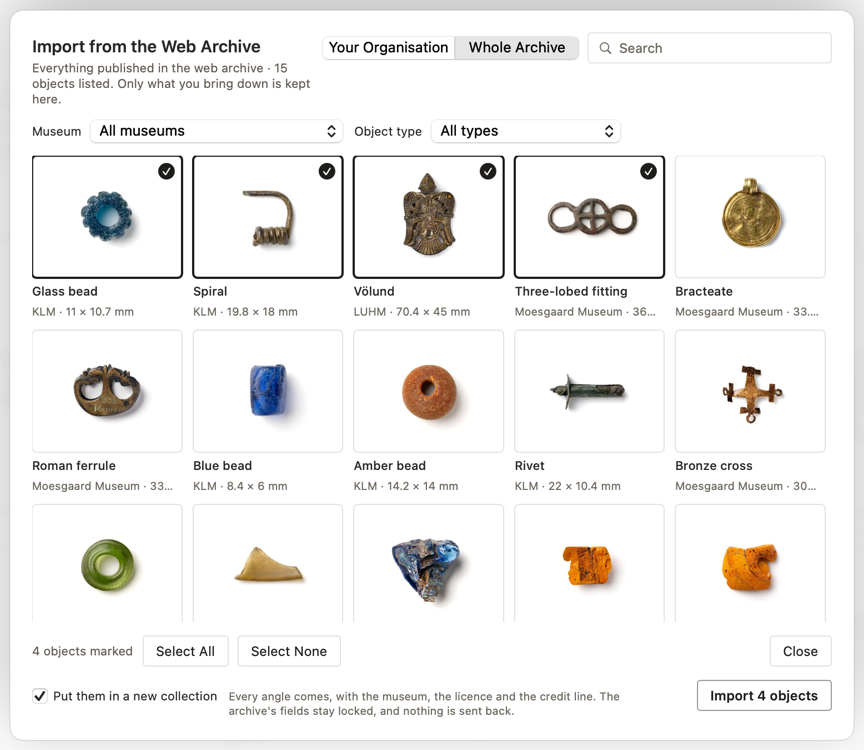
ما ينزل — كل زاوية من كل قطعة، لكل منها مقياس رسمها. وكما في Bring down، يأتي مقياس الرسم فقط حين تطابق بكسلات الملف ما يقوله الأرشيف؛ وإلا وصلت تلك الزاوية بدونه. والصور هي ملفات JPEG التي ينشرها الأرشيف، تُترك كما هي تمامًا، فيبقى ختم C2PA وISM والترخيص داخلها سليمة. ولا ينزل TIFF ولا نسخة رئيسية. ويأتي السجل كذلك، مع المرفقات روابط إلى الويب. أما موقع العثور — الموقع والإحداثيات — فلا يأتي إلا إذا لم يحجبه المتحف؛ والأبرشية علنية دائمًا، وتأتي دائمًا.
معلَّمة بأنها للمتحف — يبدأ Record بـ FROM THE WEB ARCHIVE: المتحف ومعرِّف ARK والترخيص — CC BY 4.0، وهو ما تُعطى به صور قطع الأرشيف — وسطر النسبة، Photo … · museum, number · CC BY 4.0، مع Copy Credit Line، وOpen in the Web Archive حين تكون للقطعة صفحة هناك. ويُحفظ سطر النسبة في السجل. وفي Sort تحمل البطاقة سحابة عليها سهم إلى الأسفل حيث تكون سحابة المزامنة.
مقفلة — القطعة من مؤسسة أخرى تبقى لتلك المؤسسة. ولا يمكن تغيير الحقول التي ملأها الأرشيف، بأي طريقة جُرّب فيها التغيير: في Record، أو على كثير من القطع دفعة واحدة، أو بـ AI admin. ولا تُدفع القطعة ولا تُزامَن عائدةً أبدًا، وكان الأرشيف سيرفضها على أي حال. وما تضيفه أنت ملكك: المجموعات واللوحات والملاحظات والقياسات وأي حقل تركه الأرشيف فارغًا. وقطع مؤسستك نفسها ليست مقفلة، وSync يرسل تغييراتك عائدةً كالمعتاد.
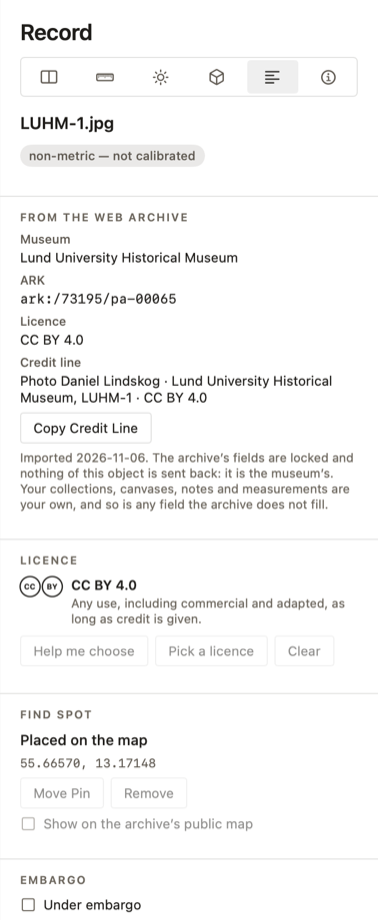
أين تهبط — تحت LIBRARY في الشريط الجانبي، يضم From the Web Archive كل قطعة استُوردت هكذا، مهما مضى من الوقت. وما دام Put them in a new collection محدَّدًا، كما هو في البداية، يوضع كل استيراد أيضًا في مجموعة تُسمّى باليوم، مثل Web archive 2026-11-06.
أثناء الإنزال — يُظهر شريط مدى ما بلغه الاستيراد، مع القطعة التي تنزل، والخطوة التي هي فيها — السجل أو الصورة الرئيسية أو زاوية أو إضافتها إلى المكتبة — وكم MB من الملف قد جاء. ويتوقف Stop بعد القطعة التي تنزل الآن؛ وما جاء يبقى.
في سلة المهملات — نقل قطعة مستوردة إلى السلة يسأل عن النسخة التي نزّلها هذا الحاسوب، في مجلد From the archive في المكتبة. ولا يُمَس أرشيف الويب، ويمكن استيراد القطعة من جديد.
AI admin — أداة الذكاء الاصطناعي الخاصة بك على المكتبة
أداة الذكاء الاصطناعي الخاصة بك على المكتبة — تستطيع المؤسسة أن تدع أداة الذكاء الاصطناعي الخاصة بها تعمل على المكتبة في تطبيق PHOTARCH: تبحث فيها، وترى ما ينقص، وتصحّح السجلات، وتضبط التراخيص، وتصنّف القطع في مجموعات وأماكن، وتنشر في الأرشيف. ويعمل الذكاء الاصطناعي عند خدمة الذكاء الاصطناعي الخاصة بك، على حسابك ورموزك (tokens). ولا تشغّل PHOTARCH أي ذكاء اصطناعي ولا تدفع ثمن شيء منه، ولا يُقرأ شيء ولا يُغيَّر ما لم تطلب من أداتك ذلك. وهو جزء من ترخيص المؤسسة.
تشغيله — Settings › AI admin، Let an AI tool work on this library. يُعدّه Add to Claude في Claude؛ وللأدوات الأخرى التي تقرأ ملف إعداد MCP — Cursor وVS Code وغيرها — في Other AI tools الأمر Copy the Entry، لإضافته إلى ما في الملف أصلًا. ولا يصل ChatGPT إلا إلى خوادم على الإنترنت، فلا يستطيع استخدام AI admin على الـ Mac بعد. ويجب أن يكون تطبيق PHOTARCH مفتوحًا وأنت تعمل. ويعطي Try asking أمثلة للبدء منها.
ما يُرسَل إليه — Send hidden find spots and internal notes to the AI معطَّل إلى أن تفعّله، ويختار كل شخص على الـ Mac لنفسه. وفي حال التعطيل، يذهب السجل إلى خدمة الذكاء الاصطناعي الخاصة بك دون ملاحظاته الداخلية وملاحظات الحالة، وحقول Shelf وLocation وAccession number، والملاحظات الخاصة، وتفاصيل مدخلات إدارة المجموعة، أو موقع العثور والموقع لقطعة موضعها غير علني. وفي حال التفعيل يذهب السجل كاملًا.
ما يستطيع تغييره — يقرأ على أي حاسوب، ولا يغيّر إلا على حاسوب الفهرسة الخاص بالمؤسسة. وكل تغيير يقع حيث تقع تغييراتك: في الشبكة في الحال، وعلى ⌘Z. والتغيير في قطع مسمّاة، حتى 200 في المرة، يُجرى في الحال. أما التغيير في كل قطعة يجدها بحث، وأي شيء يصل إلى الأرشيف — نشرًا أو سحبًا — فيُعرض أولًا، مع العدد وعيّنة، ولا يُجرى إلا حين توافق عليه في تطبيق PHOTARCH. والقطع بلا ترخيص لا تُنشر أبدًا.
التراجع عنه — يمكن التراجع عن كل ما غيّرته جلسة دفعة واحدة: اطلب من أداتك التراجع عن الجلسة، أو اضغط Take Back N Changes في Settings › AI admin. ويُتراجع عن النشر بسحبه. وللجلسة أن تجري 60 استدعاءً في الدقيقة على الأكثر وتغيّر 5,000 قطعة في اليوم.
إدارة المجموعات وقواعد المؤسسة
يستطيع التطبيق أن يحفظ حياة القطعة كلها في المجموعة، تحت Edit › Record. وثلاثة عشر إجراءً متاحة: Intake وAcquisition وLocation & movements وInventory checks وCondition وConservation وLoans out وLoans in وExhibitions وValuation & insurance وDamage & loss وUse & reproduction وDeaccession.
كل منها مدخل مؤرَّخ، يُكتب كلما حدث — كل نقلة وكل فحص للحالة. وآخر مدخل هو حيث القطعة الآن، أو حالتها الآن. ويمكن كتابة مدخل لتحديد كامل دفعة واحدة: نقل صندوق، أو فحص درج.
يبقى كل ما يُسجَّل على حواسيب المؤسسة نفسها — إلا أن المؤسسة التي تختار مشاركة خريطة مخزنها تشارك الأماكن وما يقوم في كل منها، لترى كل الحواسيب الخريطة نفسها (انظر Shared places تحت The physical archive). ولا شيء من ذلك يُنشر في الأرشيف ولا يُرسل إلى Europeana؛ بل يذهب إلى تصديري CSV والحزمة فقط.
قواعد المؤسسة — يحدّد مشرف المؤسسة كيف يعمل الجميع بالمواد: أي الإجراءات تُستخدم، وكيف يُرتَّب المخزن، مستوًى بعد مستوى — مثل Row؛ Shelf؛ Box؛ Object. ويجري هذا في صفحة المؤسسة: Metadata schema › Manage، في قسم Collection management في الأسفل.
يلتقط التطبيق القواعد عند تشغيله التالي، أو حين يتحقق من التحديثات. ومنذ ذلك الحين تنطبق على كل مصوِّر في المؤسسة، ولا يمكن تغييرها في التطبيق. ومع تحديد كل الإجراءات وعدم إعطاء مستويات، يعمل كل حاسوب كما كان يعمل من قبل.
الأرشيف المادي (Organisation)
الأرشيف المادي يعكس أين تُحفظ القطع في الواقع: غرف المخزن وممراته ورفوفه وصناديقه. وهو يتبع مستويات التخزين التي ضبطتها المؤسسة — مثل Aisle › Shelf › Box (انظر Collection management and the organisation’s rules). وهو جزء من فهرس التطبيق، للمؤسسات؛ ولا شيء منه يُنشر في الأرشيف. وتبقى الأماكن على حاسوبك ما لم تختر المؤسسة مشاركة خريطة مخزنها، كما يُشرح تحت Shared places أدناه.
في تطبيق PHOTARCH — تحت PHYSICAL ARCHIVE في الشريط الجانبي، تشكّل الأماكن شجرة، ولكل منها عدد القطع المحفوظة فيه وفي الأماكن التي بداخله. انقر مكانًا لترى تلك القطع. وأضِف مكانًا بـ +، أو داخل آخر بـ New Place Inside… في قائمته، حيث Rename… وRemove أيضًا. ولا يمكن إزالة مكان إلا حين لا يُحفظ فيه شيء. وفي القائمة نفسها Export Contact Sheet… وExport Inventory as CSV… لما يُحفظ في المكان، كما يُشرح تحت Collections in the app.
نقل القطع — اسحب القطع إلى مكان لنقلها إليه. وتُسجَّل كل نقلة مدخلَ Location & movements — متى، ومن، ومن أين وإلى أين — وتظهر في تاريخ القطعة.
في المخزن
في الشريط الجانبي لتطبيق PHOTARCH
Physical archive
- ▸الممر A40
- ▾الممر B74
- ▸الرف 131
- ▸الرف 218
- ▾الرف 325
- الصندوق 138
- الصندوق 1412
- الصندوق 155
أماكن مشتركة — للمؤسسة التي تفعّل ذلك، في صفحتها في هذا الموقع. فتُحفظ حينئذٍ خريطة مخزن المؤسسة — أسماء الأماكن وكيف تتداخل وأي قطعة تقف أين — على الخادم، فيرى كل حاسوب في المؤسسة الشجرة نفسها. وتبقى صورك وسجلاتك على حاسوبك؛ ولا تحمل الخريطة الصور ولا السجلات ولا موقع العثور أبدًا.
حين تكون المشاركة مفعَّلة، تقف سحابة زرقاء بجانب + على PHYSICAL ARCHIVE. والنقر عليها يفتح The organisation’s store map، مع What leaves this building وFetch the map وSend this computer’s map. ويصعد التغيير بعد ثوانٍ من إجرائه؛ وتنزل الخريطة حين يبدأ التطبيق، وحين تعود إليه، وكل دقيقة تقريبًا. والمكان الناقص من خريطة المؤسسة يُزال على هذا الحاسوب — إلا إذا كان لا يزال يضم قطعًا، فيُحتفظ به ويُسمّى. ويبيّن Settings › Collection management › Storage levels › The organisation’s map أين بلغت المشاركة، مع What is shared.
الملصقات — في قائمة مكان، يطبع Print Label… ملصقه، وPrint Labels for Everything Inside… ملصقات كل مكان بداخله، رفًّا كاملًا دفعة واحدة. وتأتي الملصقات بثلاثة أحجام على أوراق A4: Small، 38 × 21 mm، 65 في الورقة (Avery L7651 أو ما يعادلها)؛ وMedium، 64 × 38 mm، 21 في الورقة (L7160)؛ وLarge، 99 × 38 mm، 14 في الورقة (L7163). ويكبر الرمز والنص مع الملصق. ويلتقط Start at label ورقة بدأ استخدامها، ويعلّم Crop marks حواف كل ملصق في الهوامش للورق العادي المقصوص يدويًا، ويمكن طباعة الورقة أو حفظها بصيغة PDF. وافتراضيًا لا يُظهر الملصق إلا رمز QR ورقم المكان، ستة أرقام مثل 000142؛ وحدّد The place’s name وIts path لطباعتهما أيضًا. والملصق بلا اسم لا يخبر الزائر شيئًا عمّا في الصندوق، ورقم المكان لا يُعاد استخدامه ولا يتغير أبدًا حين يُعاد تسمية المكان أو يُنقل، فلا يحتاج ملصق أن يُعاد طبعه.
افتراضيًا
000142
الرمز ورقم المكان فقط. فلا يعرف الزائر شيئًا عمّا في الصندوق.
مع الاسم والمسار، إن اختيرا
000142
الصندوق 14
الممر B › الرف 3
ملصق قطعة، لصندوق عثورها
KLM-54
خرزة، زجاج
رقم الجرد افتراضيًا؛ وهنا مع تحديد What it is.
الملصق الصغير، 38 × 21 mm، مرسوم بالمقياس. أما الملصقان المتوسط والكبير فيحملان رمزًا ونصًا أكبر.
ورقة A4، 65 ملصقًا صغيرًا
Avery L7651 أو ما يعادلها. يمكن أن تبدأ الطباعة عند أي ملصق من ورقة بدأ استخدامها — هنا الملصق الرابع والعشرون.
بالـ iPhone — في تبويب Camera في PHOTARCH for iPhone، ضع ملصقًا في الإطار كما تضع قطعة: تقرؤه الكاميرا من تلقاء نفسها، بلا وضع مستقل، ويُفتح المكان. ويُظهر مساره ورقمه (No. 0142)، والأماكن التي بداخله مع أعدادها، وشبكة القطع المحفوظة هناك. ولا يقرأ الرمز إلا PHOTARCH — فكاميرا الـ iPhone نفسها وتطبيقات المسح الأخرى لا ترى فيه شيئًا نافعًا — ولا يفتح شيئًا إلا ملصقات الأرشيف الذي اقترن به الهاتف؛ وملصق متحف آخر يُظهر Not a place in your archive.
التصفح بلا مسح — لمكتبة الهاتف وضع خاص، Physical archive، بعد Collections. وهو يسرد أماكن المستوى الأعلى مع أرقامها وأعداد قطعها، ويفتح كل منها شاشة المكان نفسها كما في المسح. ولا يوجد الوضع إلا حين يحتفظ الحاسوب المقترن بأرشيف مادي، كما تفعل المؤسسة.
نقل القطع من المخزن — أمسك بلاطة قطعة واختر Move to…، أو استخدم قائمة ⋯ للمكان: Choose Objects…، ثم Move N to…، أو Move All to…. ثم Scan the New Place’s Label، أو Choose the place من الشجرة. وبلا اتصال بالحاسوب، تنتظر النقلات على الهاتف — يقرأ الشريط العلوي N changes wait for the computer، وعلى البلاطة المنتظرة سهم برتقالي صغير — وتُرسل حين يمكن بلوغ الحاسوب من جديد. وإن نُقلت قطعة على الحاسوب في الأثناء، سأل تطبيق PHOTARCH في مربع عنوانه Moved in two places: Keep Them Where They Are أو Use the Phone’s Move. ولا يكتب فوق نقلة بصمت أبدًا.
1 امسح الملصق
في تبويب Camera في PHOTARCH، ضع ملصق الصندوق في الإطار. فتقرؤه الكاميرا من تلقاء نفسها.
الصندوق 14 · رقم 0142
2 اطّلع على ما بداخله
يُفتح المكان: مساره ورقمه وشبكة القطع المحفوظة فيه.
- ↓
الصندوق 15
3 Move to…
أمسك قطعة واختر Move to…، ثم امسح ملصق صندوقها الجديد.
Location & movements
الصندوق 14 ← الصندوق 15
بواسطتك
22 Sep 2026
4 تم التسجيل
تصل النقلة إلى تطبيق PHOTARCH مدخلًا في Location & movements. وبلا اتصال تنتظر على الهاتف، وعليها سهم برتقالي صغير، إلى أن يمكن الوصول إلى الحاسوب.
Save as Collection — في قائمة ⋯ للمكان. يصنع مجموعة مما يُحفظ في المكان، مثلًا لتصوير محتويات صندوق في جلسة واحدة. وإذا صُنعت بلا اتصال، انتظرت على الهاتف كنقلة، وظهرت في الشريط الجانبي لتطبيق PHOTARCH حين تصل.
ملصقات القطع — يمكن أيضًا طباعة ملصق لقطعة واحدة، لتثبيته على صندوقها في الدرج: الأوراق والأحجام نفسها، ويُظهر افتراضيًا رمز QR ورقم الجرد (أو اسم القطعة، إن لم يكن لها رقم). وحدّد What it is (النوع والمادة) أو Where it was found (الموقع والسياق) لطباعتهما أيضًا. اطبع من Sort — بزر الفأرة الأيمن، Print Label… أو Print N Labels… — أو من قائمة مكان بـ Print Labels for the Objects Inside…. وإذا مُسح الملصق بالهاتف، فتح القطعة، مع مكانها وزر Move to….
PHOTARCH for iPhone
ما هو تطبيق iPhone
استخدامان، وتطبيق واحد — PHOTARCH for iPhone هو الكاميرا عند حامل التصوير، والمكتبة في جيبك. وهو يُفتح على Library، وتبويباته الثلاثة Library وCamera وAccount.
يتبع حاسوبًا — يعكس الهاتف مكتبة جهاز Mac المقترن به، في تطبيق PHOTARCH. ويُثبَّت مع تطبيق Mac، لا بدلًا منه.
يقرأ؛ ولا يعيد الكتابة — يسمّي الهاتف الصورة عند التقاطها — رقم الجرد، وأي جانب تُظهر — وللمؤسسة ينقل القطع بين الأماكن في الأرشيف المادي. وكل ما عدا ذلك على الهاتف قراءة: السجل والقياسات والصور. أما الفهرسة فتجري على الحاسوب.
الاقتران بالحاسوب
ستة أرقام — يعرض تطبيق PHOTARCH ستة أرقام في صفحة Capture. ويقول الهاتف Enter the code on the computer؛ اكتبها فيقترن الجهازان. ويُحفظ الاقتران، فيجري مرة واحدة.
على الحاسوب، في Capture
ستة أرقام، تظهر في صفحة Capture.
على الهاتف
أدخل الرمز
418207
يُكتب مرة واحدة. ثم يجد الجهازان أحدهما الآخر على الشبكة نفسها.
على الشبكة نفسها — يجد الهاتف الحاسوب عبر الشبكة المحلية. ويسرد Account › Computer ما وجده — Nothing found yet. أو الحواسيب On this network — ويقول هل هو متصل. ويمكن استخدام كبل بدلًا من ذلك حين لا تفي الشبكة بالغرض.
إنهاؤه — Unpair في لوحة Capture على الحاسوب، أو Forget this library على الهاتف، يُنهي الاقتران. ولا يحتفظ الهاتف بعدها بمكتبة خاصة به.
Camera — التصوير عند الحامل
الهاتف هو الكاميرا — عند حامل التصوير يلتقط الهاتف الصور، ويقودها الحاسوب: فالغالق والمنظر المباشر والإعدادات تُعرض على الـ Mac. ويمكن أيضًا استخدام الهاتف وحده، وما يلتقطه ينتظر في الفيلم (roll) إلى أن يُوجد الحاسوب.
الأدوات — Frame (RAW أو HEIF أو JPEG؛ 1:1 أو 4:3 أو 3:2 أو FULL؛ كاملًا أو مدمَجًا)، وLight (مقفل أو قياس، تعويض التعريض، توازن الأبيض، الغالق، ISO)، وFocus (العدسات، التركيز التلقائي، الحد القريب، التركيز المثبَّت، ضبط التركيز)، وAids (fill وpeaking وzebra وfalse colour وlevel)، وInfo.
اللوحة مراقَبة — يقول محدد المنظر ما يراه: No board in view أو Board rectified — ready أو Markers found, but not a PHOTARCH board. والتصوير حين تقرأ ready هو ما يعطي الصورة مقياس رسمها.
التسمية أثناء العمل — بعد كل التقاط يسأل الهاتف عن رقم الجرد، وهل هذا هو المنظر الرئيسي، وأي جانب تُظهر الصورة — أو، إن فضّلت تسميتها على الحاسوب، Don’t ask again.
بلا حاسوب في المتناول — يقول الشريط العلوي Looking for your computer أو Found X أو Not connected، وكم صورة تنتظر: N waiting — they go when the computer is found.
الفيلم (roll) — الصور المنتظرة
ما الفيلم (roll) — كل ما صوّره الهاتف، قبل وصوله إلى الحاسوب وبعده. وتُظهر كل بلاطة الصورة وصيغتها ونقطة تقول أين تقف: Waiting on this phone (أصفر)، أو Catalogued on the computer (أخضر)، أو The catalog would not take it (أحمر).
الإرسال — تنتقل الصور من تلقاء نفسها حين يُوجد الحاسوب. ومع تشغيل النقل اليدوي، يرسلها Transfer حين تقول، ويُظهر كم تنتظر.
إدخال الصور — يأخذ Import from Photos صورًا من مكتبة الهاتف نفسه إلى الفيلم، للصور المأخوذة قبل أن يُفتح PHOTARCH.
التفريغ — اضغط بلاطة مطولًا لتقول ما هي، أو لمحوها. ويفرّغ Empty roll ما أخذه الحاسوب أصلًا.
Library — القطع في جيبك
ستة أوضاع — All objects وRoll وCollections وPhysical archive وCanvases وCloud. ولا يوجد الأرشيف المادي إلا للمؤسسة، ولا إلا حين يحتفظ به الحاسوب المقترن.
العثور — تفتح العدسة المكبّرة Search objects. وفي All objects يمكن أن يكون الترتيب Newest first أو Oldest first أو Name أو Rating أو Largest first — الأكبر بحجم القطعة الحقيقي، لا حجم الملف.
على البلاطات — يشغّل زر القياسات والتقييم، فتُقرأ الشبكة أحجامًا.
ما على الهاتف — تُعكس المكتبة من الحاسوب. ويقول Account › Library on this phone ما قُرئ ومتى قُرئ آخر مرة وكم صورة محفوظة، ويستطيع أن يسأل الحاسوب من جديد، أو يزيل الصور المنزَّلة، أو ينسى المكتبة كليًا.
قطعة على الهاتف
السجل كاملًا — الصورة والاسم والمعرِّفات، ثم السجل قسمًا قسمًا: Attachments وDescription وClassification وProvenance وMuseum & collection وDimensions وDocumentation وCapture & assessment وFragment وLoan status وInternal وCustom fields وCollections وColour palette وFragments وNotes.
Capture & assessment — حيث تقيم المستويات على الهاتف: بماذا التُقطت الصورة، وفيمَ تصلح بحسب التقييم على الـ Mac، وما يمنعها من المستوى التالي، ومقدار ما في البؤرة من القطعة — مع FADGI وISO 19264-1 وMetamorfoze حين يكون Flat originals مفعَّلًا.
الداخلي يبقى داخليًا — تُعرض حقول المؤسسة نفسها مقفلة، معلَّمة NOT PUBLIC، بالكلمات الواضحة: The institution’s own. Never published. فلا تُصدَّر ولا تصل إلى الأرشيف أبدًا.
3D — القطعة التي هي نموذج ثلاثي الأبعاد، أو لها نموذج، تُظهر زر 3D. ويرسل الحاسوب النموذج بحجم القطعة الحقيقي، ويفتحه الهاتف لتديره في يدك أو لتضعه في الغرفة بالواقع المعزَّز. ويُجلب من الحاسوب أول مرة يُفتح، فيجب أن يكون الهاتف مقترنًا حينئذٍ؛ وبعد ذلك يُفتح بلا اتصال. والنموذج بلا مقياس رسم مقيس يقول 3D: not measured — its size in AR is not the object’s. وحين تكون صورة القطعة هي نموذجها، تقول الصفحة إن الصورة تصيير لا صورة فوتوغرافية.
الانتقال — يمشي التمرير بالترتيب نفسه كالشبكة خلفه. وتحمل القطعة المنشورة رابطًا إلى الأرشيف — In the archive، أو Draft in the archive ما دام الحظر قائمًا.
True size والواقع المعزَّز
True size — القطعة بحجمها الحقيقي على الشاشة. فالهاتف يعرف شاشته، وتأتي مليمترات القطعة من القياس، فيكون المشبك الذي تمسكه بجانب الهاتف بحجم المشبك عليه. وهو أسرع فحص للتأكد من صحة القياس.
ما هي القطعة
84.2 mm
مقيسة من الصورة، بالمليمتر.
ما هي الشاشة
460 بكسل لكل بوصة
يعرف الهاتف طرازه، فيعرف حجم البكسل.
ما تراه
True size
AR — القطعة موضوعة في الغرفة بحجمها الحقيقي، تدور حولها وتقرّبها من خزانة أو درج أو يد. والقطعة التي لها نموذج ثلاثي الأبعاد توضع نموذجًا، من زر 3D الخاص بها.
ما تحتاجه — قطعة مقيسة. والقطعة بلا مرجع مقياس رسم يمكن النظر إليها، لكن لا تُعرض بحجمها الحقيقي؛ ويقول السجل ذلك.
Cloud — أرشيف الويب على الهاتف
قائمتان — Public هو الأرشيف كما يراه أي شخص. وMine هي قطع مؤسستك نفسها، منشورة أو لا، وتحتاج إلى تسجيل الدخول: Sign in to the archive to see your organisation’s objects — published or not.
تسجيل الدخول للقراءة فقط — يطلب الهاتف اتصالًا لا يستطيع إلا النظر. فلا يستطيع دفع شيء ولا تغييره في الأرشيف، وتقول صفحة الحساب ذلك. ويُدرج الاتصال تحت Connected devices في صفحة حسابك ويمكن فصله هناك.
ما تُظهره القطعة — رقم الجرد ومعرِّف PHOTARCH والمؤسسة والحجم وهل هي منشورة وأي حظر، وOpen on photarch.com.
Account — إعدادات الهاتف نفسه
Computer — الصلة بالـ Mac: الحالة، والحواسيب التي وُجدت، وهل هو متصل، والكبل.
Archive — تسجيل الدخول إلى هذا الموقع، والخروج منه من جديد.
Waiting to send — النقل اليدوي، وTransfer now، وطابور ما لم يصل إلى الحاسوب بعد.
Library on this phone — ما عُكس، ومتى قُرئ آخر مرة، وكم صورة محفوظة، وأوامر سؤال الحاسوب من جديد، وإزالة الصور المنزَّلة، ونسيان المكتبة، أو مسح الصور التي أخذها الحاسوب أصلًا.
Naming — هل يسأل الهاتف بعد كل صورة.
Trouble وAppearance وWhat is included — الإبلاغ عن مشكلة، والوضع الفاتح، وما يستطيعه هذا الإصدار من التطبيق.
بلا حاسوب في المتناول
ما يعمل — الكاميرا والفيلم (roll) وImport from Photos، كاملةً. فالمخزن بلا إشارة مكان يستطيع الهاتف أن يصوّر فيه مع ذلك.
ما ينتظر — تبقى الصور في الفيلم، وتنتظر معها النقلات التي جرت في الأرشيف المادي. ويعدّها الشريط العلوي، وتنتقل حين يُوجد الحاسوب من جديد.
في انتظار الإرسال من هذا الهاتف
صُوِّرت ولم تُرسل بعد. ويعدّها الشريط العلوي.
مفهرسة على الحاسوب
أدخلها الحاسوب في المكتبة.
لم يقبلها الفهرس
كان في الملف خلل؛ والهاتف يبيّنه.
خارج نطاق الحاسوب
يعمل
الكاميرا، والفيلم (roll)، وImport from Photos، وكل ما عُكس من قبل.
ينتظر
الصور الجديدة والنقلات التي جرت في الأرشيف المادي. وتُرسل حين يوجد الحاسوب.
ما ليس موجودًا — المكتبة المعكوسة: فإلى أن يقترن الهاتف بتطبيق PHOTARCH، تقول Library ذلك وتشير إلى خطوة Capture على الحاسوب. وإلى أن يعكس الهاتف مرة، يتعذر سجل القطعة وTrue size وAR. وبعد ذلك، يبقى ما قُرئ مقروءًا بلا اتصال.
القياس
كيف يعمل القياس
تخزّن PHOTARCH مقياس رسم لكل قطعة مقيسة: مليمترات لكل بكسل. والمصدر الموصى به هو أطول ضلع في القطعة، مقيسًا بفرجار رقمي؛ ولوحة PHOTARCH هي البديل المعايَر، بعلامات تقع في مستوى القطعة نفسه؛ والمسطرة في الإطار احتياط فقط. وهذا يتيح استنتاج الأبعاد الفعلية من الصورة ومواءمة القطع بمقياس الرسم الحقيقي في أداة المقارنة.
ما يُخزَّن — يحتفظ الأرشيف مع كل صورة مقيسة بمقياس رسمها وبموضع القطعة في الإطار. ويسافر مقياس الرسم إلى كل ملف منزَّل بصيغة Image Scale Metadata، فيمكن قراءته خارج PHOTARCH أيضًا.
استخدام مقياس الرسم في المقارنات — تقيس أداة المقارنة حجم الصور بعضها إلى بعض بمقياس رسمها المقيس. والقطعة التي لم تُقَس تُعرض كما هي، دون تحجيم، بجانب القطع التي قيست.
الحساب
إعدادات الحساب
إعدادات حسابك في /account، وتُبلَغ بالنقر على صورتك الرمزية أو على رمز الإعدادات في الشريط الجانبي.
الملف الشخصي — حدّث اسمك الأول واسم العائلة ومكان العمل والمسمى الوظيفي. واسم العرض (الظاهر في المنصة ولمشرفي المؤسسة) مشتق من الاسم الأول + اسم العائلة.
الصورة الرمزية — انقر الزر + على صورتك الرمزية لرفع صورة شخصية جديدة. وصيغ JPEG وPNG وWebP مدعومة.
الوحدات — بدّل بين Metric (mm / g) وImperial (in / oz). وحين يُختار Imperial، تُحوَّل كل القياسات المسجَّلة — أبعاد القطع في صفحات القطع وعرض المقارنة — تلقائيًا وتُعرض بالبوصات والأونصات. ويُحفظ التفضيل في ملفك الشخصي. ملاحظة: تُخزَّن القياسات دائمًا داخليًا بالنظام المتري؛ والتحويل للعرض فقط.
النشرة الإخبارية — شغّل الاشتراك في النشرة الإخبارية أو أوقفه. وإن ألغيت الاشتراك، سرى التغيير في الحال.
ORCID — صِل معرِّف ORCID الخاص بك لربط النسبة البحثية بملفك الشخصي في PHOTARCH. ويُعرض ORCID المتصل رابطًا موثَّقًا.
المصادقة الثنائية — أضف طبقة أمان ثانية عبر تطبيق مصادقة TOTP (Google Authenticator وAuthy وغيرهما). امسح رمز QR، وأدخل رمز التأكيد المكوَّن من 6 أرقام، فتُفعَّل المصادقة الثنائية. ويمكنك تعطيلها في أي وقت من القسم نفسه.
تسجيل الخروج — زر Log out في أسفل نموذج الحساب. وتُعاد توجيهك إلى جذر الأرشيف.
My Pages (Mina sidor)
My Pages (/mina-sidor) مركز شخصي متاح لأي حساب مسجَّل الدخول. وهو يجمع كل ما حفظته وعلّقت عليه في مكان واحد.
- —Favourites — كل القطع التي وضعت عليها قلبًا
- —Custom collections — مجموعاتك المسمّاة مع أعداد قطعها
- —Canvases — مساحات بحثك
ومن هنا يمكنك أيضًا إنشاء مجموعات ومجموعات جديدة، والانتقال مباشرة إلى أي مجموعة محفوظة.
المعايير
ما تخزّنه PHOTARCH لكل قطعة
القطعة في PHOTARCH أكثر من ملف صورة واحد. فهي نسخة رئيسية للأرشيف، ومجموعة صور أُنشئت منها للعرض، وسجل بكل ما يُعرف عن القطعة، وحفنة من الملفات تُبنى حين يطلبها أحد.
النسخة الرئيسية للأرشيف
تخزين مغلق · لا تُعدَّل أبدًا
- الصورة الرئيسيةالصورة بدقتها الكاملة كما سُلِّمت
- ملف TIFF الرئيسيالملف الأصلي — وغالبًا 50 MB أو أكثر
- المناظر الأخرىالأمام والخلف والجوانب والتفاصيل، كاملة
- ملف تعريف الألوان ICCعند تقديمه مع الصورة
لا شيء هنا علني. ويمكن للحسابات المسجَّلة تنزيل ملف TIFF.
صور للعرض
r2.photarch.com · مفتوح للجميع
- الصورة المصغّرة400 px، لشبكة الأرشيف
- المعاينة1 200 px
- صورة الويبحتى 3 000 px — وهي ملف JPEG الذي يقدّمه التنزيل
- بلاطات IIIFالنسخة الرئيسية مقطَّعة إلى بلاطات من 512 بكسل عند كل مستوى تكبير: تكبير عميق حتى الدقة الكاملة، للعرض
- بطاقة الألوانبطاقة المرجع، عند تقديمها
تُنشأ هذه كلها من النسخة الرئيسية عند نشر القطعة.
السجل
قاعدة البيانات
- المعرِّفاتمعرِّف PHOTARCH، ومعرِّف ARK للقطعة ولكل صورة
- الوصفالفترة والمادة والنوع والتقنية والحالة، بمفردات مضبوطة
- السياقموقع العثور والمؤسسة — ويمكن إخفاء موقع العثور
- القياساتالأبعاد والوزن والمليمترات لكل بكسل لشريط المقياس
- التصويرالمصوِّر والكاميرا والعدسة والإضاءة والتاريخ والترخيص
- لوحة الألوانالألوان الغالبة في القطعة
- السلامةالمجموع الاختباري SHA-256 للنسخة الرئيسية، وسجل بكل تغيير
البيانات الوصفية هنا لا في الملفات. فالتصحيح تغيير واحد في مكان واحد.
تُنشأ عند الطلب
غير مخزَّنة · تُبنى من السجل والملفات
- بيان IIIFيفتح القطعة في Mirador أو أي عارض IIIF
- Dublin Core وLIDOملفات XML للفهارس والبوابات والمجمِّعات
- الاستشهادAPA وChicago وHarvard وMLA
- تنزيل JPEGبتسجيل الدخولصورة الويب، مع شريط مقياس وبيانات وصفية مضمَّنة (XMP)
- تنزيل TIFFبتسجيل الدخولالنسخة الرئيسية بدقتها الكاملة، مع بيانات وصفية مضمَّنة (XMP)
تُبنى عند الطلب، فيحمل كل منها السجل كما هو في تلك اللحظة.
المرفقات — مسار قائم بذاته
مسوحات ضوئية · صور أقدم · رسوم · ملاحظات · وثائق · ثلاثي الأبعاد
- الأصلبتسجيل الدخولالملف كما رُفع — صورة أو PDF أو GLB
- ملف للعرضصورة أو PDF أو نموذج ثلاثي الأبعاد، مع صورة مصغّرة — ولا يُربط إلا إذا كان المرفق علنيًا
- مدخلهالنوع والعنوان وحائزه والتأريخ والمصدر وDOI والمجموع الاختباري، وهل هو علني
- في بيان IIIFيُدرج كل مرفق علني بجانب اللوحات (canvases)، مع صيغته
لا شيء في هذا المسار يُنشأ من النسخة الرئيسية، ولا شيء فيه تقيسه المنهجية. والنموذج الموجود على منصة أخرى يُربط فقط: تحتفظ PHOTARCH بالعنوان لا بالملف.
لا تُعدَّل النسخة الرئيسية أبدًا — تُحفظ النسخة الرئيسية للأرشيف وملف TIFF تمامًا كما سُلِّما. ويتيح مجموعهما الاختباري SHA-256، المسجَّل حين تُضاف القطعة، لأي شخص أن يتحقق بعد سنوات من أن الملف لا يزال هو نفسه.
البيانات الوصفية تقيم في السجل — تُحفظ العناوين والتصنيفات والقياسات والتراخيص في قاعدة البيانات، لا مكتوبةً في الملفات المخزَّنة. وتصحيح سجل تغيير واحد؛ وكل بيان وتصدير وتنزيل يُصنع بعده يحمل التصحيح.
التنزيلات تحمل بياناتها الوصفية — حين تنزّل JPEG أو TIFF، يُضمَّن السجل في الملف بصيغة XMP في تلك اللحظة، فيحتفظ الملف بسياقه أينما نُسخ. ولهذا، يختلف المجموع الاختباري لملف TIFF منزَّل عن المجموع الاختباري للنسخة الرئيسية للأرشيف، مع أن الصورة نفسها متطابقة: فالمجموع الاختباري المعروض في الأرشيف يخص النسخة الرئيسية.
التنزيلات مختومة — يحمل كل تنزيل أيضًا Content Credentials: سجلًا موقَّعًا لكيفية صنع الصورة ومقياس الرسم الذي تحمله، يسافر داخل الملف. وهناك أمر ينبغي معرفته عن TIFF: يقيم الختم في دليل مستقل، وبعض القارئات الصارمة — libvips وكل ما بُني عليها — تعدّ ذلك خطأً وترفض فتح الملف. والصورة ليست تالفة: فـ libtiff تقرؤها، وmacOS يقرؤها، وlibvips تقرؤها أيضًا حين يُطلب منها ألا تفشل عند تحذير. فإن رفضت أداة عندك ملف TIFF منزَّلًا، فهذا هو السبب.
العرض والتنزيل — يستطيع الجميع عرض كل قطعة منشورة، بما فيه التكبير العميق إلى الدقة الكاملة للنسخة الرئيسية عبر IIIF. والتنزيل للأعضاء — والعضوية مجانية — وتُنزَّل الدقة الكاملة بصيغة TIFF.
OAI-PMH — حصاد الأرشيف
OAI-PMH، أي Open Archives Initiative Protocol for Metadata Harvesting، هو الطريقة التي تجمع بها المجمِّعات والفهارس السجلات من أرشيف: فتطلب كل شيء، أو ما تغيّر منذ تاريخ، وتعود بانتظام لأخذ الباقي.
العنوان الأساسي — https://www.photarch.com/oai. وهو يجيب عن الأفعال الستة في OAI-PMH 2.0، مع كل قطعة منشورة بصيغة Dublin Core البسيطة (oai_dc) وبصيغة LIDO (lido) — وهي السجلات نفسها كما في التنزيلات في كل صفحة قطعة. وتأخذ المعرِّفات الشكل oai:photarch.com:[object id].
ما يشمله — ما يستطيع زائر بلا حساب رؤيته: القطع المنشورة التي ارتفع حظرها. وتاريخ السجل هو حين تغيّر آخر مرة، أو يوم ارتفاع حظره إن كان ذلك أحدث. والقطعة التي نُشرت ثم سُحبت تُبلَّغ محذوفةً، دون شيء من سجلها. وموقع العثور المخفي يُترك. وتأتي القوائم الكبيرة في صفحات من 100 مع رمز استئناف.
Linked Art — السجل بصيغة CIDOC-CRM
Linked Art طريقة لكتابة سجل متحفي بصيغة CIDOC-CRM، النموذج المرجعي المفاهيمي للتراث الثقافي (ISO 21127)، بصيغة JSON-LD. فحيث يعطي Dublin Core قائمة حقول مسطحة، وLIDO مستند XML، يعطي Linked Art بيانات مترابطة: فكل مادة ونوع قطعة وفترة وتقنية رابط إلى مصطلح في Getty Art & Architecture Thesaurus، فيستطيع برنامج أن يعرف أن مجموعتين تقصدان الشيء نفسه بالكلمة نفسها.
وكل قطعة منشورة في PHOTARCH هي أيضًا سجل Linked Art، بأبعادها وإنتاجها وسياق العثور عليها وصورها.
أين تجده — يعيد archive.photarch.com/object/[id]/linked-art السجل بصيغة JSON-LD، مفتوحًا لأي شخص ولأدوات المواقع الأخرى. وفي صفحة القطعة هو في قسم التصدير، ويعطي /linked-art/download الشيء نفسه ملفًا. وتشير صفحة القطعة أيضًا الحاصدين إليه في ترويستها. وكبيان IIIF، لا يوجد إلا للقطع المنشورة التي ارتفع حظرها.
IIIF — التكبير العميق والبيانات (manifests)
IIIF — أي International Image Interoperability Framework، وتُنطق "triple-eye-eff" — مجموعة مواصفات مفتوحة لنشر الصور على الويب. وتستخدمها المكتبات والمتاحف والأرشيفات في أنحاء العالم. وهي اتفاق على كيفية طلب الصور وأوصافها وتسليمها، ليستطيع أي عارض قراءة أي مجموعة تتبعه.
1 · Image API
تُقطَّع النسخة الرئيسية إلى بلاطات
عند نشر الصورة تُقطَّع نسختها الرئيسية مرة واحدة إلى بلاطات من 512 بكسل عند كل مستوى تكبير — من القطعة كاملة في بلاطة واحدة حتى الدقة الكاملة.
2 · Image API
لا يجلب العارض إلا ما تنظر إليه
كبِّر تفصيلًا ما فيطلب العارض البلاطات التي تغطيه وحدها، بالدقة التي يحتاجها. فتُفتح نسخة رئيسية من عشرات الميغابكسلات بسرعة الصورة المصغّرة، ويُظهر التكبير 100 % كل بكسل سجّلته الكاميرا.
3 · Presentation API
يصف البيان (manifest) القطعة
البيان ملف صغير: فيه صور القطعة وأبعادها، وعنوانها وبياناتها الوصفية ونسبتها وترخيصها، ومكان البلاطات.
4 · Presentation API
يستطيع أي عارض IIIF فتحها
الصق عنوان البيان في Mirador أو Universal Viewer أو بوابة متحف، فتُفتح القطعة هناك بدقتها الكاملة — إلى جانب قطع من أي مجموعة أخرى تنشر عبر IIIF.
لـ IIIF جزءان تستخدمهما PHOTARCH.
Image API — تصف كيف يطلب العارض جزءًا من صورة بحجم معيّن. فبدل تنزيل ملف رئيسي كامل، لا يجلب العارض إلا البلاطات الصغيرة التي يحتاجها لما على الشاشة. وهذا ما يتيح التكبير السلس في صورة من ملايين البكسلات عبر اتصال عادي.
Presentation API — تصف القطعة بوصفها manifest: ملفًا صغيرًا يسرد صورها وترتيبها وحجمها، وعنوانها وبياناتها الوصفية ونسبتها وترخيصها. والبيان هو ما تعطيه لعارض IIIF ليفتح قطعة.
في صفحة القطعة — يقرأ عارض الصور بلاطات IIIF. ويُظهر "Full size" النسخة الرئيسية بنسبة 100 %: بكسل صورة واحد لكل بكسل شاشة، بالدقة والحدة الكاملتين للصورة. ويمكنك التكبير أبعد من ذلك حتى 1 600 %، حيث تظهر البكسلات بكسلاتٍ. ويُحسب شريط مقياس الرسم من النسخة الرئيسية، فيبقى صحيحًا عند كل مستوى تكبير.
البيان — لكل قطعة منشورة بيان. انقر رابط "IIIF" بجانب Share وEmbed في صفحة القطعة، أو استخدم العنوان مباشرة: https://archive.photarch.com/iiif/[object-id]/manifest. ولا يلزم حساب.
استخدامه في مكان آخر — انسخ عنوان البيان والصقه في أي عارض IIIF، مثل Mirador أو Universal Viewer. فتُفتح القطعة هناك بدقتها الكاملة، مع بياناتها الوصفية. ولأن مجموعات أخرى تنشر بالطريقة نفسها، يمكنك أن تضع قطعة من PHOTARCH بجانب قطعة من متحف أو مكتبة أخرى في العارض نفسه، وتكبّر كليهما.
ما يحتويه البيان — الصور بدقة النسخة الرئيسية، والعنوان ورقم الجرد ومعرِّف PHOTARCH ومعرِّف ARK والمؤسسة ونوع القطعة والمادة والتقنية والفترة وموقع العثور والمصوِّر والنسبة. وتحمل كل قطعة منشورة ترخيصها، إذ لا يمكن نشر قطعة بدونه. وموقع العثور المخفي في صفحة القطعة يُترك أيضًا خارج البيان.
المستوى التقني — تطبّق PHOTARCH IIIF Image API 3 عند مستوى الامتثال 0: تُعدّ البلاطات مرة واحدة، حين تُنشر الصورة، وتُخدَّم ملفاتٍ ساكنة. وتتبع البيانات Presentation API 3.
تصدير Dublin Core XML
Dublin Core هو أوسع معايير البيانات الوصفية اعتمادًا في المكتبات والأرشيفات والمجموعات الرقمية. وهو يحدّد خمسة عشر حقلًا بسيطًا — العنوان والمنشئ والموضوع والوصف والتاريخ والنوع والصيغة والمعرِّف وغيرها — تفهمها كل نظم الفهرسة المستخدمة اليوم تقريبًا. وحين يُصدَّر سجل قطعة بصيغة Dublin Core XML، تستطيع أي مؤسسة أو برنامج يتكلم Dublin Core استيراده دون إعادة تنسيق يدوية.
يمكن تصدير كل قطعة في PHOTARCH ملف Dublin Core XML. ويطابق التصدير عنوان القطعة ونوعها ومادتها وفترتها ومؤسستها وموقع عثورها ومصوِّرها وتاريخ التصوير وترخيصها ومعرِّف ARK الخاص بها بعناصر Dublin Core المقابلة.
تنزيل التصدير — في أي صفحة قطعة، يتوفر تنزيل Dublin Core XML في قسم التصدير. ويُسمّى الملف برقم الجرد. والتصدير متاح للجميع — ولا يلزم حساب.
صُمّم تصدير Dublin Core للتكامل مع نظم الفهرسة الخارجية. وإن احتجت إلى بيانات منظَّمة أغنى تحفظ العلاقات الخاصة بالمتاحف، فانظر تصدير LIDO XML أدناه.
تصدير LIDO XML
LIDO اختصار Lightweight Information Describing Objects. وهو معيار XML وُضع خصيصًا لتتبادل مؤسسات التراث الثقافي بيانات القطع مع بوابات شبكات المتاحف — ومنها Europeana ومجمِّعات وطنية. فحيث يعطي Dublin Core قائمة حقول أساسية مسطحة، ينظّم LIDO المعلومات نفسها في أحداث: من صنع القطعة، ومتى، وأين عُثر عليها، ومن يحتفظ بها الآن، وكيف وُثِّقت. وهذا البناء الأغنى هو ما تتوقعه نظم إدارة المجموعات وبوابات التراث.
يمكن تصدير كل قطعة في PHOTARCH ملف LIDO v1.0 XML. ويشمل التصدير تصنيف القطعة وعنوانها والمستودع ورقم الجرد وموقع العثور وحدث الإنتاج (مع الفترة والمادة والتقنية) ومعلومات الحقوق ومعرِّف ARK بوصفه معرِّف سجل دائمًا.
تنزيل التصدير — في أي صفحة قطعة، يقع تنزيل LIDO XML في قسم التصدير. ويُسمّى الملف photarch_[inventory-number]_[id]_lido.xml، حيث يفرّق المعرِّف بين قطعتين تشتركان في رقم جرد. والتصدير متاح للجميع — ولا يلزم حساب.
يلائم LIDO مجمِّعات التراث الوطنية ونظم إدارة المجموعات مثل MuseumPlus. أما Europeana نفسها فتأخذ EDM، يُسلَّم عبر مجمِّع وطني أو مجمِّع مجال؛ وتصدّر المؤسسات EDM من تطبيق PHOTARCH.
المجاميع الاختبارية SHA-256
المجموع الاختباري SHA-256 بصمة ثابتة الطول تُشتق رياضيًا من محتوى ملف. وإن تغيّر بايت واحد في الملف — بسبب تلف أو خطأ نقل أو عبث — تغيّر المجموع الاختباري كليًا. وهذا يجعل المجاميع الاختبارية وسيلة موثوقة للتحقق من أن ملفًا هو بالضبط ما يُفترض أن يكون.
تخزّن PHOTARCH مجموعًا اختباريًا SHA-256 لكل ملف رئيسي في الأرشيف. ويُحسب المجموع الاختباري عند الإدخال ويُخزَّن بجانب سجل الصورة. وإن استُرجع ملف يومًا، أمكن إعادة حساب المجموع الاختباري ومقارنته بالقيمة المخزَّنة. والتطابق يؤكد أن الملف سليم وغير معدَّل.
وهذا يهمّ للأرشفة طويلة الأمد: فصورة كانت صحيحة في 2024 يمكن التحقق من أنها لا تزال صحيحة في 2034. وهو يثبت النسخة الرئيسية، لا التنزيل: فكل نسخة منزَّلة كُتب فيها سجلها ومقياس رسمها وختمها، فتختلف بايتاتها — ومجموعها الاختباري — عن النسخة الرئيسية. وما يثبت تنزيلًا هو ختمه؛ انظر الثقة والمنشأ.
تُعرض المجاميع الاختبارية في صفحة القطعة في قسم التوثيق، وتُضمَّن في تصدير CSV الجماعي.
التصدير الجماعي لمجموعة البيانات (CSV)
يمكن تنزيل مجموعة بيانات PHOTARCH كاملة بوصفها ملف CSV واحدًا. وكل صف قطعة منشورة واحدة. والأعمدة هي معرِّف PHOTARCH وعنوان القطعة ورقم الجرد والعنوان والوصف ونوع القطعة والمادة والتقنية والفترة والمدى الزمني والحالة وموقع العثور مع الإحداثيات والمؤسسة والمتحف والمجموعة، وعناوينها على الويب، والأبعاد والوزن، والمصوِّر وتاريخ التصوير والكاميرا والعدسة ومصدر الضوء والخلفية وملف ICC والترخيص، وعنوان الصورة الرئيسية ومجموعها الاختباري SHA-256، ومتى أُنشئ السجل. وموقع العثور المخفي يُترك فارغًا.
صُمّم تصدير CSV للبحث الحاسوبي — الاستيراد إلى برمجيات إحصائية، وبناء مجموعات بيانات للتدريب، والمقارنة المرجعية بقواعد بيانات خارجية، أو أرشفة لقطة المجموعة في لحظة محددة.
بلوغ التصدير — archive.photarch.com/dataset.csv، مفتوح لأي شخص، دون حاجة إلى حساب. ويُعاد بناء الملف كل ليلة مما يستطيع الزائر رؤيته — القطع المنشورة التي ارتفع حظرها — فعمره يوم واحد على الأكثر.
لا تُضمَّن ملفات الصور في CSV — بل البيانات الوصفية ومراجع الملفات فقط. ولتنزيل الصور جماعيًا، استخدم وظيفة تنزيل الصور في صفحات القطع المفردة، أو تواصل مع PHOTARCH لاتفاق تسليم بيانات.
ARK — المعرِّفات الدائمة
معرِّف ARK عنوان دائم لقطعة. تخيّله عنوانًا بريديًا لا يتغير، ولو رُمِّم المبنى أو أُعيدت تسمية الشارع. وما إن تحصل القطعة على ARK، يظل ذلك العنوان يعمل أيًّا كانت التغييرات المقبلة في المنصة.
PHOTARCH مسجَّلة لدى ARK Alliance بالرقم Name Assigning Authority Number (NAAN) 73195. ويعرّف هذا الرقم PHOTARCH تعريفًا فريدًا بوصفها الجهة المسؤولة عن المعرِّفات التي تصدرها. وهو يؤدي ما يؤديه رمز الدولة في رقم الهاتف — يقول للعالم من أصدر العنوان ومن يتولى صيانته.
تبدو معرِّفات ARK هكذا: ark:/73195/p3x7q…. ويمكن حلّها عبر محلِّل ARK العالمي في n2t.net، أي أن استشهادًا باستخدام ARK سيظل يقود إلى القطعة الصحيحة حتى لو غيّرت PHOTARCH اسم نطاقها.
وحين تستشهد بقطع من PHOTARCH في منشور أو تقرير أو قاعدة بيانات، استخدم معرِّف ARK بدل عنوان الصفحة. ويُعرض ARK في كل صفحة قطعة بجانب رقم الجرد.
Image Scale Metadata (ISM) — مقياس الرسم داخل الملف
ما هي — صيغة صغيرة مفتوحة لحمل مقياس الرسم الحقيقي للصورة داخل الملف نفسه. وتقول حفنة من حقول XMP كم مليمترًا يغطي البكسل الواحد على القطعة، وأي شبكة بكسلات ينطبق ذلك عليها، وكيف حُصل على مقياس الرسم — علامات اللوحة أو فرجار على القطعة أو مسطرة في الإطار — ومدى يقينه. وبهذه يستطيع أي برنامج رسم شريط مقياس صحيح أو قياس القطعة، حتى بعد تغيير حجم الملف أو إدارته. وتُعرَف النسخة المقصوصة إلى شكل آخر، ولا يُستخدم مقياس رسمها.
لماذا وُضعت — الصورة لا تُظهر حجم القطعة إلا إذا عرف العارض كم يبلغ حجم البكسل على القطعة، وقد ضاعت تلك المعرفة في اللحظة التي غادر فيها الملف البرنامج الذي قاسه. وشريط المقياس المحروق في الصورة لا يمكن إعادة استخدامه. والمسطرة في الإطار يجب أن تُقرأ بالعين، وتقع في مستوى غير مستوى القطعة. وحقول الدقة في TIFF وEXIF تُقرأ إعدادات طباعة. ولا يحمل أي من معايير التصوير للتراث الثقافي مقياس رسم أصلًا. وقد حسم الطب المسألة نفسها منذ عقود: فملف الأشعة السينية يقول كم يبلغ حجم البكسل، وعلى أي شبكة، وكيف وُجد ذلك، فيستطيع كل عارض إظهار الحجم الحقيقي. وتسأل ISM الصورة الفوتوغرافية الأشياء الثلاثة نفسها.
مفتوحة للجميع — ISM ليست لـ PHOTARCH. فالمواصفة منشورة بترخيص CC BY 4.0، ومكتباتها المرجعية، بلغتي JavaScript وPython، بترخيص MIT، في منظمة مستقلة على GitHub، ليستطيع أي متحف أو أرشيف أو جامعة أو صانع برمجيات قراءتها وكتابتها — بما فيها البرامج التي تنافس هذا البرنامج. فقياس لا يستطيع قراءته إلا أرشيف واحد لا يحل شيئًا. وهي مسوّدة، الإصدار 0.1، والتعليقات مرحَّب بها قضايا (issues) على GitHub.
جرّبها واستخدمها — المواصفة. والعارض، الذي يفتح صورة في المتصفح، دون إرسالها إلى أي مكان، ويرسم مقياس رسمها من الملف نفسه — ويكتب مقياس رسم في صورة أقدم فيها مسطرة. والمدقِّق، الذي يفحص ما يدّعيه ملف. وملفات الاختبار، لكل منها الجواب الذي يجب أن يعطيه قارئ صحيح. والمستودع على GitHub، مع المكتبات.
في PHOTARCH — يكتب التطبيق ISM في كل صورة مصدَّرة لقطعة مقيسة ويضبط حقول دقة TIFF لتطابقها؛ وفي ملف مختوم تُوقَّع الأرقام نفسها داخل Content Credentials الخاصة به، فلا يمكن تغيير مقياس الرسم بهدوء، بل كسره فقط. وينقله الأرشيف عبر خدمة الأبعاد المادية في IIIF، وتستخدمه أداة المقارنة لعرض القطع جنبًا إلى جنب بأحجامها النسبية الحقيقية. والمزيد تحت المعايير والثقة والمنشأ.
XMP — بيانات وصفية مضمَّنة في ملفات الصور
XMP (Extensible Metadata Platform) معيار لتضمين المعلومات مباشرة داخل ملف صورة. وحين تفتح صورة من PHOTARCH في أي تطبيق تصوير احترافي — Adobe Lightroom أو Capture One أو Preview على Mac — تسافر البيانات الوصفية مع الملف. ولا تحتاج إلى جدول منفصل أو تصدير من قاعدة بيانات لتعرف ما الذي تنظر إليه.
تحمل كل صورة قابلة للتنزيل من PHOTARCH بيانات XMP وصفية مضمَّنة تشمل رقم الجرد والعنوان والفترة والمادة والمؤسسة وموقع العثور والأبعاد المادية والمصوِّر وتاريخ التصوير ومعرِّف ARK. وتتبع الحقول مخططات معيارية (Dublin Core وXMP Basic وIPTC) فتكون البيانات مقروءة بأي برنامج يدعم XMP.
وهذا يعني أنك حتى لو نزّلت ألف صورة وخزّنتها على قرص صلب بلا اتصال بالإنترنت، يظل كل ملف يحمل سياقه الأرشيفي كاملًا.
ملفات تعريف الألوان ICC
ملف تعريف الألوان ICC ملف صغير يخبر شاشة أو طابعة أو تطبيقًا بالضبط كيف ينبغي أن تُستنسخ الألوان في صورة. وبدونه، قد تبدو الصورة نفسها مختلفة اختلافًا ملحوظًا بحسب الجهاز الذي يعرضها — فبني دافئ على شاشة قد يظهر رماديًا باردًا على أخرى.
تضمّن PHOTARCH ملفات ICC في كل الصور القابلة للتنزيل وتتيح الملفات نفسها للتنزيل منفصلةً (مجانًا، مع حساب). وهذا يهمّ أكثر في حالتين: النشر، حيث يلزم استنساخ دقيق للون، والبحث، حيث يُستخدم اللون سمةً تشخيصية للقطعة نفسها.
وتوفر بطاقة مرجع الألوان المصوَّرة في كل جلسة البيانات اللازمة للتحقق من دقة اللون أو تعديلها لاحقًا. وإن احتجت إلى استنساخ لون القطعة في طباعة أو على شاشة معايَرة، فملف ICC نقطة البداية.
المفردات المضبوطة
المفردات المضبوطة قائمة ثابتة من المصطلحات المتفق عليها تُستخدم لوصف القطع على نحو متسق. فبدل أن يكتب باحث "Bronze Age" ويكتب آخر "Early Bronze Age" وثالث "EBA"، يستخدم الجميع المصطلح نفسه من القائمة نفسها. وهذا ما يتيح البحث عبر مجموعات من مؤسسات مختلفة والحصول على نتائج موثوقة.
تحتفظ PHOTARCH بمفردات مضبوطة لـ: الفترة والمادة ونوع القطعة ونوعها الفرعي والتقنية والحالة وطريقة الاقتناء. وكل مفردات يديرها مشرفو PHOTARCH ويمكن توسيعها حين تلزم مصطلحات جديدة.
والمصطلحات متاحة بعدة لغات. ولكل مصطلح تسمية أساسية وترجمات اختيارية، فيستطيع الأرشيف عرض المفردات بلغة المستخدم المختارة بينما تبقى البيانات الأساسية محايدة لغويًا.
وتستطيع المؤسسات التي تستخدم مصطلحاتها الداخلية أن تنشئ أسماء بديلة للمفردات — مطابقات بين مصطلحاتها المحلية ومصطلحات PHOTARCH نفسها. وهذا يعني أن فريقك يستطيع العمل باللغة التي اعتادها دون المساس بالاتساق في الأرشيف. انظر Vocabulary aliases تحت Institution للتفاصيل.
الاستشهاد والمعرِّفات
الاستشهاد بقطع من PHOTARCH
لكل قطعة في PHOTARCH معرِّف ARK دائم (Name Assigning Authority Number 73195). وصُمّمت معرِّفات ARK لتبقى ثابتة حتى لو تغيّر بناء عناوين المنصة، فتصلح للنشر في مقالات المجلات والتقارير وقواعد البيانات.
العثور على المعرِّف — يُعرض معرِّف ARK ومعرِّف PHOTARCH في عمود البيانات الوصفية لكل صفحة قطعة تحت رقم الجرد.
الاستشهادات المولَّدة تلقائيًا — يولّد قسم الاستشهاد في كل صفحة قطعة مراجع منسَّقة بأنماط APA وChicago وHarvard وMLA. انقر اسم الصيغة للتبديل بين الأنماط. وانسخ نص الاستشهاد مباشرة.
الروابط الثابتة — حين تربط بقطعة في منشور، استخدم عنوان معرِّف ARK بدل عنوان الصفحة المباشر، للوقاية من تغييرات المنصة في المستقبل.
الوصول المفتوح وحقوق النشر
جميع القطع المنشورة في PHOTARCH مفتوحة الوصول. ويمكن لأي شخص تصفح الصور والبيانات الوصفية والإحالة إليها، واستخدامها بموجب الترخيص المسجَّل لكل صورة، وهو معروض في قسم توثيق القطعة.
القطع المادية ملك للمؤسسة التي تحتفظ بها، وهي تُنشر بعلمها وموافقتها. ولا تدّعي PHOTARCH أي حقوق نشر في الصور: فالحقوق لمن صنعها أو للمؤسسة التي تحتفظ بها، وتحمل كل صورة الترخيص المسجَّل لها.
تنزيلات JPEG عالية الدقة وملفات TIFF الرئيسية كلها متاحة لأي حساب مسجَّل الدخول، مجانًا. وتخضع جميع التنزيلات لشروط الترخيص المسجَّلة على كل قطعة.