Den här sidan är översatt från engelska med AI och har inte granskats av en människa. Den kan innehålla fel; den engelska versionen gäller. Läs den på engelska
Manual
Fullständig vägledning till alla funktioner och roller.
Översikt
Vad är PHOTARCH?
PHOTARCH är en fotografisk metod för föremål i arkiv och samlingar, arkeologiska föremål bland dem, och ett öppet fotoarkiv som byggts med den. Metoden består av några få principer som, när de följs, ger enhetliga fotografier som kan mätas, om och om igen. Varje föremål i arkivet har dokumenterats under samma kontrollerade förhållanden — ljus, vinkel, bakgrund, färgreferens och fysisk skala — så att bilderna kan jämföras mellan samlingar, institutioner och tider. Resultatet är en maskinläsbar bilddatamängd byggd för forskning, inte ett allmänt bildgalleri.
Plattformen har två sidor: ett offentligt arkiv som vem som helst kan söka i utan konto, och en uppsättning verktyg för forskare, institutioner och administratörer som behöver djupare åtkomst eller bidrar till arkivet.
Beständiga identifierare (ARK, NAAN 73195) tilldelas varje föremål, så att citeringar förblir stabila när plattformen förändras. Alla publicerade föremål är öppet tillgängliga som standard.
PHOTARCH:s fotografiska metod
Varje föremål i arkivet har fotograferats under samma kontrollerade förhållanden. Det är inget stilval — det är detta som gör bilderna användbara för forskning. När ljus, vinkel, bakgrund och färgreferens är desamma för tusentals föremål går de att jämföra direkt. Ett mörknande av patinan, en skillnad i ytstruktur, en likhet i form — sådant blir synligt först när bilderna är tagna på samma sätt.
Metoden föreskriver en alldeles vit botten som behåller föremålets skugga, ett nyckelljus klockan halv elva och 45° över föremålet, föremålet liggande på PHOTARCH-skivan, och den lodräta vyn rakt uppifrån — Front — som huvudbild, följd av de övriga sidor som dokumenteras: Back, Top, Down, Left, Right och de fyra vinklarna i hörnen. Skälen finns under Principles and setup.
Färgmålet — en ColorChecker — läses av vid exponeringen, och resultatet finns i filens färgprofil. Föremålets dominerande färger läses av ur själva föremålet, pixlarna innanför dess kontur, och lagras som data, inte bara som en bild — det gör det möjligt att söka i arkivet på färg och att jämföra paletter mellan föremål beräkningsmässigt.
Skalan kommer ur bilden själv. Programmet hittar skivan, läser markörerna i hörnen och härleder hur många millimeter en pixel täcker, och rättar perspektivet i samma moment. Där ingen skiva används sätts skalan ur föremålets längsta sida mätt med digitalt skjutmått — eller, bara som reserv, ur en linjal i bilden — och filen anger vilken av de tre det var. Talet skrivs in i filen som Image Scale Metadata — ett öppet format som utvecklats för ändamålet, beskrivet längre fram — och jämförelseverktyget använder det för att visa föremål i sina verkliga relativa storlekar.
Apparna och arkivet
PHOTARCH är två saker som fungerar var för sig. Apparna — PHOTARCH-appen och PHOTARCH for iPhone — är där en samling fotograferas, mäts, beskrivs och paketeras. Fotografierna och posterna stannar på organisationens egna datorer. Arkivet på webben är ett offentligt arkiv, gjort för åtkomst: en bildstyrd databas där vem som helst kan söka, jämföra och citera det som organisationer har valt att publicera.
Att delta är valfritt — Ingenting som görs i apparna laddas upp till arkivet av sig självt. Ett föremål når arkivet först när någon i organisationen skickar det — från Export › PHOTARCH archive, och senare med Sync — och då först. Apparna fungerar fullt ut utan arkivet, och arkivet fungerar utan apparna.
Ett tillägg för organisationer — Att publicera är ett alternativ för en organisation som vill göra sina samlingar tillgängliga. Organisationen bestämmer vad som läggs ut och vad som förblir internt: hylla, plats, accessionsnummer och anteckningar visas aldrig offentligt. Det som publiceras i arkivet är öppet tillgängligt.
Hur ett föremål skickas, och hålls i takt efteråt, beskrivs under Keeping the archive in step.
Medlemskap, licens och prenumeration
Arkivet är en öppen resurs. Att söka kräver inget konto. Medlemskapet är gratis, och en medlems konto ger tillgång till allt en läsare kan göra med en post.
PHOTARCH-appen är gratis, med begränsningar. Licensen Private, som köps en gång, låser upp allt; prenumerationen Organisation är till för organisationer och kopplar appen till de verktyg de redan arbetar med.
Varje medlem har ett märke bredvid sitt namn, på sina egna sidor och där andra ser det: grått för en medlem, grönt med en Private-licens, blått för en medlem i en organisation med prenumerationen Organisation.
Åtkomst till arkivet
Allmänheten — inte inloggad
Gratis, inget konto krävs
- —Söka i och bläddra genom hela det publicerade arkivet
- —Se alla föremåls metadata, färgpaletter och bilder från flera vinklar
- —Använda filter: period, material, föremålstyp, fyndplats, färg
- —Se Map och Timeline
- —Läsa citeringar och ARK-identifierare
Medlem
Gratis, inget kort
- —Allt ovan
- —PHOTARCH-handboken, när den är utgiven
- —Ladda ned JPEG-bilder med inbäddade XMP-metadata och skalstock
- —Ladda ned TIFF-mastrar (där de finns)
- —Spara föremål som favoriter
- —Skapa egna samlingar
- —Skapa canvases för anteckningar och kommentarer
- —Dela samlingar och canvases via privat länk
- —Jämföra upp till 24 föremål sida vid sida med skaljustering
- —Ladda ned ICC-färgprofiler
- —Massexportera arkivets metadata som CSV
Arkivet
Att söka i arkivet
Arkivet nås på archive.photarch.com utan konto. Alla publicerade föremål förtecknas i ett rutnät ordnat efter registreringsdatum, de nyaste först. Varje ruta visar huvudbilden, inventarienumret, titeln och föremålets dominerande färgpalett som ett vågrätt fält.
Textsökning — Sökfältet söker i titel, inventarienummer, fyndplats och institutionens namn. Delmatchningar stöds.
Filter — Med filterpanelen kan du avgränsa efter period (kontrollerad vokabulär), material (kontrollerad vokabulär), föremålstyp, fyndplats (delsträngsmatchning) och dominerande färg. Flera filter läggs på varandra: alla måste stämma samtidigt.
Samlingar — En rullgardinsmeny för samlingar avgränsar arkivet till en viss namngiven samling (till exempel ett museums katalogurval). Samlingar kan ha huvudbilder och beskrivningar som administratörer anger.
Antal träffar — Gränssnittet visar både det totala antalet publicerade föremål och antalet som matchar det aktiva filtret. Att rensa alla filter återställer hela urvalet.
Föremålssidor — vad du ser
Varje föremål har en egen sida som nås genom ett klick på valfritt resultat i arkivets rutnät, eller direkt via dess ARK-identifierare eller PHOTARCH-ID.
Bildgalleri — Huvudbilden (den lodräta vyn, Front) visas först, följd av övriga dokumenterade sidor: Back, Top, Down, Left, Right, de fyra vinklarna i hörnen, detalj och övrigt. Klicka på en miniatyr för att göra den till huvudvy.
Fragment och besläktade föremål — Om föremålet tillhör en fragmentgrupp (till exempel skärvor från samma kärl) visas gruppens medlemmar som en rad miniatyrer under galleriet. En länk ”Compare group” öppnar alla medlemmar sida vid sida i jämförelseverktyget.
Zoom och full storlek — Använd reglaget, knapparna − och +, mushjulet eller en nypning för att zooma. ”Full size” hoppar rakt till 100 %, där en pixel i masterbilden fyller en pixel på din skärm — det skarpaste fotografiet kan visa. Du kan zooma förbi 100 % till 1 600 %, där pixlarna visas som pixlar i stället för utjämnade. Skalstocken följer zoomen. Se IIIF för hur detta fungerar.
Embargo — Ett föremål under embargo finns överhuvudtaget inte i det offentliga arkivet: det beter sig som ett utkast till midnatt efter embargodatumet, i embargots egen tidszon, och dyker sedan upp av sig självt. Medlemmar i den organisation som äger det kan fortfarande öppna det, och ser ett meddelande i stället för bilderna.
Metadata — Den högra kolumnen presenterar föremålets post i strukturerade avsnitt:
- —Klassificering: period (med tidsintervall om det finns), material, teknik, föremålstyp, skick, fragmentstatus
- —Proveniens: fyndplats, fynd-ID, förvärvssätt, länk till undersökningsrapport, GPS-koordinater (länkar till OpenStreetMap)
- —Institution: museets namn, samlingens namn, logotyp, länkar
- —Mått: föremålets egen längd × bredd, tjocklek, vikt — visade i det måttsystem du valt (Metric: mm/g, Imperial: in/oz). Ställs in under Account settings.
- —Dokumentation: fotograf, tagningsdatum, kamera, objektiv, ljuskälla, modifierare, ljusets vinkel, bakgrund, licens
- —Nedladdningar: JPEG i hög upplösning med inbäddad skalstock och XMP-metadata, TIFF-master och ICC-färgprofil — allt gratis med ett konto
- —Citering: skapas automatiskt i formaten APA, Chicago, Harvard och MLA
- —Färgpalett: uttagna dominerande färger som hex-färgprover
Liknande föremål — Under metadata föreslås upp till sex föremål med liknande färger.
Navigering — Använd vänster- och högerpilarna för att gå till angränsande föremål i det aktuella urvalet utan att återvända till arkivet.
ARK-identifierare — Varje föremål har en beständig ARK-identifierare (NAAN 73195) som lämpar sig för stabil citering i publikationer och databaser.
Att bädda in föremål och samlingar
Ett publicerat föremål kan visas på en annan webbplats — ett museums egna sidor, en blogg, en kurs — i arkivets egen visare, med dess zoom och dess skalstock. En inbäddning visar alltid bara det som allmänheten får se: ett föremål under embargo, eller ännu inte publicerat, visas inte.
Ett föremål — Klicka på Embed bredvid Share på föremålssidan. Kryssa för om skalstocken och metadatapanelen ska visas, och välj en bredd: Small, Medium eller Large. Höjden följer av bredden, så skalstocken skärs aldrig av. Preview visar visaren som den kommer att se ut; Copy embed code kopierar koden som ska klistras in på din sida. Koden är till för medlemmar: utloggad ber Embed dig logga in, och medlemskapet är gratis.
Eller klistra in länken — WordPress, Notion, Confluence och andra webbplatser som läser oEmbed behöver ingen kod: klistra in föremålets adress på en rad för sig, så sätts visaren in av sig själv.
En samling eller en canvas — En organisation kan bädda in en hel samling eller canvas. Embed bredvid den öppnar ett fönster med förslag på layout — Gallery, True scale, Catalogue, Strip och Dark showcase för en samling; As arranged, On stone och Dark för en canvas — och inställningar för kolumner och rader, föremålens storlek, skalan, vad som skrivs under varje föremål och bakgrunden. Förhandsgranskningen bredvid inställningarna ändras när du ändrar. Create the embed ger koden och en länk. Med Fits the content växer och krymper ramen med det den visar, med hjälp av ett litet skript i koden; om din webbplats tar bort skript, välj Fixed och ange en höjd. En inbäddning rymmer upp till 120 föremål.
Efteråt — Ändringar som sparas i fönstret syns genast överallt där koden är inklistrad, och Withdraw tar ned inbäddningen.
Karta
Kartvyn Map (nås från huvudnavigeringen) visar alla föremål som har GPS-koordinater registrerade. Varje markör visar inventarienummer, titel, period, material och fyndplats. Ett klick på en markör öppnar en förhandsvisning med huvudbilden och en länk till föremålets hela sida.
Koordinaterna registreras vid inläsningen och lagras per föremål som decimal latitud och longitud. De anger fyndplatsen, inte museets nuvarande plats.
Tidslinje
Vyn Timeline visar den kronologiska fördelningen av föremålen i arkivet, grupperade efter period. Periodernas benämningar hämtas ur den kontrollerade vokabulären. Varje grupp visar antalet föremål och länkar till en filtrerad arkivvy för den perioden.
Föremålen placeras på tidslinjen efter sin periodkod i vokabulären. Om årtal för ett tidsintervall (start- och slutår) är registrerade för en period används de för en finare placering.
Fragment och vinklar
Fragment
Ett föremål som är trasigt kan hanteras på två sätt, och PHOTARCH stöder båda. Varje del kan vara ett eget föremål, markerat som fragment. Flera fragment kan också behandlas som ett föremål — hållas samman och visas tillsammans som ett.

Ett föremål som fragment — Varje föremål registrerar om det är komplett, ett fragment, en rekonstruktion eller okänt. En del som fotograferats för sig är ett fullständigt föremål: uppmätt, beskrivet och publicerat som alla andra, och markerat som fragment.
Flera fragment som ett föremål — Markera delarna i Sort i PHOTARCH-appen och välj Link as Fragments. De blir en grupp, som kan visas som ett kort: den första delen leder, och gruppens ruta förtecknar varje del, där en kan tas ut igen. Delar som länkats olika dagar möts ändå i samma grupp.
Place on canvas to arrange — Lägg delarna på en canvas och flytta dem tills de passar. Pröva här: dra ihop de tre delarna.
I arkivet — På föremålssidan för en valfri del visas gruppens övriga medlemmar som en rad miniatyrer under bilderna, och Compare group öppnar dem sida vid sida i jämförelseverktyget.
Vinklar
Varje föremål har en huvudbild: den lodräta vyn, tagen rakt ned på föremålet som det ligger på skivan. Det är den bild arkivet visar först och mäter från. Ett föremål kan också ha andra vinklar — sina sidor, sin undersida, en vy uppifrån i vinkel — och de förblir bilder av samma föremål, inte egna föremål.
Front — den övre sidan som den ligger, uppifrån: huvudbilden
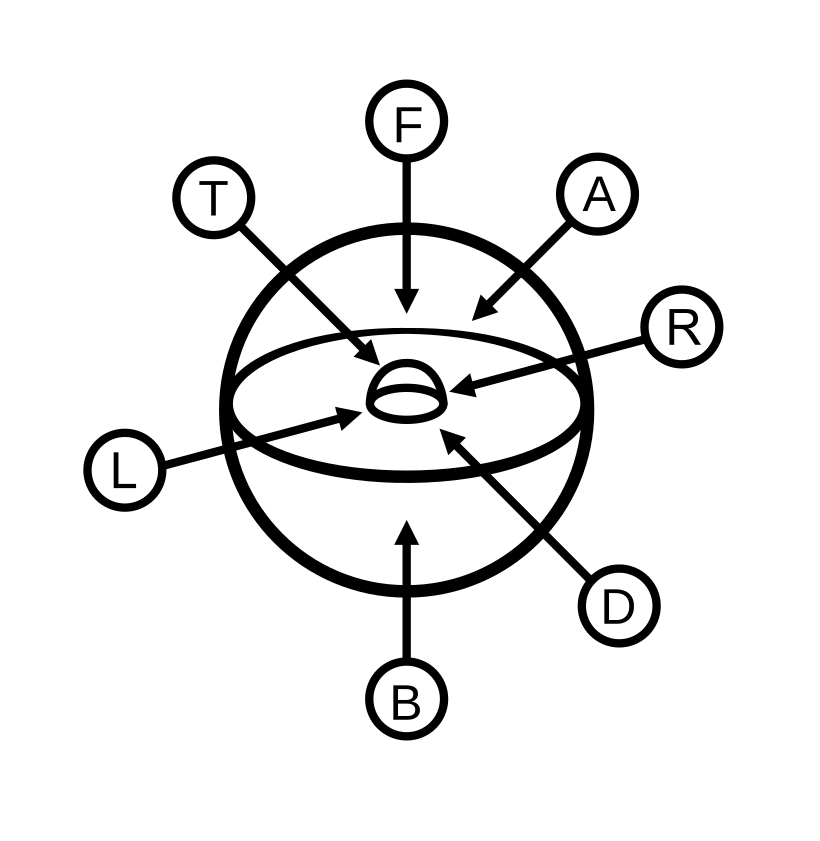
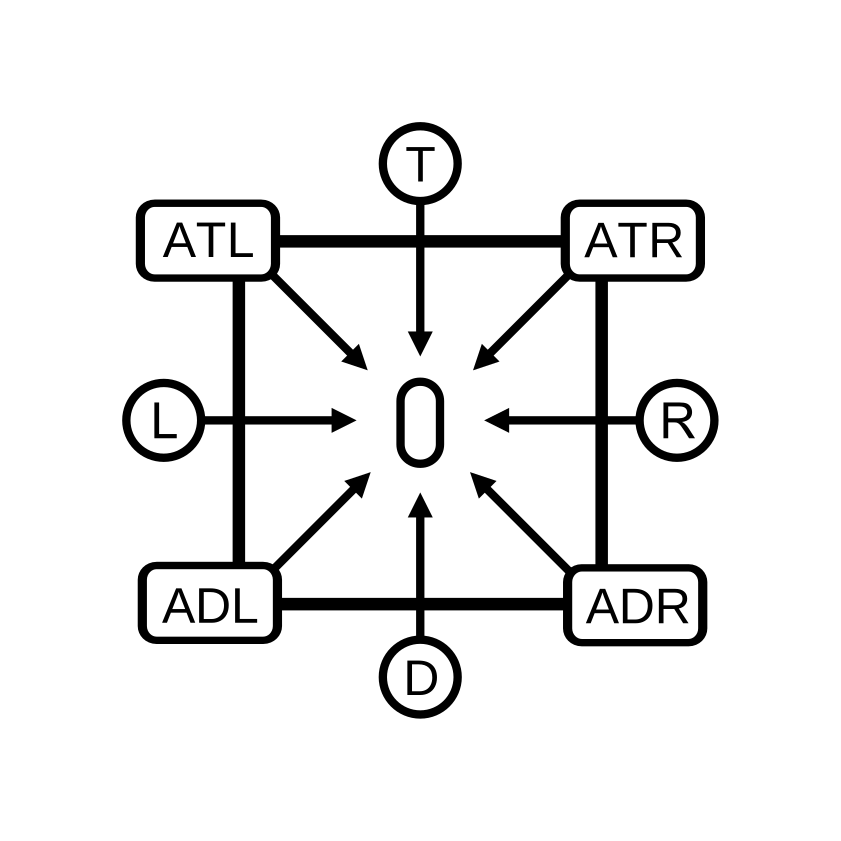
Att välja sida — I appen namnges varje vinkel på en ritning i stället för att väljas ur en lista. Sides visar föremålet inuti en sfär: ett föremål som ligger på skivan har två ytor, som ett mynt, två ändar och två sidor. F är Front, den övre ytan som den ligger, vilket är den lodräta vyn; B är Back, undersidan som det vilar på; T är Top, änden längst upp i den lodräta vyn; D är Down, änden längst ned; och L och R är sidorna till vänster och till höger i den lodräta vyn. Diagonals visar föremålet uppifrån med de fyra lägena i dess hörn — ATL, ATR, ADL och ADR, A som i angle: angle top left, där övre änden möter vänstra sidan, och så vidare — för en vy ned på föremålet i 45°. A på sfären står för alla fyra. C är Close-up: en del av föremålet sedd nära — en stämpel, ett brott, en detalj. Den är ingen sida och finns därför inte på ritningarna utan bredvid dem, och ett föremål kan ha flera.
Hur bilderna svarar mot varandra — Klicka på en bokstav på sfären eller planen, så markeras dess bild; klicka på en bild, så markeras dess bokstav. Föremålet ligger alltid på skivan, och lampan står kvar där den står — uppe till vänster i den lodräta vyn, 45° upp — så varje bild visar det ljus och den skugga som dess kameraläge ger. Först, rakt uppifrån: F med föremålet som det ligger, huvudbilden, och B med det vänt längs sin längd. Därefter går kameran ned till ögonhöjd och föremålet vrids på skivan: D, den nedre änden mot kameran; vridet 180°, T, den övre änden; vridet 90°, L, sidan till vänster i den lodräta vyn; vridet 180°, R, sidan till höger i den. Sist vinklarna i hörnen: föremålet vrids så att ett hörn pekar mot kameran, som ser ned i 45°. Upp och ned läses av i den lodräta vyn: den övre änden är den som ligger högst upp i huvudbilden.
Att gruppera vinklarna — Markera bilderna av ett föremål i Sort och välj Treat as Angles. De blir ett föremål; en glob på dess kort visar att det har mer än en bild, och ett klick på den öppnar varje vy. Which Picture Stands for It anger huvudbilden. Efter en import föreslås bilder som ser ut som ett föremål fotograferat i serie som vinklar, ringade på sina kort.
I arkivet — Huvudbilden kommer först på föremålssidan, följd av de övriga dokumenterade vyerna, var och en benämnd efter sin sida. Alla visas som kvadratiska miniatyrer; klicka på en för att göra den till stor vy.
Forskarverktyg
Favoriter
Varje inloggat konto kan spara föremål med ett klick på hjärtat på en föremålssida eller en ruta i arkivets rutnät. Sparade föremål visas under Favourites i My Collections.
Favoriter är personliga och delas inte om du inte lägger dem i en egen samling och delar den samlingen.
Egna samlingar
En egen samling är en namngiven lista över föremål som du själv sammanställer. Varje inloggat konto kan skapa hur många samlingar som helst från sidan My Collections eller från valfri föremålssida med knappen ”+ Collection” i åtgärdsfältet.
Att skapa en samling — Klicka på ”New collection” i My Collections, ge den ett namn och börja lägga till föremål.
Att lägga till föremål — Klicka på knappen ”+ Collection” på valfri föremålssida och välj eller skapa målsamlingen.
Delning — Varje samling har en unik delningstoken. Klicka på ”Share” (eller menyn ··· på mobil) för att kopiera en adress du kan skicka till en kollega. Mottagaren klistrar in länken i fältet ”Import a collection” på sin sida My Collections. Detta är inte detsamma som att dela en samling från PHOTARCH-appen, där kollegor arbetar i den och skickar tillbaka förslag: se Collab.
Att importera en delad samling — Klistra in en delningslänk eller token i fältet ”Import a collection” i My Collections. Efter importen visas samlingen i ett avsnitt ”Shared with me” som finns kvar mellan sessioner, så den alltid nås från My Collections.
Samlingsanteckningar — Klicka på ”Notes” för att öppna anteckningspanelen för en samling. Du kan lägga till hur många anteckningar som helst. Varje anteckning har en omkopplare Public / Private: privata anteckningar syns bara för dig; offentliga anteckningar följer med när samlingen delas via länk och visas som kommentarer i den delade samlingsvyn. Anteckningar kan redigeras eller tas bort när som helst.
Open as canvas — Klicka på ”Open as canvas” för att skapa en ny canvas med alla samlingens föremål, ordnade i ett rutnät. Canvasen öppnas i vyn Canvases, där du kan flytta föremål, lägga till kommentarer och dela den separat.
Add to canvas — Klicka på ”Add to canvas” för att välja en befintlig canvas och lägga till alla samlingens föremål i den. Användbart för att samla material från flera samlingar i en forskningsarbetsyta.
CSV-export — Klicka på ”CSV” för att ladda ned alla föremåls metadata som en kommaseparerad fil, färdig att använda i kalkylprogram eller referenshanterare.
Samlingsrapport — Klicka på ”Report” för att öppna en utskriftsbar sida som visar varje föremål med miniatyr och en sammanfattning av metadata. Använd webbläsarens utskriftsfunktion (Cmd+P / Ctrl+P) för att spara som PDF.
Privata anteckningar
Varje föremålssida har ett fält för privata anteckningar för inloggade användare. Anteckningarna är knutna till ditt konto och det enskilda föremålet — de syns inte för någon annan, organisationens administratörer inräknade.
Att skriva en anteckning — Klicka på ”↓ Private note” under åtgärdsfältet på valfri föremålssida. Ett textfält öppnas. Anteckningar sparas automatiskt medan du skriver (ungefär en sekund efter att du slutat).
Anteckningar är ett bra ställe att föra in tolkningar, korsreferenser, fältiakttagelser eller allt annat du vill behålla utan att det påverkar föremålets offentliga post.
Canvases och kommentarer
Canvases är personliga forskningsytor där du ordnar föremål i rummet och fäster anteckningar vid dem. Vem som helst kan öppna ett föremål på en canvas — klicka på ”+ Canvas” på föremålssidan — och ordna det där utan konto. Att spara en canvas kräver ett konto, som är gratis.
Att skapa en canvas — Gå till My Pages (Mina sidor) och skapa en ny canvas under Groups. Ge den ett namn.
Att lägga till anteckningar — Från valfri föremålssida lägger du till föremålet på en canvas och skriver en anteckning. Anteckningar är som standard privata för ditt konto.
Delning — Canvases kan delas via en privat länk, på samma sätt som egna samlingar. Mottagare loggar in för att se canvasen och dess anteckningar; medlemskapet är gratis.
Synlighet i organisationen — Om du ingår i en organisation är antalet canvases och kommentarer du har synligt för organisationens administratör på dennes översikt (men inte anteckningarnas innehåll).
PDF-export
Föremålsposter och canvases kan exporteras som PDF-dokument. En PDF-export ger ett formaterat dokument med föremålets bilder, metadata och citering — lämpligt att dela med kollegor, ta med i rapporter eller arkivera offline.
Att exportera en föremålspost — På valfri föremålssida finns exportknappen i åtgärdsfältet överst i metadatakolumnen. Den resulterande PDF-filen innehåller huvudbilden och alla dokumenterade vyer, hela metadataposten och den automatiskt skapade citeringen.
Att exportera en canvas — Från din canvasvy använder du exportalternativet för att skapa en PDF med alla föremål på canvasen tillsammans med de anteckningar du fäst vid varje föremål. Anteckningar som markerats som privata ingår, eftersom exporten skapas av ditt eget konto.
PDF-export är tillgänglig för varje inloggat konto.
Jämförelseverktyget
Jämförelseverktyget Compare placerar upp till 24 föremål sida vid sida i en synkroniserad visare. Alla bilder rullas och zoomas tillsammans, och om ett föremål har mätts läggs en visuell skalreferens över bilden så att föremålen behåller sina verkliga relativa proportioner.
Att öppna en jämförelse — Från en fragmentgrupp på valfri föremålssida klickar du på ”Compare group”. Du kan också bygga en egen jämförelse genom att lägga ?ids=id1,id2,id3 till adressen /compare.
Omslutande ruta som överlägg — Där en omslutande ruta har ritats (se Measurement) läggs föremålets kontur över jämförelsebilden, skalad rätt i förhållande till de andra föremålen.
Visning av mått — Föremålens mått i sidofältets lista följer din enhetsinställning (Metric/Imperial), som ställs in under Account settings.
Nedladdningar — Inloggade konton kan ladda ned två format från jämförelsevyn: ett kontaktark (alla föremål ordnade i en enda bild) och en canvas-export (hela layouten, med eventuella nålar och kommentarer).
Minst 2 föremål krävs. Föremål utan huvudbild visas som platshållare.
Organisation
Organisationens översikt
Organisationskonton har tillgång till en egen översikt på /institution (länkad även som ”Dashboard” i navigeringen).
Medlemmar — Översikten förtecknar organisationens forskare och de inbjudningar som ännu väntar. Det finns inget tak: en organisation bjuder in så många forskare den har.
Forskarnas aktivitet — För varje forskare i organisationen visar översikten: skapade canvases, skrivna kommentarer, förda samlingar och föremål sparade som favoriter. Det ger en snabb bild av forskningsaktiviteten utan att anteckningarnas eller samlingarnas innehåll blottas.
Att hantera ditt team
Organisationskonton hanterar sitt team från sidan Team (/team).
Att bjuda in en forskare — Ange forskarens e-postadress och klicka på Invite. Om personen redan har ett PHOTARCH-konto läggs personen till direkt. Annars skickas ett inbjudningsmejl. Inbjudan står i listan Pending tills den accepterats.
Att ta bort en medlem — Varje medlemsrad har en knapp Remove. En bekräftelsedialog visas före borttagningen. Borttagna forskare förlorar åtkomsten på organisationsnivå men behåller sitt personliga konto och sina data.
Lånestatus
Administratörskonton kan registrera varje föremåls aktuella fysiska platsstatus med fältet Loan status i panelen Edit object.
Tre statusar finns: In storage (standard), On loan och On display. Om du väljer ”On loan” visas fält för den mottagande institutionen eller kontaktpersonen, samt lånets start- och slutdatum. Om du väljer ”On display” visas ett platsfält för utställningens eller galleriets namn.
Lånestatus syns bara för administratörskonton — den visas inte på den offentliga föremålssidan. Det är en snabb referens på webben; hela historiken över ett föremåls lån och förflyttningar förs i appens samlingsförvaltning (se Collection management and the organisation’s rules).
Samlingsrapport — Den utskriftsbara samlingsrapporten (nås via ”Report” i My Collections) tar med varje föremåls lånestatus, vilket gör det lätt att ta fram ett underlag för låneansökningar eller intern granskning.
Aktivitetslogg
Varje uppdatering av ett föremåls metadata registreras i en aktivitetslogg. Loggen fångar vilka fält som ändrats, de nya värdena och vilket användarkonto som gjorde ändringen.
Att nå loggen — På valfri föremålssida (bara administratörskonton) klickar du på ”↓ Activity log” längst ned i den högra kolumnen. Loggen läses in på begäran och visar de 50 senaste posterna, de nyaste först.
Aktivitetsloggen är ett internt granskningsspår och syns inte för allmänheten, forskare eller organisationens medlemmar. Den är avsedd för öppenhet kring proveniens och för intern revision.
Vokabulär-alias
Varje institution kan ha sin egen interna terminologi för samma begrepp som PHOTARCH har en kontrollerad vokabulär för. Med vokabulär-alias kan du koppla dina interna termer till termerna i PHOTARCH:s kontrollerade vokabulär, så att ditt team kan arbeta på ett invant språk medan de underliggande uppgifterna förblir enhetliga i hela arkivet.
Att nå vokabulär-alias — Gå till Vocabulary i organisationens navigering. Avsnittet Vocabulary Aliases ligger längst ned på sidan.
Att lägga till ett alias — Välj det vokabulärfält du kopplar (Period, Material, Object type, Object subtype, Technique, Condition eller Acquisition method). Välj sedan PHOTARCH-termen i rullgardinsmenyn — den fylls med alla aktiva termer för den vokabulären. Ange till sist din organisations interna term för den och klicka på Add. Aliaset sparas direkt.
Att ta bort ett alias — Klicka på knappen × på en befintlig aliasrad för att ta bort den.
Alias ändrar inte det värde som lagras i databasen. De är ett visnings- och inmatningsstöd för ditt team.
PHOTARCH-appen
Vad PHOTARCH-appen är
PHOTARCH-appen är den app som fotografierna går igenom: ett bibliotek på din egen Mac, där föremål fotograferas, mäts, beskrivs och exporteras.
De sex stegen — Rubrikraden har dem i denna ordning: Sort, rutnätet över allt i biblioteket; Canvas, föremål utlagda bredvid varandra i verklig skala; Edit, ett föremål i taget — dess skala, dess exponering, dess post; Capture, fotografering med iPhone eller en Sony-kamera på sin kabel; Print, valda föremål utlagda på papper; och Export, det som lämnar appen. Edit är grått tills ett föremål är öppet.
Diagrammet nedan följer en fil snarare än rubrikraden: den kommer in genom import eller tagning, och varje steg lägger till något till den.
01
Import
Filen, som den är
02
Capture
Fotografiet, med skivan i bild
03
Sort
Betyg, flagga, färg, samling
04
Edit
Skala, exponering, posten
05
Canvas
Föremålet bredvid andra, i verklig skala
06
Export
En fil som bär allt
Ditt arbete finns på din dator — Biblioteket, originalfilerna och katalogen ligger i en mapp som du väljer. Appen fungerar helt utan uppkoppling. Dina fotografier och poster stannar på din egen dator, och ingenting av det når den här webbplatsen förrän du exporterar eller, för en organisation, publicerar. En organisation kan välja att dela sin magasinskarta — platserna och vad som står var — så att alla datorer ser samma; aldrig bilderna, posterna eller en fyndplats. När du exporterar med uppkoppling under en betald licens skickas ett fingeravtryck av varje fils post — aldrig bilden — för att signeras och tidsstämplas, och sigillet skrivs in i filen. Utan uppkoppling går exporten ändå ut, osigillerad, och dess rapport anger vilka filer som är det.
Tre nivåer — Free, Private och Organisation. Varje nivå bär hela metoden: samma bedömning mot standarderna, samma mätning i millimeter, samma post inskriven i filen. Nivåerna skiljer sig åt i hur mycket du får behålla och vad du får exportera; varje avsnitt nedan säger det där det spelar roll.
Att logga in, och licensen
Att logga in — Appen loggar in på det konto du har på den här webbplatsen, från Export › PHOTARCH archive › Sign in to PHOTARCH…. Webbläsaren öppnas, du loggar in som vanligt och tillåter anslutningen, och appen får en egen nyckel. Den förtecknas under Connected devices på din kontosida, där den kan kopplas bort igen; en anslutning som inte används på 180 dagar upphör av sig själv.
Vad inloggningen är till för — En inloggad app vet vem du är och kan läsa din organisations regler och vokabulär. Att skicka in i arkivet kräver ett organisationskonto; ett privat konto kan logga in men inte skicka in, och appen säger det.
Licensen — Settings › Licence visar This computer, med Activate This Computer — eller Sign In to Activate…, när du ännu inte är inloggad — och Deactivate This Computer. Att avaktivera frigör licensen så att den kan aktiveras på en annan dator.
Hur många datorer — Appen känner bara till den här datorn, aktiverad eller avaktiverad. Hur många datorer din licens omfattar samtidigt hör till kontot, och visas därför här på webben, inte i appen.
Biblioteket på din dator
Vad biblioteket är — En mapp. I den ligger dina originalfiler, precis som de kom från kameran; de derivat appen gör för visning; och katalogen, som rymmer allt appen vet om varje föremål.
Originalen skrivs aldrig om — Appen skriver sitt arbete i katalogen, inte i dina filer. Det du mäter, justerar eller beskriver förvaras bredvid originalet, och originalet förblir byte för byte som det kom. En export gör en ny fil.
Biblioteksmappen, på din dator
Originalen
Filerna som de kom — RAW, TIFF, JPEG. Skrivs aldrig om.
Derivat
De förhandsvisningar som appen gör för att titta på och för rutnätet.
Katalogen
Allt appen vet: skalan, posten, samlingar, canvases, platser.
Bilagor
Skanningar, teckningar, rapporter och modeller som förvaras bredvid fotografierna.
Det som lämnar den, och bara när du säger till
En export
En ny fil, med posten, rättigheterna och skalan inskrivna i den.
En överföring till arkivet
Bara för en organisation, bara när den väljer det, och bara det som ändrats.
Appen fungerar helt utan uppkoppling. Ingenting når photarch.com av sig självt, och appen gör ingen egen säkerhetskopia — biblioteksmappen hör hemma i datorns egen säkerhetskopiering.
Var det finns — Settings › Library visar mappen i Finder, eller flyttar biblioteket till en annan mapp med Choose folder…. En extern disk går bra, så länge den är ansluten när appen öppnas.
Säkerhetskopiering — Appen har ingen egen säkerhetskopia. Ta med biblioteksmappen i datorns egen säkerhetskopiering — Time Machine eller vad du använder — så täcks både originalen och katalogen. En organisation som publicerar har dessutom arkivet som en andra kopia av det som skickats in, men arkivet är ingen säkerhetskopia av biblioteket.
Att ta in fotografier
Filer och mappar — Import tar in det du redan har: RAW-filer, TIFF, JPEG och PSD. Var och en blir ett föremål i biblioteket, med filen bevarad som den är.
En bevakad mapp — Watch a folder tar in allt som dyker upp i en mapp du anger, så att en kamera eller skanner som skriver dit fyller biblioteket av sig själv.
Var fotografierna hamnar — När appen behöver veta var nya fotografier hör hemma frågar den: Where should the photos land? — biblioteket som helhet, eller en samling du väljer.
Poster du redan har — File › Import Metadata… läser poster ur CSV, JSON-LD och Dublin Core XML och matchar dem mot föremål som redan finns i biblioteket. Det är ett menyval under File, inte en del av ett föremåls post: det fyller många föremål på en gång.
Vad filerna redan säger — Importen läser varje fotografis XMP in i de fält som ännu är tomma. Ett fotografi som redan finns i biblioteket lämnas som det var, och bara dess tomma fält fylls. Read Metadata from Originals i menyn Object gör detsamma för föremål som redan finns i biblioteket.
Fotografier i papperskorgen — När några av fotografierna ligger i bibliotekets papperskorg säger sammanfattningen efter en import det och frågar: Leave in Trash, där de går när papperskorgen töms eller efter 30 dagar; Restore, som för tillbaka dem som de var; eller Replace with New, som raderar dem ur papperskorgen för gott, med deras mått, justeringar och anteckningar, och importerar fotografierna som nya.
Sort — rutnätet
Rutnätet — Sort visar vad biblioteket rymmer: hela biblioteket, en samling eller en plats i det fysiska arkivet. Verktygsfältet anger vad du tittar på och hur mycket av det som är markerat — N objects · N selected.
Att se mer eller mindre — Kort eller lista, som växlas med L (tangenten kan ändras under Settings › Shortcuts); ett reglage för kortstorlek; ett annat för luften mellan korten; och en ren vy som visar bilderna ensamma, utan namn eller markeringar. at real size relative to each other lägger ut korten i proportion till själva föremålen, så att en fibula bredvid en pärla skiljer sig lika mycket på skärmen som i lådan. Reset view sätter tillbaka verktygsfältet som det var.
Att markera under arbetets gång — Varje föremål kan få ett betyg på en till fem stjärnor, en flagga — Select eller Reject — och en färgetikett. De är dina: inget av detta publiceras.
Att hitta igen — Filtrera på stjärnor, flagga, färgetikett, föremålets egna färger eller kameran — kameraknappen filtrerar på märke, modell, objektiv och brännvidd — och ordna efter Newest, Rating, Width, Height eller Name, framlänges eller baklänges. Width och Height är föremålens verkliga mått, så rutnätet kan läsas som en storleksordning.
Föremålets egen meny — Högerklicka på ett kort för resten: öppna det i en viss sida av Edit, exportera det, skriv en anteckning, byt namn på det, lägg det i en samling eller på en canvas, markera det som referenskort, tillämpa en mall, duplicera det, skapa om dess förhandsvisning, visa filen i Finder, hitta en fil som flyttats, ersätt dess original eller flytta det till papperskorgen. Organisationer skriver också ut dess etikett här. Fragment och vinklar har egna undermenyer, beskrivna i sina egna avsnitt.
Papperskorgen — När ett föremål flyttas till papperskorgen frågar appen vad som ska hända med filen på disken: Move to Trash tar filen med sig, Keep the files tar bara bort föremålet ur biblioteket. För ett föremål som importerats från webbarkivet är filen den här datorns nedladdade kopia, och webbarkivet berörs inte.
Att ersätta ett original — Replace Original… i ett korts meny sätter en ny fil på den gamlas plats — en bättre skanning, en rättad TIFF — och behåller föremålets skala, beskärning och post. Den tidigare filen sparas: ⌘Z eller Put Back Earlier Original för tillbaka den, även efter en omstart. En samlings meny har Replace Originals from Folder… för många på en gång.
Sort genom tiden — föremål efter sin datering
Vad den gör — Timglaset i Sorts filterrad visar de föremål vars datering når in i en tidsrymd: romersk järnålder, ett enskilt århundrade, de år då en plats var i bruk. Det verkar på det som Sort står på — hela biblioteket, en samling eller en plats — och tillsammans med de andra filtren.
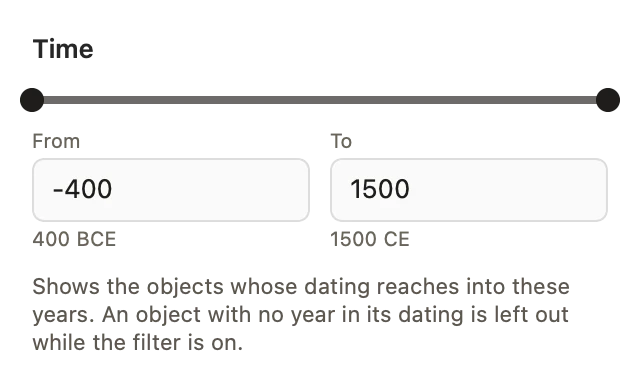
Att välja åren — Klicka på timglaset. Panelen Time har ett spår över de år som föremålen här är daterade till; dra i dess två ändar, eller skriv åren i From och To. Ett år före vår tideräkning skrivs med minustecken och visas under som BCE: -400 är 400 BCE.
Vad som räknas — Ett föremål visas när dess datering når in i tidsrymden, även delvis: ett föremål daterat 300–500 hittas av en tidsrymd från 450 till 600. Ett föremål utan årtal i dateringen lämnas utanför så länge filtret är på. Dateringen skrivs i Edit › Record; när inget föremål här har ett årtal säger panelen det.
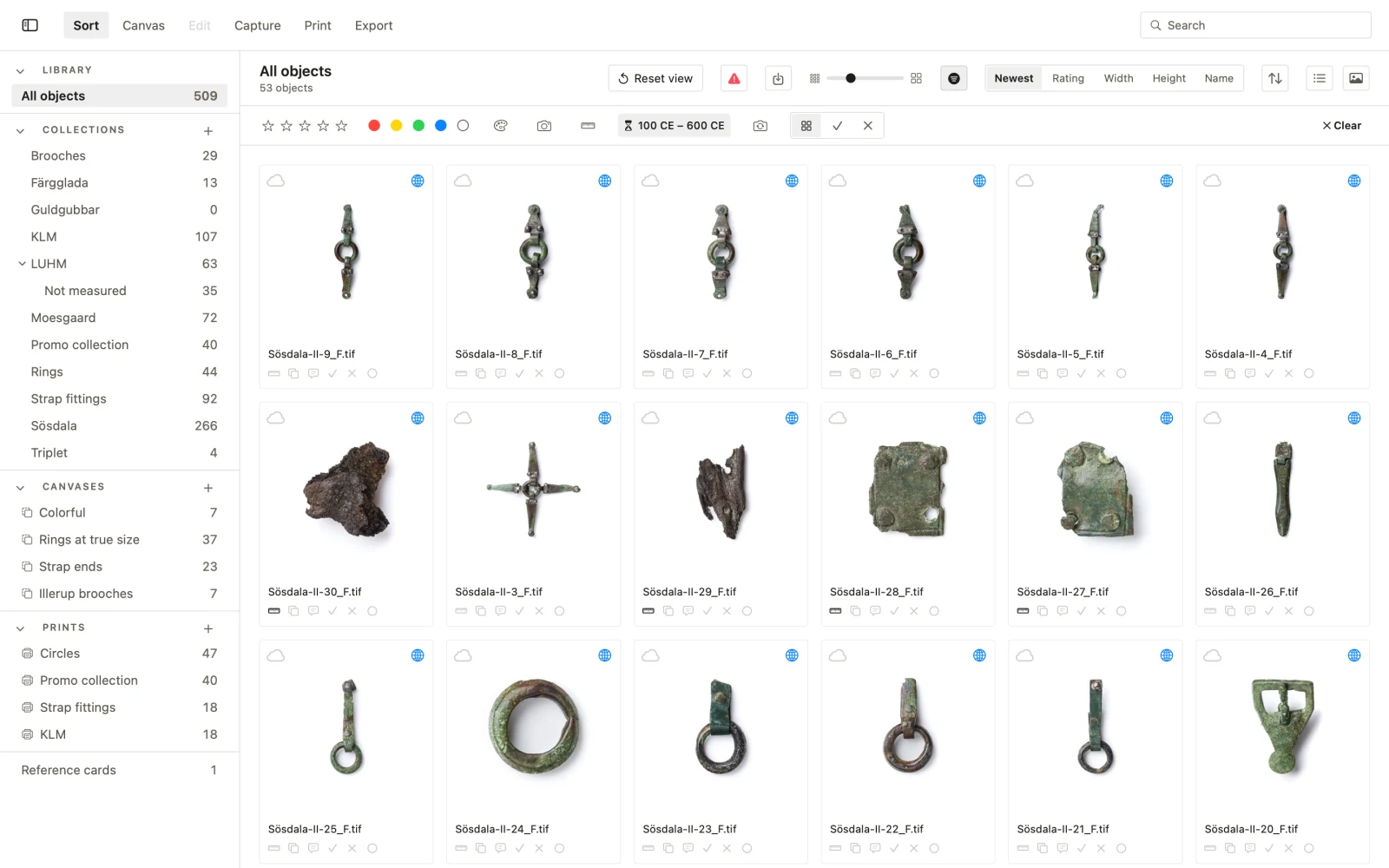
Att stänga av det — Any time i panelen, Clear i slutet av filterraden, eller dra ändarna tillbaka ut till allt som är daterat.
Samlingar i appen
Vad en samling är — En namngiven uppsättning föremål i biblioteket: ett fototillfälle, en utgrävning, en låda, ett lån. Ett föremål kan ingå i flera samlingar samtidigt, och en samling kan rymma undersamlingar.
Att skapa och fylla dem — + bredvid COLLECTIONS skapar en; New Sub-collection… skapar en inuti en annan. Dra föremål till en samling, eller använd Add to Collection i ett föremåls meny. Import into “…”… importerar direkt till en samling.
Vad en samling vet om sig själv — Edit Metadata… öppnar samlingens egen post: vad samlingen är — dess titel, vem som förvarar den, platsen, perioden, rättigheterna — inte en kopia av vad dess föremål säger.
På disk — Organize on Disk… ordnar själva filerna efter samlingen, för den som vill att mappstrukturen ska spegla biblioteket.
Ett kontaktark — Högerklicka på en samling i sidofältet, eller på en plats under PHYSICAL ARCHIVE, och välj Export Contact Sheet…. Det ger en PDF på A4 eller US Letter, stående eller liggande, med 3 till 8 bilder i bredd och 1 till 12 i höjd. Under varje bild kan den skriva ut filnamnet, den uppmätta storleken i millimeter, var föremålet förvaras, dess betyg, flagga och färgetikett, samt de postfält du kryssar för, i schemats ordning; ett värde som saknas lämnar sin rad utanför. Samlingens namn står på varje sida, med sidnummer, och varje sida anger Contact sheet · not to scale. Föremålen kommer i inventarieförteckningens ordning.
Sidan till höger är en levande förhandsvisning av den riktiga PDF-filen. Bilderna skrivs med 300 dpi för den storlek de skrivs ut i. Den layout du väljer kommer ihåg; postfälten kryssas för på nytt varje gång.
En inventarieförteckning — Samma menyer har Export Inventory as CSV…, för samlingen eller platsen som ett kalkylblad.
Inte samma som arkivets samlingar — En samling här är lokal. En organisations publicerade samlingar på den här webbplatsen är separata och ordnas där; se Custom collections för vad en läsare kan skapa på webben.
Att arbeta med en samling tillsammans med kollegor — En samling kan delas, förseglad, med kollegor som arbetar i den i sin egen app: se Collab.
Collab: att arbeta med en samling tillsammans med kollegor
Vad det är — Med Collab kan kollegor arbeta med en samling ur ditt bibliotek i sin egen PHOTARCH-app. Föremålen behöver inte finnas i arkivet eller vara publicerade någonstans. Det en kollega ändrar kommer tillbaka till dig som förslag, och du godkänner eller avslår dem fält för fält; ingenting en gäst gör når ditt bibliotek förrän du godkänner det. En canvas kan delas på samma sätt, och där kan ni också arbeta med den tillsammans, live: se Collab on a canvas. En gäst blir inte medlem i din organisation och tar ingen av dess platser.
Vem som kan dela — Var och en med en Private-licens och, i en organisation med aktiv licens, de medlemmar som har skrivåtkomst. Utan det säger arket det och Invite förblir avstängd.
Vem som kan bjudas in — Var och en med ett PHOTARCH-konto på en bekräftad adress, gratis eller betalt. Ett gratiskonto och den kostnadsfria PHOTARCH-appen räcker. Gratisversionen rymmer en samling, en canvas och 100 föremål sammanlagt, och en delad samling räknas: den tar gratisversionens enda samling, och dess föremål räknas mot de 100 tillsammans med gästens egna. En gäst med 80 egna föremål kan öppna en delad samling på högst 20. När det inte ryms säger appen hur många föremål samlingen har och hur många det finns plats för, och erbjuder Private; samlingen hämtas inte förrän det ryms.
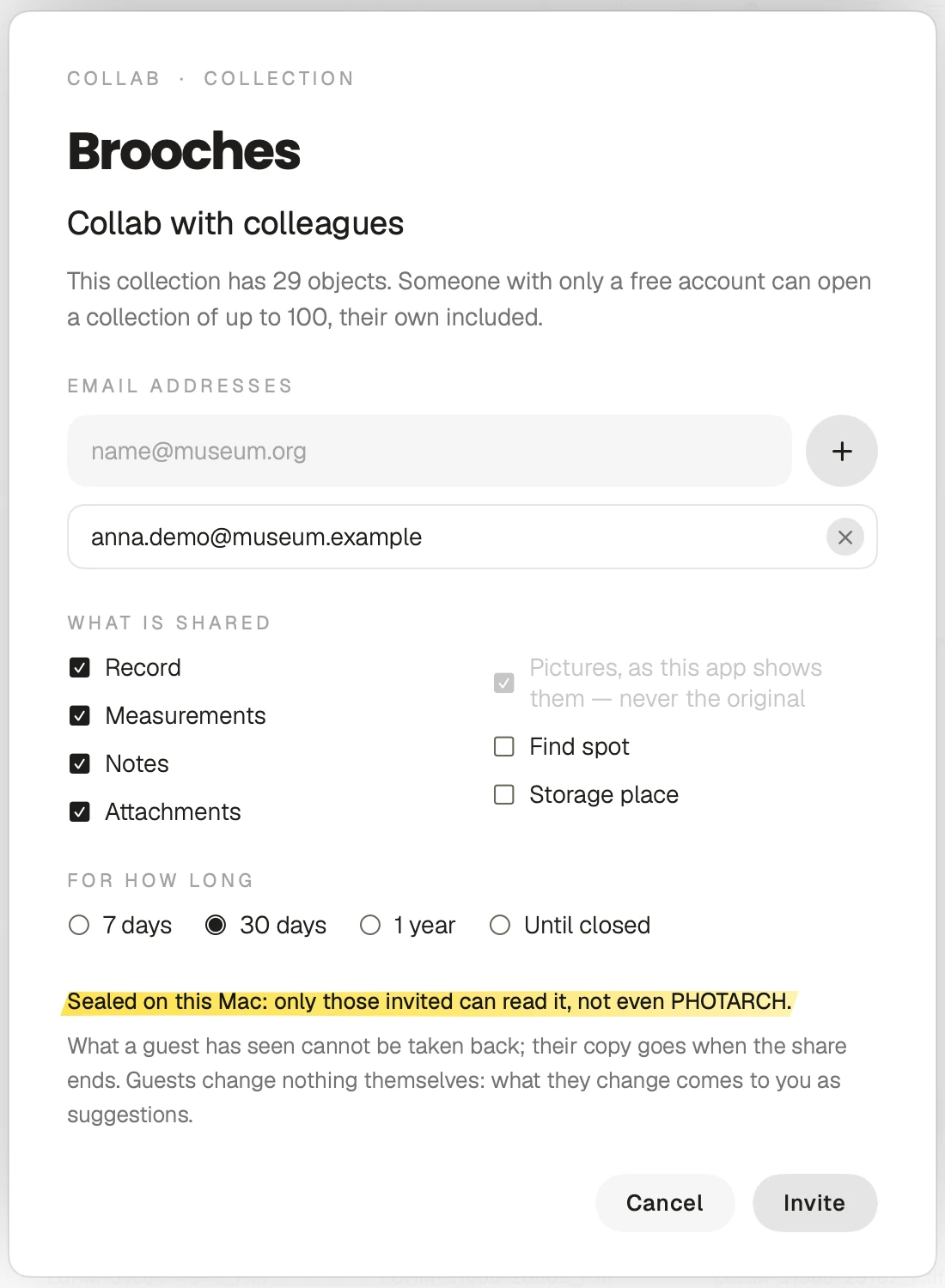
Att dela — Högerklicka på samlingen i sidofältet och välj Collab with Colleagues…. Arket frågar tre saker — vem, vad och hur länge — och Invite skickar inbjudningarna.
Vem — Skriv en adress och lägg den på listan med + eller Return; × tar bort en från listan igen, och en adress som ännu står i fältet räknas när du trycker på Invite. Alla som bjuds in i samma ark hör till samma delning och ser varandras förslag, och arket säger det: Everyone invited here sees each other’s suggestions. För att hålla kollegor åtskilda, dela med var och en för sig. Under adresserna anger arket hur många föremål samlingen har, och att den som bara har ett gratiskonto kan öppna en samling på upp till 100, egna föremål inräknade; över 100 står det överst. Appen kan inte veta vilka av de inbjudna som bara har ett gratiskonto, så den säger detta till alla.
Vad som delas — En kryssruta för varje del av posten, för hela samlingen. Record (titel, nummer, datering, material, typ, beskrivning och dina egna fält), Measurements (skalan och beskärningen, så att en gäst mäter samma millimeter), Notes och Attachments är förkryssade från början. Med Notes ikryssat anger arket hur många anteckningar som följer med och hur många av dem som inte är markerade för publicering. Find spot, platsens namn och koordinater, och Storage place, var föremålet förvaras i det fysiska arkivet, är det inte. Bilder följer alltid med, som appen visar dem, aldrig originalet. Ett föremål vars fyndplats hålls undan från den offentliga kartan behåller den undan även med Find spot ikryssat, om du inte också kryssar för raden för dessa föremål som visas under den.
Hur länge — 7 dagar, 30 dagar (standard), 1 år eller tills den stängs. En Private-licens får ha högst 20 GB sammanlagt i alla sina öppna delningar; en organisations delningar räknas inom dess 1 TB.
Inbjudan — Varje adress får ett e-postmeddelande som anger vem som bjuder in — organisationen, eller du med namn på en Private-licens — men inte samlingens namn, som är förseglat med resten. Det ber kollegan öppna PHOTARCH-appen på sin Mac och logga in med den adress meddelandet gick till.
En kollega utan appen — E-postmeddelandet har Download PHOTARCH for Mac, som öppnar app.photarch.com/download/mac. Nedladdningen kräver ett konto, som är gratis: den som saknar ett ombeds först Become a member, med den adress inbjudan gick till. Appen kräver en Mac med Apple Silicon, M1 eller senare, och macOS 14 eller senare; den fungerar inte på Windows eller på en Intel-Mac. När den är installerad loggar kollegan in under PHOTARCH › Settings › Account › Sign In….
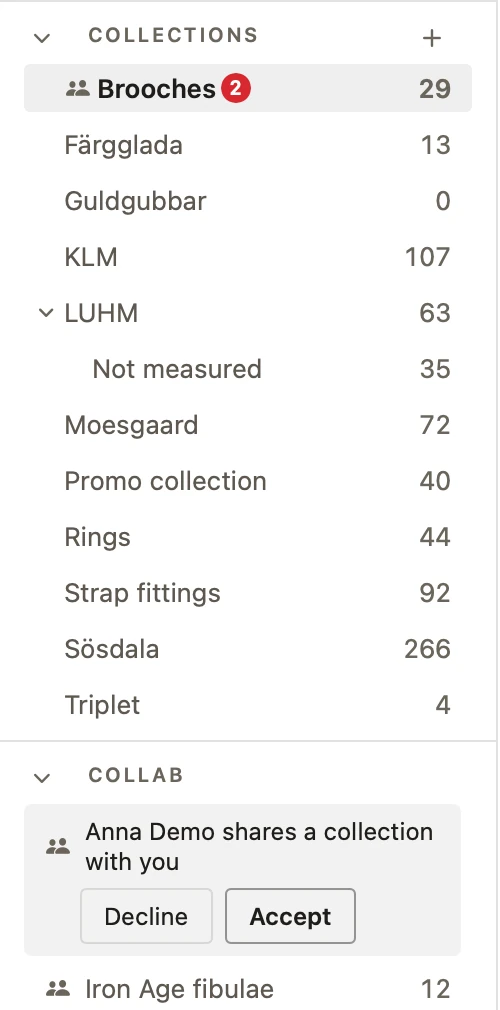
Att acceptera i appen — När kollegan är inloggad finns inbjudan under Collab i sidofältet — Daniel Lindskog shares a collection with you — och besvaras där med Accept eller Decline. En röd siffra på kontot uppe till höger i verktygsfältet räknar de inbjudningar och förslag som väntar. Kontosidan på den här webbplatsen är ett andra sätt, under Shared with you, med samma två knappar; själva samlingen öppnas bara i appen.
I sidofältet — En samling eller canvas du delar behåller sin plats under Collections eller Canvases, med märket för två personer framför namnet och en röd siffra efter det när förslag väntar. Avsnittet Collab rymmer det andra delar med dig: inbjudningarna, och de samlingar och canvases du har accepterat, var och en med samma märke; håll muspekaren över det för att se vem som delat den.
I gästens app — När samlingen accepterats finns den under Collab med antalet föremål. Ett klick på den hämtar den, bryter förseglingen och visar den i Sort och Edit, hållen åtskild från gästens egna föremål. Med den följer de delar som kryssats för, bilderna och måtten, så att gästen läser samma millimeter som du. På en Mac som delningen inte har sett förut läser gästen Waiting for Daniel Lindskog tills den delandes app har varit igång och släppt in den nya datorn.
Vad en gäst kan göra, och inte kan — Läsa, söka, sortera, mäta och redigera allt i den delade samlingen. Bara Sort och Edit öppnas på den: den kan inte exporteras, skrivas ut, föras in i arkivet eller läggas i en egen samling hos gästen.
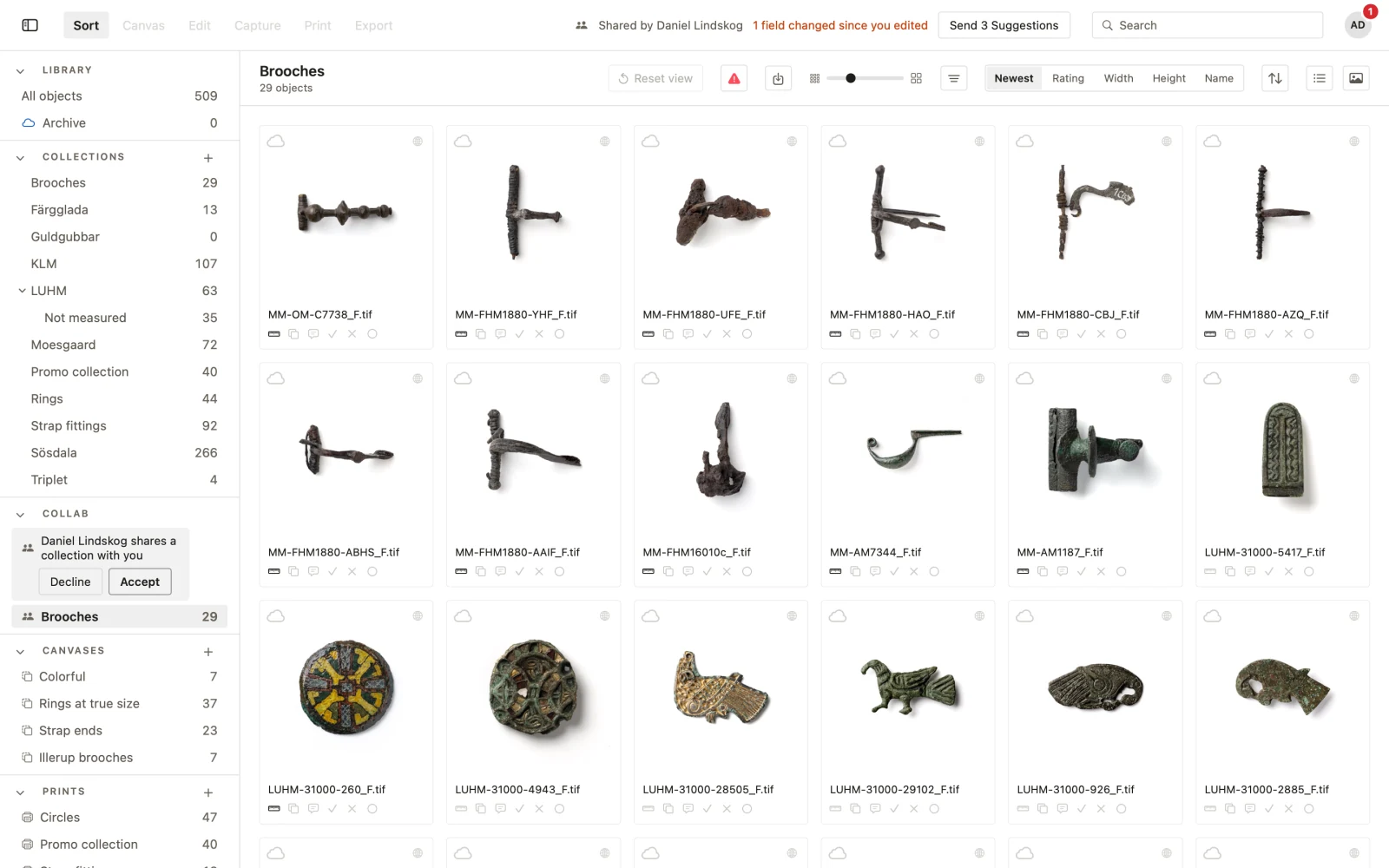
Att föreslå — Varje ändring en gäst gör sparas på gästens Mac som ett förslag, fält för fält. I verktygsfältet skickar Send 3 Suggestions (med antalet som väntar) dem när gästen är klar; ingenting ändras hos dig förrän du bestämmer. Om du ändrar ett fält som gästen också har ändrat anger gästens verktygsfält hur många, och Changed Since You Edited… visar var och en, deras bredvid din, för att Keep Mine eller Take Theirs.
Att godkänna — Hos dig anger den röda siffran efter samlingens namn hur många sändningar av förslag som väntar. Högerklicka på samlingen och välj Review Suggestions: varje ändring visar föremålet och fältet, värdet nu och det föreslagna, och vem som föreslog det. Välj Accept eller Decline för var och en, eller Accept All eller Decline All, och sedan Send Decisions. En godkänd ändring skrivs in i biblioteket som om du själv gjort den, och antecknas under Documentation & cataloguing med gästens namn. I en organisation når den arkivet med den vanliga Sync, om föremålet finns där. Gästerna ser, fält för fält, vad som godkänts och vad som avslagits.
När samlingen ändras — Lägg till eller ta bort föremål, eller ändra poster, och välj Send Changes to Guests på samlingen: gästerna får den nya versionen nästa gång deras app tittar efter. Det de redan sett kan inte tas tillbaka.
Att ändra en delning — Dubbelklicka på en samling eller canvas du delar, eller välj Collab Settings… i dess meny. Samma ljuslåda öppnas med kollegorna på delningen — var och en med om de har accepterat, × för att ta bort en och + för att bjuda in en annan — vad som delas, på en canvas hur ni arbetar med den, och till när. Save tar bort, bjuder in och skickar en ny version, förseglad med en ny nyckel till dem som är kvar; Stop Sharing… avslutar den.
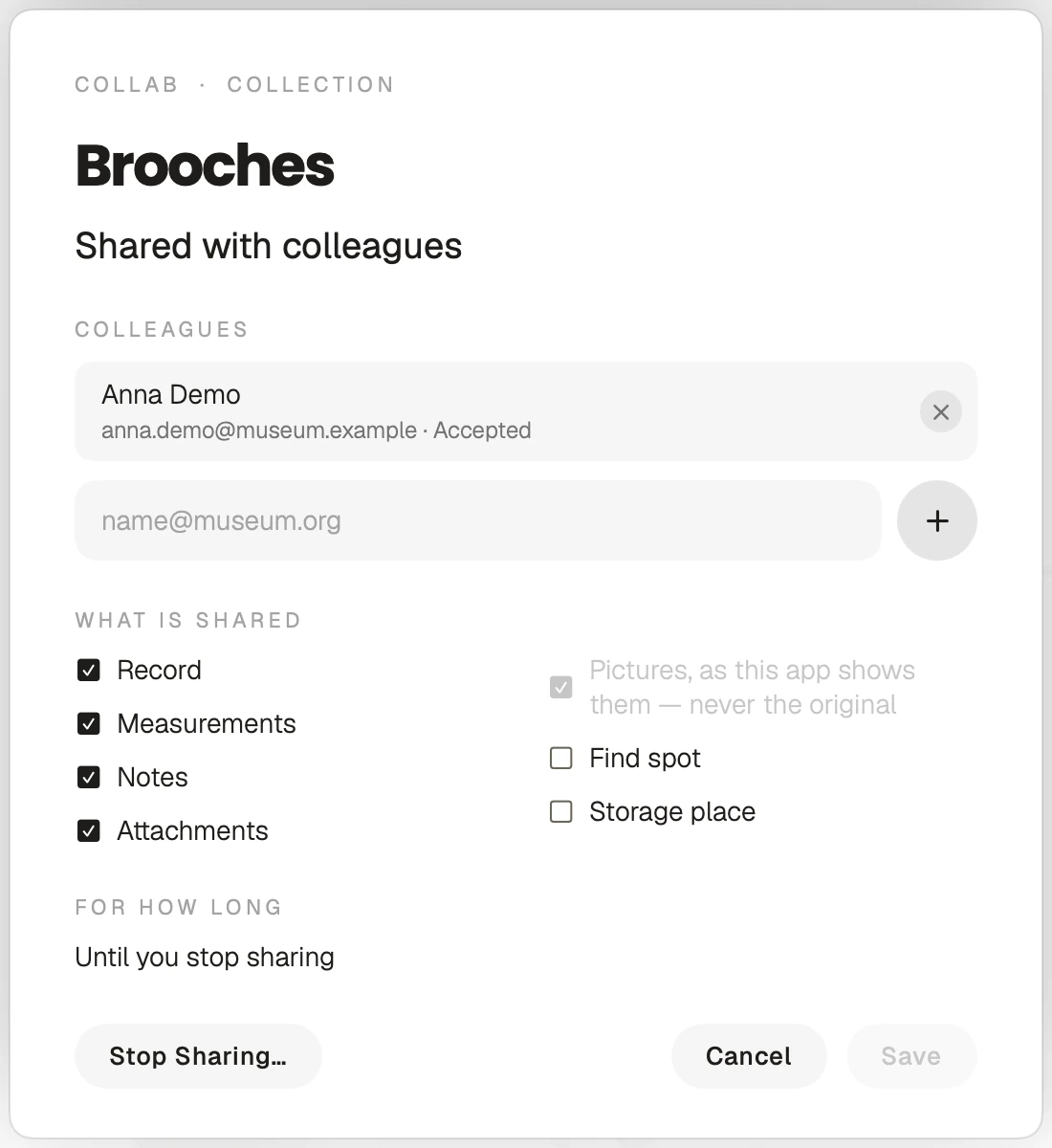
Slutet — En delning upphör när tiden gått ut, eller när du väljer Stop Sharing… på samlingen, eller Close under You share på din kontosida. Den upphör också när din licens gör det, eller när du lämnar organisationen eller förlorar din skrivåtkomst. En gäst kan lämna en delning med Leave på sin kontosida. Därefter lämnar servern inte ut något mer. Gästens app tar bort sin kopia nästa gång den tittar efter, och öppnar den inte efter slutdatumet. En avslutad delning töms på sina filer på PHOTARCH:s server; när den avslutades för att din licens eller skrivåtkomst upphörde raderas dess filer och förslag efter 30 dagar.
Vem som kan läsa den — Samlingen förseglas på din Mac, från ände till ände, för de inbjudna och ingen annan. Medan delningen är öppen förvaras den förseglad på PHOTARCH:s server, så att gästerna kan hämta den; PHOTARCH kan inte läsa den. Det du inte kryssade för lämnar aldrig din Mac. Servern vet vem som delar med vilka konton, när, hur stort paketet är, till när, vilka delar som är ikryssade, och om det är en samling eller en canvas, så att e-postmeddelandet och kontosidan kan säga det. Den vet inte samlingens namn, föremålen eller vad förslagen säger.
Vad den inte kan skydda mot — En gäst som har sett en bild kan fotografera skärmen. Det som kan utlovas är att ingen utom de inbjudna kan läsa samlingen, att det du inte kryssade för aldrig lämnar din Mac, och att gästernas kopior försvinner när delningen upphör.
Inte samma som Share på webben — Share på en egen samling på den här webbplatsen skapar en länk till föremål som är publicerade i arkivet; den som får den importerar den under Shared with me på sin sida My Collections, och ingenting kommer tillbaka (se Custom collections). På samma sätt är Share på en canvas på den här webbplatsen en privat länk för att titta på den (se Canvases and annotation). Collab, i appen, skickar en samling eller canvas ur ditt eget bibliotek, publicerad eller inte, förseglad, till de personer du anger, för att arbeta med i deras egen app.
Collab på en canvas: tillsammans live, eller i tur och ordning
Att dela en canvas — Högerklicka på canvasen i galleriet och välj Collab with Colleagues…. Allt i Collab: working on a collection with colleagues gäller också för en canvas — vem som kan dela och bjudas in, adresserna, hur länge den varar, att acceptera under Collab och hur den upphör — med skillnaderna nedan. En delad canvas tar ett gratiskontos enda canvas, och föremålen på den räknas mot de 100; en 3D-modell räknas inte som ett föremål.
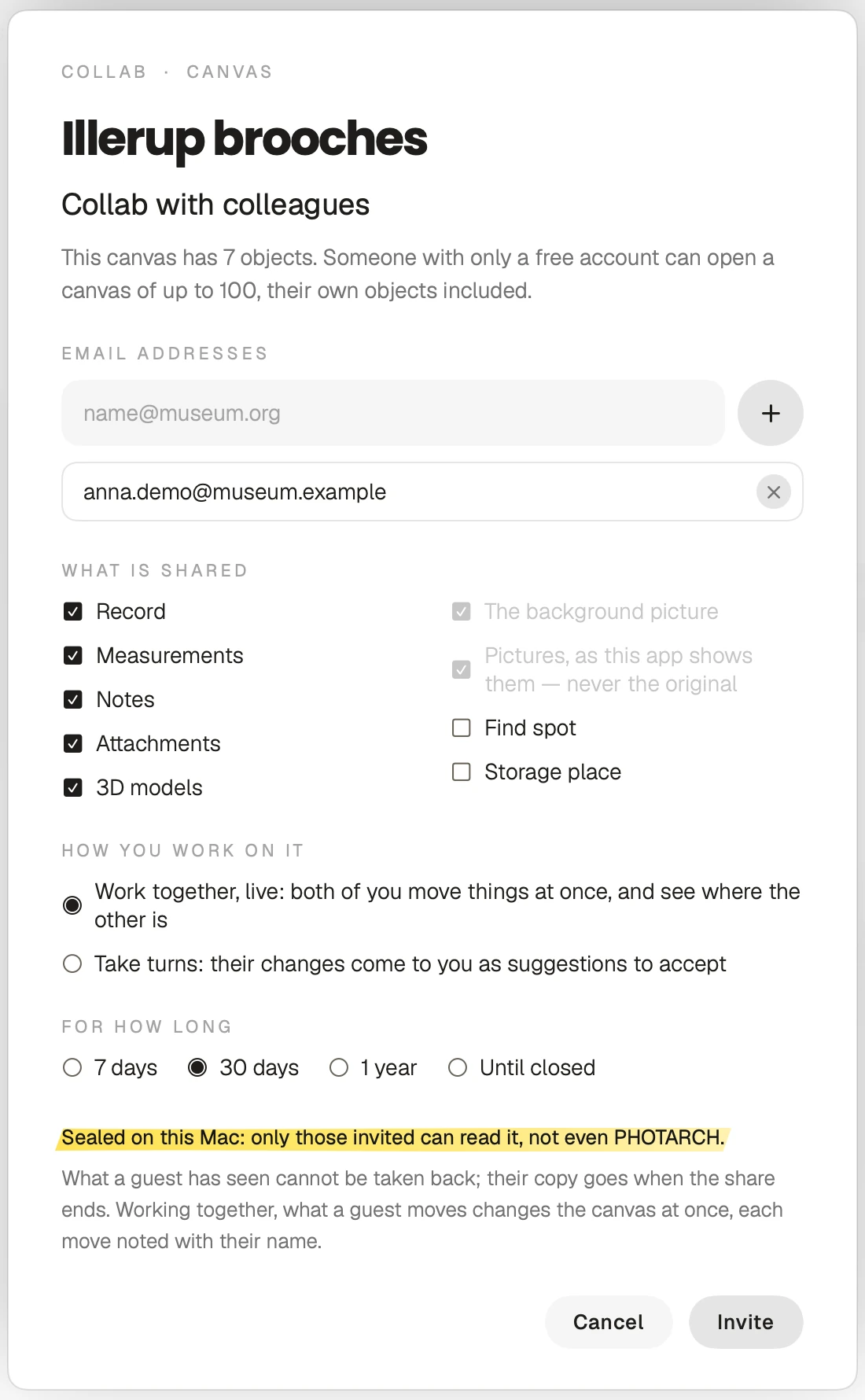
Vad en canvas bär med sig — Dess layout: föremålen, var de ligger och hur de är vridna, samt anteckningarna på canvasen. Med den följer bilderna med sin skala, föremålens poster enligt samma kryssrutor, och bakgrundsbilden, som alltid följer med. Arket har en kryssruta till, 3D models, förkryssad från början; modeller kan vara stora och räknas mot lagringsutrymmet.
Anteckningar på en canvas — På en canvas omfattar Notes anteckningarna på canvasen och på dess föremål, även de som inte är markerade för publicering. Arket anger hur många som följer med, till exempel: Includes 12 notes on the canvas and its objects, 5 of them not marked for publication. Avmarkera Notes för att behålla dem alla på din Mac.
Hur ni arbetar med den — Arket frågar för varje canvas du delar:
- Work together, live (standard): ni flyttar båda saker samtidigt och ser var den andra är.
- Take turns: deras ändringar kommer till dig som förslag att godkänna, som i en samling.
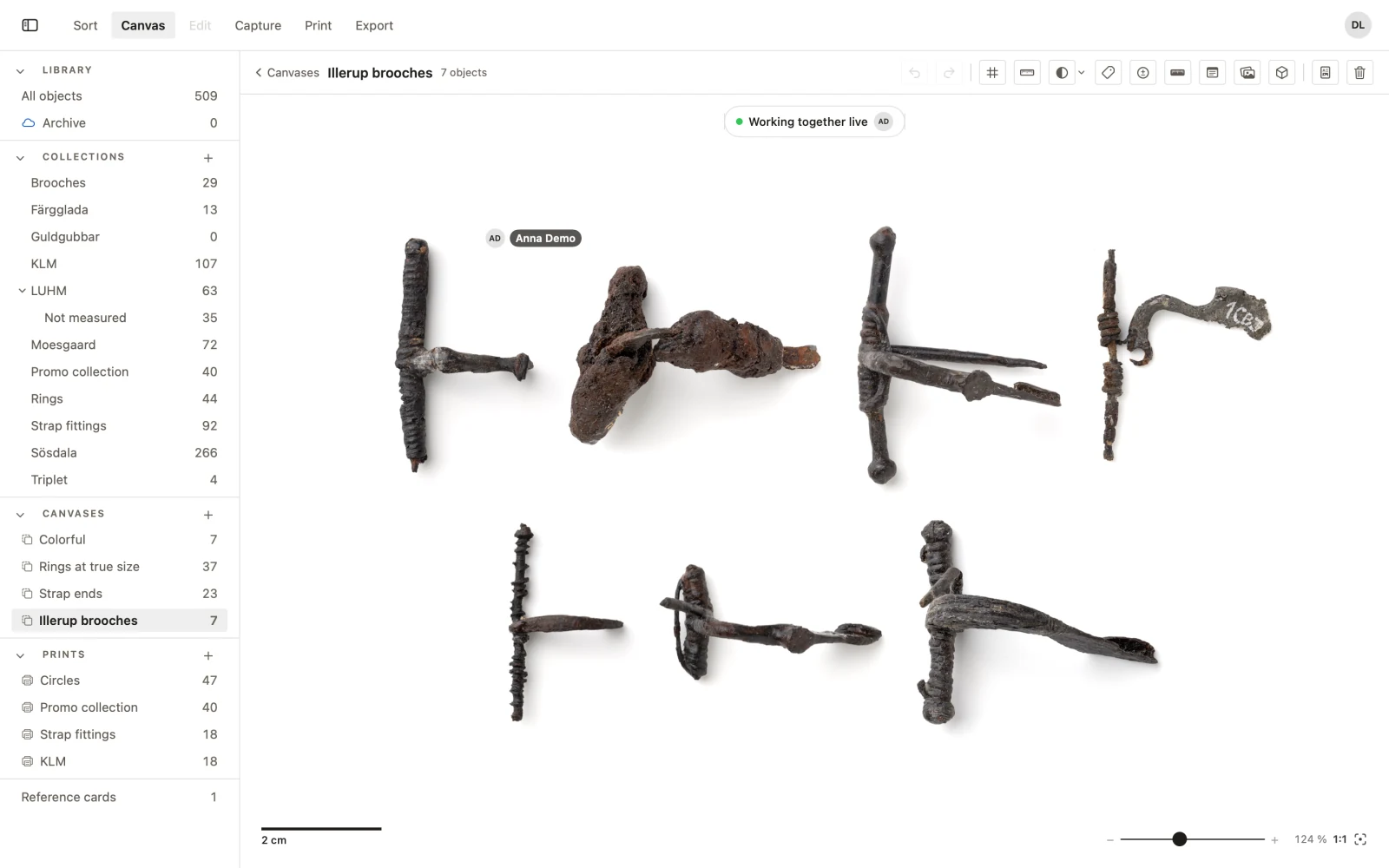
Att arbeta tillsammans, live — När du och en gäst har canvasen öppen samtidigt flyttas ett föremål som flyttats eller vridits på den ena Macen på den andra medan det dras, med den flyttandes avatar bredvid, och canvasen visar vem mer som är där. Det en gäst flyttar ändrar din canvas på en gång, och varje flytt antecknas under Documentation & cataloguing med gästens namn. En gästs övriga ändringar — en anteckning, en post, att ta bort ett föremål — skickas med Send Suggestions, och din app tar emot dem av sig själv. Det som passerar mellan Macarna förseglas med delningens nyckel; PHOTARCH förmedlar det utan att kunna läsa det.
När live är pausat — Om den levande anslutningen inte kan nås säger canvasen Working together live is paused och arbetet fortsätter som förslag: en gäst skickar sina ändringar med Send Suggestions, och din app tar emot dem av sig själv när de kommer. Live återkommer när anslutningen gör det.
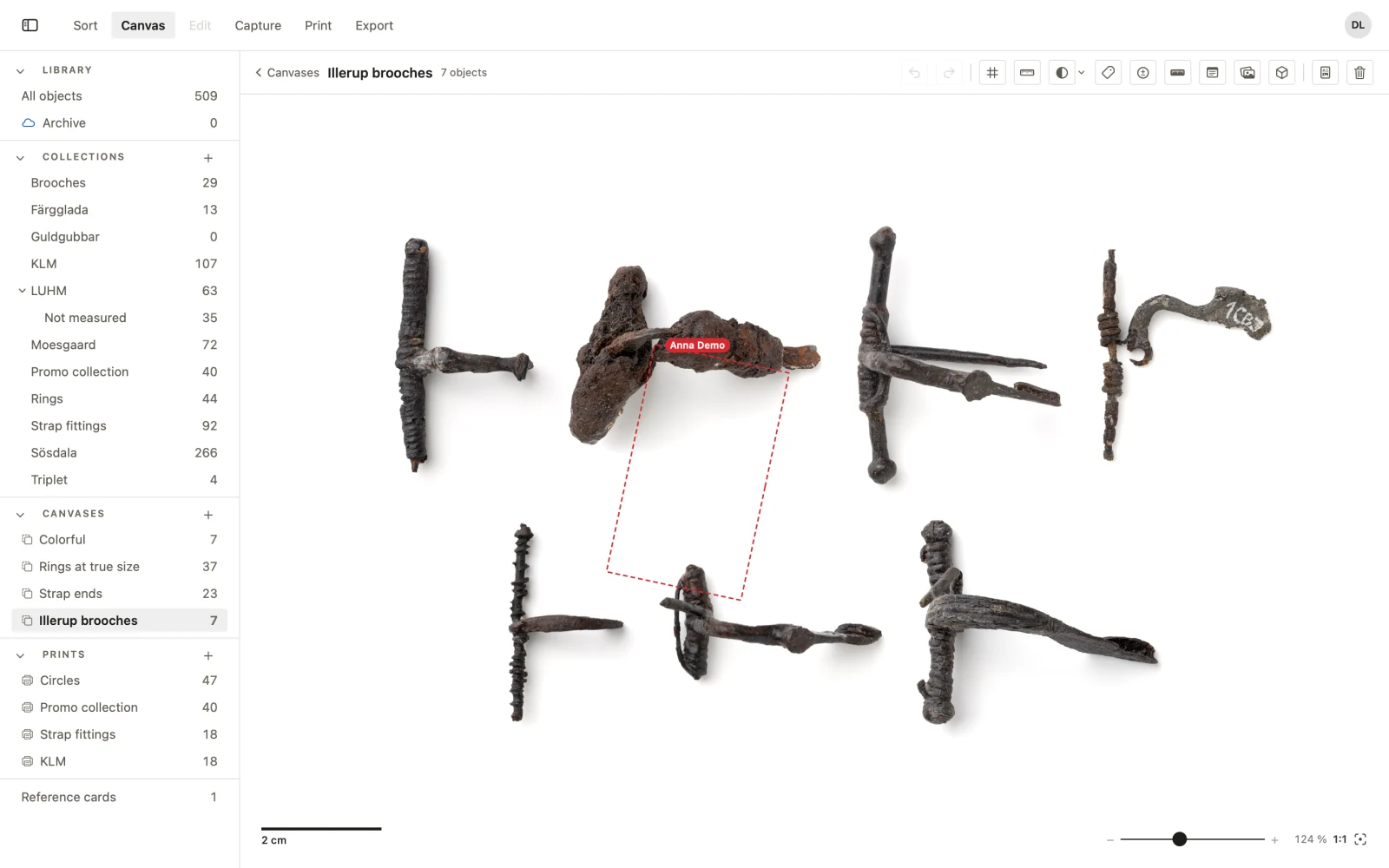
I tur och ordning — Gästen ser canvasen som den ser ut för dig, och kan mäta på den. Gästen kan föreslå att ett föremål flyttas, vrids eller tas bort från canvasen; en ny anteckning, eller en ändring av en; och ändringar av posterna. Gästen kan inte lägga till egna föremål, ändra bakgrunden eller lägga till modeller. Ett föremål som en gäst vill ha flyttat ritas på din canvas som en kontur där gästen vill ha det, med gästens namn. Review Suggestions på canvasen förtecknar varje förslag i ord — Anna Demo suggests: moving it 12 mm right — att godkänna eller avslå. Ett godkänt förslag ändrar canvasen som om du gjort det själv, och antecknas under Documentation & cataloguing.
På gästens sida — Bara canvasen och föremålen på den öppnas; den kan inte exporteras, skrivas ut eller sparas som PDF.
Capture — iPhone som kamera
Kameran är telefonen — Capture fotograferar med en parkopplad iPhone. Live view på datorn, avtryckaren och inställningarna är telefonens, visade och styrda från Macen. En Sony-kamera på sin USB-kabel kan ta telefonens plats — se Capture › Tethered. Bilder från varje annan kamera kommer in som importerade filer.
iPhone, på stativet
- Tar fotografiet
- Bevakar skivan: Board rectified — ready
- Håller exponering och fokus mellan föremål
- Frågar vad bilden visar, om du låter den
Macen, bredvid
- Visar live view och trycker av
- Ställer in format, bildutsnitt, objektiv och hjälpmedlen
- Bestämmer var fotografierna hamnar
- Katalogiserar det som kommer in
Parkoppling — Capture visar sex siffror. Skriv in dem i PHOTARCH på telefonen, i samma nätverk, så är de två parkopplade. Panelen Phone anger vilken telefon som är ansluten, och Unpair avslutar kopplingen.
Att fotografera — Avtryckaren finns på datorn. Hold exposure och Hold focus hindrar kameran från att glida mellan ett föremål och nästa, och det är det som gör ett fototillfälle jämförbart.
Panelen — Format (RAW, HEIF eller JPEG), Framing, Lens och Viewfinder med hjälpmedlen: Peaking för fokus, Zebra för klippning, False colour för exponering och Board check, som bevakar att skivan syns och ligger rakt. Destination avgör var fotografierna hamnar i biblioteket, och Arrivals förtecknar dem när de kommer in.
PHOTARCH Adjust vid Capture — Kryssa för PHOTARCH Adjust under rubriken för kolumnen Camera, så vrids varje fotografi rakt mot rutnätet, får PHOTARCH-bakgrund och sin 1:1-beskärning när det kommer in, från iPhone eller från en kamera på kabeln. Det är avstängt tills du kryssar för det. Originalfilen ändras inte. Board check fungerar med lösa markörer lika väl som med skivan: med två eller fler i bild hittar sökaren föremålet mellan dem och ramar in det, med dess storlek, som det ligger.
Vad som kommer in — Varje fotografi når biblioteket som ett eget föremål, med tillfällets inställningar registrerade. Telefonen kan namnge det när det tas — inventarienumret, vilken sida det visar, om det är huvudvyn — vilket sparar namngivningen efteråt.
Capture › Tethered — en kamera på kabeln
En kamera i telefonens ställe — Capture kan fotografera med en Sony-kamera på sin USB-kabel i stället för med iPhone. Live view, avtryckaren och kamerans inställningar styrs från Macen, och varje fotografi når biblioteket som ett eget föremål, mätt ur skivan som ett fotografi från telefonen. Det ingår i den betalda appen, Private och Organisation.
Att ansluta — Sätt på kameran, ställ in dess USB-anslutning på Remote Shoot (PC Remote) och koppla den till Macen. Appen märker den och frågar om den ska fotografera med den i stället för med iPhone; knapparna iPhone och Camera överst i kolumnen Camera växlar sedan mellan dem. Första gången visas de villkor Sony ställer för att styra sina kameror, och kameran används först när de godtagits. Medan kameran är ansluten här ser inte Photos och Image Capture några kameror.
Var originalet sparas — Camera, enbart på kamerans kort, och ingenting kommer in i biblioteket; Mac, enbart på den här Macen; eller Both, med kortet som håller en kopia. Format är RAW eller JPEG.
Fokus — Det ena eller det andra. At the Mac: varje tryck på avtryckaren fokuserar först, Focus bredvid avtryckaren fokuserar nu, och ett klick i sökaren flyttar kamerans AF-ruta dit och fokuserar. Appen slår på kamerans AF w/ shutter för tillfället och slår av den igen när tillfället slutar. On the camera: fokus ställs in på kameran, med dess egen knapp eller för hand, och blir kvar där den är; Macen utlöser avtryckaren men fokuserar inte.
Zoom och manuell fokus — Zoom använder kamerans egen förstoring kring AF-punkten: sensorns pixlar, inte live view förstorad. På α7 IV erbjuds ×1, ×5,5 och ×11; andra hus erbjuder egna steg. Skivan bedöms inte medan bilden är förstorad. Focus flyttar objektivet från nära till långt på ett reglage, med ‹ och › för ett av kamerans egna fokussteg i taget, tre med ⇧. Inzoomad till ×11 är stegen tillräckligt fina för att lägga det skarpaste planet exakt där det ska ligga, och förstoringen blir kvar medan de tas. Fokus som ställts in härifrån sätter kameran i MF och behålls när avtryckaren trycks, tills Focus eller ett klick i sökaren låter kameran fokusera igen; kamerans eget fokusläge ges tillbaka när tillfället slutar.
Kamerans inställningar — Shutter, Aperture, ISO och White balance står under omkopplaren, var och en med ett reglage under sig över de värden kameran erbjuder, och ‹ › för ett steg i taget. Värdet skickas när reglaget släpps. En inställning som kameran själv håller — bländaren medan objektivringen står på en siffra i stället för A — anger Set on the camera och ändras där.
Avtryckaren — Medan ett fotografi är på väg är ringen runt avtryckaren röd medan sensorn exponeras och grön medan filen kommer över och katalogiseras. Inzoomad återgår kameran till hela bildytan innan avtryckaren utlöses.
Expose for Board — Ställer in slutartiden efter skivan: några testfotografier i raw, som inte sparas, och slutartiden ställs på steget före det där skivans vita klipps — upp till 100 % och ett steg tillbaka. ISO och bländare förblir som de är, och kameran måste stå på M eller S. Det kan ta en minut. Resultatet är avsiktligt något mörkt: allt lika ljust som skivan bevaras, och Object exposure i Edit lyfter föremålet efteråt.
Att avsluta ett tillfälle — Att lämna Capture, välja iPhone eller avsluta appen ger tillbaka kameran som den var: dess egen filtyp, var den sparar fotografier, och AF w/ shutter.
Kompatibla kameror — Sonys Camera Remote SDK 2.02.00 styr den första listan över USB; tre äldre hus styrs i stället genom libgphoto2. Tethered tagning har hittills prövats på α7 IV och α7R III; de övriga finns på Sonys lista eller libgphoto2:s och förväntas fungera, men har ännu inte prövats. En kamera som Sony bara styr över nätverk (till exempel FX6) stöds ännu inte. En kamera som inte står på någon av listorna känns igen när den kopplas in, och appen säger tydligt att den inte kan användas, i stället för att erbjuda växlingen. Fler märken är på väg.
- —α1 ILCE-1
- —α1 II ILCE-1M2
- —α9 II ILCE-9M2
- —α9 III ILCE-9M3
- —α7 IV ILCE-7M4 · prövad
- —α7 V ILCE-7M5
- —α7C ILCE-7C
- —α7C II ILCE-7CM2
- —α7CR ILCE-7CR
- —α7R IV ILCE-7RM4
- —α7R IVA ILCE-7RM4A
- —α7R V ILCE-7RM5
- —α7R VI ILCE-7RM6
- —α7S III ILCE-7SM3
- —α6700 ILCE-6700
- —FX2 ILME-FX2
- —FX3 ILME-FX3
- —FX3A ILME-FX3A
- —FX30 ILME-FX30
- —ZV-E1 ZV-E1
- —ZV-E10 II ZV-E10M2
- —RX0 II DSC-RX0M2
- —RX1R III DSC-RX1RM3
- —ILX-LR1 ILX-LR1
Genom libgphoto2 — Dessa hus finns inte på Sonys lista. Anslutningen är mindre stabil än för kamerorna ovan, och appen säger det. När ett sådant kopplas in ber Capture att kabeln dras ur och sätts i igen, steg för steg, och fortsätter sedan av sig själv. Fokus är kamerans eget när avtryckaren trycks (AF w/ shutter, inställt på kameran): Focus, klicket i sökaren och fokusreglaget erbjuds inte.
- —α7 III ILCE-7M3
- —α7R III ILCE-7RM3 · prövad
- —α7R IIIA ILCE-7RM3A
Edit — de sex sidorna
Ett föremål i taget — Edit arbetar med det föremål som är öppet. Öppna ett från Sort genom att dubbelklicka på det, så öppnas det på Overview; Open In i dess meny går rakt till den sida du behöver.
De sex sidorna — Overview, föremålet som webbarkivet visar det: bilden, dess vinklar och bilagor under den, och hela posten bredvid, att läsa; Measure, skalan och föremålets storlek; Exposure, referenskortet och vad bilden visas som; Object, dess färger, vinklar, bilagor, fragment och kommentarer; Record, allt som katalogiserats om det; och Info, fakta som de ser ut.
Auto everything — Kör de automatiska stegen i ordning på det öppna föremålet — hitta skivan, sätta skalan, läsa kortet, beskära — och Reset everything sätter tillbaka det till filen som den kom in. Ingen av dem rör originalet.
Edit på en andra skärm
Sort på en skärm, Edit på den andra — Välj Window › Dual Screens (⌥⌘E). Edit öppnas i ett eget fönster som fyller en skärm som huvudfönstret inte står på; med bara en skärm står det bredvid. Huvudfönstret blir kvar i Sort.
Att arbeta sig genom en samling — Edit visar det som är markerat i Sort. Gå framåt i Sort med piltangenterna så visas nästa föremåls bild genast; det öppnas i sin helhet, redo att mätas och rättas, när pilarna stannar. Med flera föremål markerade förblir det Edit visar som det är. G och C går tillbaka till huvudfönstret, där Sort och canvaserna finns.
Att välja skärmar — Window › Main Window On flyttar huvudfönstret till en annan skärm; om Edit stod där byter de två plats. Valet kommer ihåg, och det gör även var du har Edits fönster.
När en skärm försvinner — Koppla ur en skärm så följer Edits fönster med den, i stället för att stå över Sort; koppla in den igen så kommer fönstret tillbaka. Avsluta med fönstret öppet, så finns det där igen vid nästa start, på sin skärm.
Tillbaka till ett fönster — Slå av Dual Screens, eller stäng Edits fönster. Det föremål som var öppet förblir öppet i Edit, i huvudfönstret.
Edit › Measure — skala och storlek
Vad mätningen är till för — Ett fotografi utan skala är en bild; med skala är det belägg. Measure anger hur många millimeter en pixel täcker, och av det följer föremålets verkliga storlek.
PHOTARCH Adjust — Knappen överst i Measure. Ett tryck vrider föremålet rakt mot rutnätet, sätter PHOTARCH-bakgrund och passar in 1:1-beskärningen, i stället för den vridning, den ruta, det vita och den beskärning som ställts in tidigare; ⌘Z tar tillbaka allt. Raden under bilden anger vad som gjordes, till exempel PHOTARCH Adjust: turned +2.4°, PHOTARCH background, cropped 1:1. Föremålet hittas som Measure hittar det, eller, där det misslyckas, genom hur det skiljer sig från botten omkring — en smal remsa guld på grått, till exempel. När inget hittas ändras ingenting, och appen säger det. För att justera varje fotografi när det kommer in, kryssa för PHOTARCH Adjust vid Capture.
Med skjutmått — Det rekommenderade sättet: mät föremålets längsta sida med ett digitalt skjutmått och använd sedan Set scale för att rita längs den sidan i bilden och ange längden. En linjal i bilden är bara en reserv, för när inget skjutmått finns till hands. Length mäter ett avstånd, Polygon en kontur.
Från skivan — Det kalibrerade alternativet. Detect board hittar PHOTARCH-skivan i bilden och tar skalan ur dess markörer, som ligger i föremålets eget plan, och rättar perspektivet i samma steg. Auto gör det tillsammans med resten.
Lösa markörer, utan skiva — Två eller fler PHOTARCH-markörer som läggs platt bredvid föremålet, på vilken botten som helst — helst i höjd med dess övre yta — gör skivans arbete: Detect board läser skalan och planet ur dem, och hittar föremålet mellan dem och ramar in det som det ligger. Arket med sexton markörer, 25 mm för större föremål och 18 mm för små, skrivs ut från Settings › Markers i 100 %; dess 100 mm-linje visar om skrivaren ändrade skalan. Med tre eller fler utesluts en markör som inte passar de andra och namnges — marker 17 left out — och posten anger det.
Själva föremålet — Box och Outline anger var föremålet finns i bildytan. Auto Crop beskär till det, Center on object placerar det, och Safety circle håller en marginal runt det så att inget skärs av i kanten.
PHOTARCH-bakgrund — Botten förs till rent vitt, den fotograferade skuggan behålls, och allt utanför säkerhetscirkeln blir vitt. Den rensar också bort det som inte hänger samman med föremålet genom dess skugga — en linjal eller ett dammkorn med vit botten mellan sig och föremålet. När skivan fotograferats en halv bländarsteg eller mer under vitt anger Measure och Exposure hur mycket: The board was photographed 0.8 stops under white. PHOTARCH-bakgrund lyfter den ändå, men ju mer den måste lyfta, desto mer av en linjal, damm eller skivans kanter kan bli kvar grått. Exponera för skivan vid fotograferingen — med en kamera på kabeln, Expose for Board i Capture.
Automatisk eller justerad — Rubriken lyder Object size — automatic när appen har mätt det, och — adjusted när du har ändrat det. Save measurement behåller det du ritat; Reset återgår till den automatiska avläsningen.
En baksida utan skala — En bild av ett föremåls baksida där det inte finns något att mäta efter — ingen linjal, ingen skiva — får framsidans skala och följer den när framsidan mäts på nytt; appen säger det varje gång, med Keep the Back as It Is eller Give It the Front’s Scale. En skala som satts på själva baksidan ändras aldrig. Första gången 27.0 öppnar ett bibliotek frågar den en gång om de baksidor som redan finns i det: Leave Them Without eller Give Them the Front’s Scale.
Tre sätt att ställa in den
Från skivan
Detect board läser markörerna, sätter skalan och rätar upp perspektivet.
Från en linjal
Set scale: rita längs en känd längd i bilden och ange den.
Från skjutmått
Mät själva föremålet och ange sedan den längden för samma ritade linje.
Ett tal, som följer med överallt (baserat på ISM)
Millimeter per pixel
- Föremålets storlek i millimeter
- Skalstocken i arkivet
- True size och AR på telefonen
- ism:scale i den exporterade filen
- De fysiska måtten i IIIF-manifestet
Tills den är satt håller appen inne längd och yta i stället för att gissa dem. Vinklar behöver den inte.
Vart den tar vägen — Skalan följer med föremålet: in i posten, in i den exporterade filens metadata och in i arkivet, där den ritar skalstocken och låter en läsare se föremålet i verklig storlek, och överallt annars där ISM är genomfört. How measurement works beskriver metoden bakom.
Edit › Exposure — referenskortet
Histogrammet — Överst i panelen. Som standard räknar det bara föremålet — pixlarna innanför föremålsmasken — så att den vita botten inte dränker det; en omkopplare Object / Frame visar i stället hela bildytan, och valet kommer ihåg. Luminansen ritas som en grå form, med tunna röda, gröna och blå linjer över. Raden under lyder till exempel The object alone, N px · middle at X of 255 · clipped: N % black, N % white. Om inget föremål hittas säger den det och räknar hela bildytan. Den läser bilden som den visas — framkallad och beskuren — inte det orörda originalet, och följer reglagen medan de flyttas.
Att läsa kortet — Fotografera ColorChecker i tillfället och välj sedan Read a card: appen hittar kortets rutor, jämför dem med deras publicerade värden och bygger en färgprofil för det tillfället. Reference card markerar vilket föremål i biblioteket som är kortet.
Vad som visas — Shown växlar mellan Auto, bilden som den är tänkt att ses, och Chart-true, bilden som kortet säger att den är. Chart-true är den ärliga för att jämföra färg mellan tillfällen; Auto är den behagliga att titta på.
PHOTARCH-bakgrund — Finns också här, med Crop to circle, och med samma varning som i Measure när skivan fotograferats under vitt: se Edit › Measure.
Damm och masken — Dust tar bort fläckar på bakgrunden. Object mask anger vad som är föremål och vad som inte är det, med add to och remove from för att rätta den för hand. Masken är det som gör att bakgrunden kan rengöras utan att föremålet berörs.
Historik — Varje justering förtecknas och kan ångras steg för steg. Inget här skrivs in i originalfilen.
Edit › Object — färger, vinklar, bilagor
Färger — Föremålets egna dominerande färger, avlästa ur bilden innanför masken. Det är dem arkivets färgsökning använder.
Vinklar — Flera fotografier av samma föremål: framsida, baksida, sida, detalj. En är huvudvinkeln, och de övriga följer den. Angles beskriver vad arkivet gör med dem.
Bilagor — Allt som hör hemma bredvid fotografiet: äldre fotografier, teckningar, skanningar, rapporter, anteckningar, 3D-modeller. De följer med föremålet och kan göras offentliga en och en. En 3D-modell vrids och förses med anteckningar på sin yta här: se 3D models.
Fragment — Delar av ett föremål som fotograferats var för sig. Länka dem, markera en som huvuddel och öppna gruppen som helhet. Fragments beskriver hur arkivet visar dem.
Annotations — Markeringar på själva bilden, med en anteckning fäst, för att peka på slitage, en reparation, ett tillverkarmärke.
Edit › Record — katalogposten
Record — Allt som katalogiserats om föremålet, i sex delar: Persistent identifier, Licence, Find spot, Embargo, Collection management och Metadata.
Persistent identifier — Föremålets identifierare: PHOTARCH-id och den ARK det får när det når arkivet. ARK — persistent identifiers förklarar vad de är till för.
Licence — Vad som får göras med fotografiet, vald bland de fjorton förklaringar som arkivet godtar — Creative Commons, märkena för public domain och förklaringarna från rightsstatements.org. Den skrivs in i den exporterade filen och visas i arkivet. Ett föremål kan inte publiceras i arkivet utan en.
Find spot — Var föremålet hittades, med en karta för att placera eller flytta nålen. En fyndplats kan hållas undan: den finns då kvar i posten men publiceras inte, och den lämnar aldrig appen i en export som andra läser.
Embargo — Ett datum till vilket föremålet förblir ett utkast i arkivet, och den tidszon det räknas i. Det gäller hela den dag det anger och hävs av sig självt vid midnatt efter den, i den tidszonen. Ett nytt embargo börjar i organisationens tidszon, inställd på dess medlemssida, eller annars i datorns egen.
Collection management — De rutiner som organisationen använder, beskrivna i ett eget avsnitt nedan.
Metadata — De beskrivande fälten: typ, material, teknik, period, mått, institution och resten, i den kontrollerade vokabulären, tillsammans med de fält organisationen lagt till i sitt eget schema. Apply Template i Sort fyller samma fält för många föremål på en gång.
Skick och förändringar — Condition är föremålets fysiska tillstånd, inte fotografiets, på en och samma skala överallt i appen och arkivet: Intact, Good, Fair, Poor, Fragmentary. Under den anger Alterations vad som hänt med föremålet — en spricka, korrosion, en avlagring — med termerna i CEN/TS 17135:2021, i sju grupper från Optical alteration till Chemical alteration, så många som är tillämpliga. Termerna kommer ur arkivets vokabulär och når biblioteket första gången appen når arkivet. Rutinen Condition för den daterade historiken på samma skala.
Egna ord — Plustecknet bredvid en lista i Record lägger till ett ord som listan saknar. Appen slår upp det i Getty AAT och erbjuder det den hittar: Link and Add, None of These eller Add Without a Link, samt om ordet är snävare än AAT-begreppet. Egna ord stannar i biblioteket och organisationens poster, förtecknas i Settings › Terminology och publiceras inte i arkivet.
Re-shoot — att be om ett nytt fotografi
Vad det är till för — En bild som inte duger: baksidan saknas, skalan lästes inte, en stämpel behöver strykande ljus. I stället för en lapp på papper markeras föremålet i biblioteket med vad nästa fotografi ska vara, och fotografen hittar det i Capture.
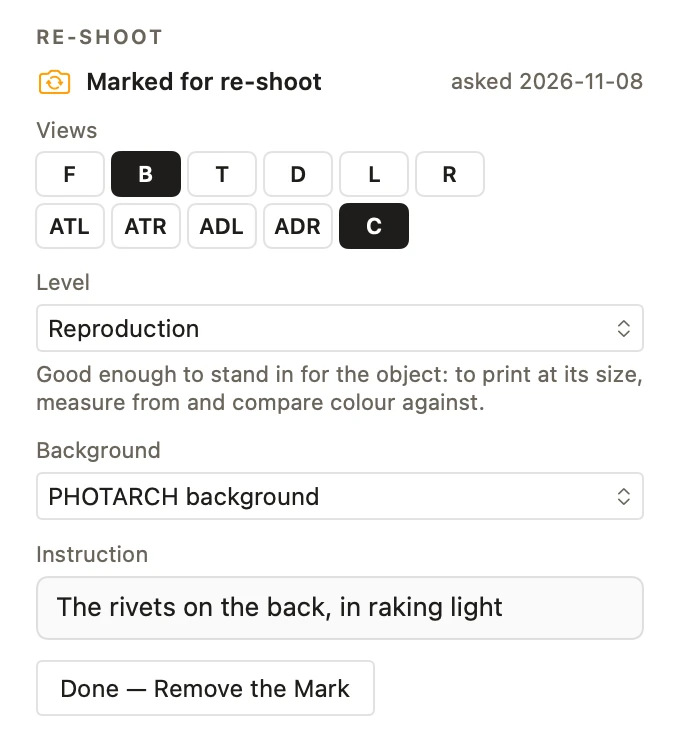
Att markera — I Edit › Record, tryck på Mark for Re-shoot. Avsnittet frågar sedan fyra saker, var och en sparad när den väljs:
- Views — de sidor som ska fotograferas, som bokstäver: de sex sidorna på första raden, de fyra vinklarna och närbilden (C) på den andra. Håll muspekaren över en bokstav för dess namn; klicka för att välja den eller släppa den. Se Angles.
- Level — Any, eller den nivå bilden ska nå: registreringsbild, studiebild eller reproduktion, med vad den nivån innebär.
- Background — Any, PHOTARCH background, grå eller svart.
- Instruction — ett ord till fotografen, till exempel the stamp on the back, in raking light.
Datumet då det begärdes står bredvid markeringen, och Edits Overview visar vad som begärts ovanför posten.
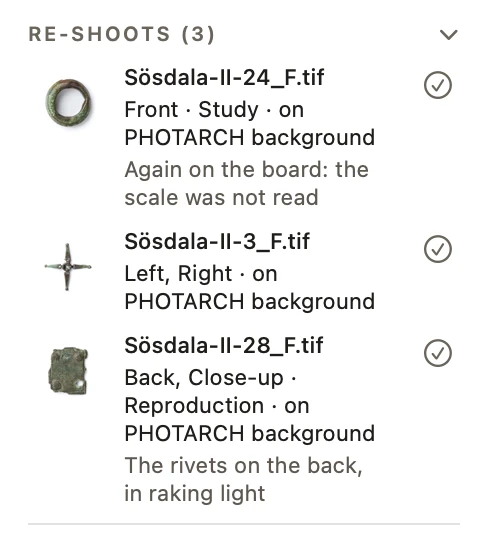
I Capture — Re-shoots, överst i tillfällets kolumn, förtecknar de föremål som väntar, med vad var och ett behöver och dess instruktion. Den visar de första åtta; N more — show them all in Sort öppnar resten.
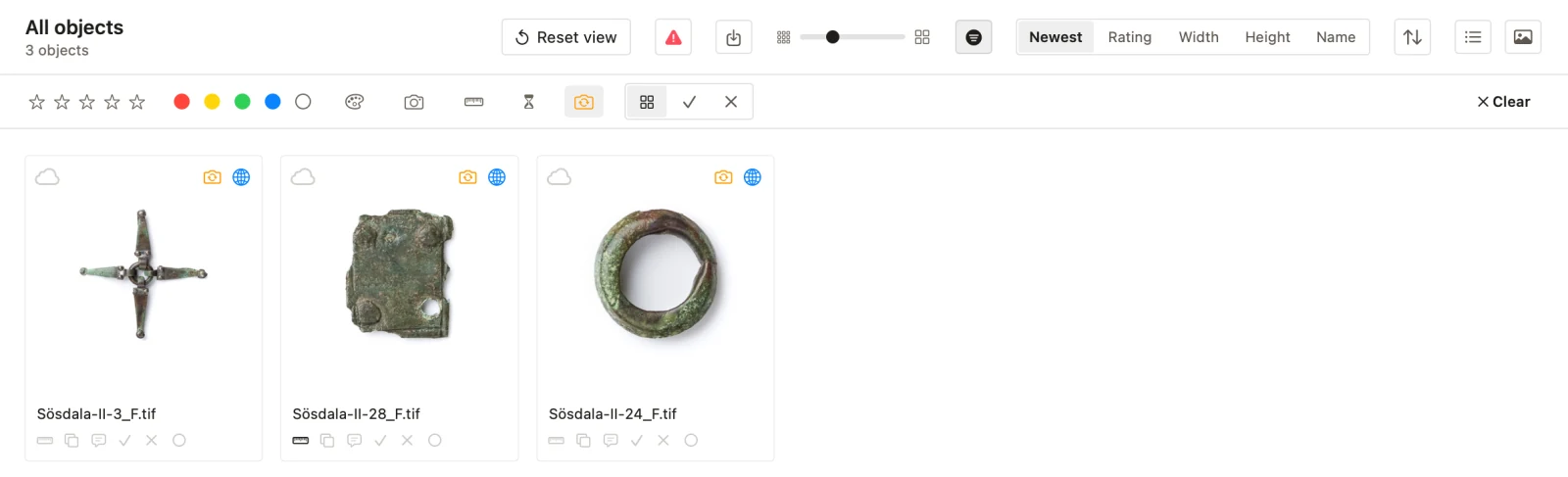
I Sort — Ett markerat föremål bär den bärnstensfärgade kameran på sitt kort. Samma kamera i filterraden visar bara de föremål som markerats för re-shoot; klicka på den igen för att visa alla.
Klart — När de nya bilderna är inne tar bocken bredvid föremålet i Capture, eller Done — Remove the Mark i Record, bort det från listan.
Edit › Info — vad föremålet vet
En faktalista — Info är föremålet uppläst: filen och dess storlek, kameran, objektivet och exponeringen, skalan, de mått som tagits, och — för en organisation — vad arkivet rymmer och när det senast skickades.
När det inte finns någon skala — Ett föremål utan skalreferens säger det tydligt: This object is not calibrated. Length and area are withheld until you set a scale reference. Angles are available without calibration. Appen gissar inte en storlek den inte kan känna till. Ställ in skalan i Measure, så visas talen.
Vad det duger till — Bedömningen, under WHAT IT IS FIT FOR: sex kriterier — Resolution at the object, Scale, Colour, Exposure, Capture and file och Sharpness — var och ett med tre lampor, röd, orange och grön. Grönt räcker för en reproduktion, orange för en studiebild, rött för en registreringsbild eller lägre; ingen tänd betyder att det inte är mätt. Klicka på en rad för att se vad den tittar på. Sista raden anger vad bilden som helhet duger till — Fit for reproduction, Fit for study, Fit for a record shot eller Below a record shot — med vad det innebär, och vad bedömningen lämnar utanför. Nivåerna beskrivs under Export — what the levels mean.
Canvas — föremål sida vid sida i verklig skala
Vad en canvas är — Ett underlag där föremål läggs ut bredvid varandra i verklig storlek: en typologi, ett gravkomplex, en uppsättning fragment. Canvaserna förtecknas som kort; öppna en för att arbeta i den.
Att arbeta på den — Ett millimeterrutnät och millimeterlinjaler, ångra och gör om, 1:1 och ett centreringskommando, en grå botten eller en egen bakgrundsbild. Varje föremål kan visa sitt filnamn och sin verkliga storlek under sig.
Vad som ligger på den — Ett fotografi ligger på canvasen så som det beskurits och lyfts till vitt i Edit, inte som hela skivan, och en ny beskärning lämnar det där det låg. En 3D-modell står bredvid fotografierna i samma millimeter: se 3D models.
Att mäta på canvasen — Mät mellan två punkter var som helst på underlaget, över föremål, och spara måttet med en anteckning.
Ut ur appen — Save as PDF at true millimetre scale. Utskrivna i 100 % har föremålen på papperet den storlek de har i lådan.
Varje bit — En bit på canvasen har sin egen meny: öppna den i Edit, ge den en titel eller en anteckning, välj vad som visas under den, sortera underlaget, städa upp det eller ta bort biten från canvasen.
Replace Angle — Högerklicka på ett föremål på canvasen och välj ett annat av dess fotografier under Replace Angle: baksidan, en vinkel uppifrån, en närbild. Det tar bitens plats, där den låg och vriden som den var, i sin egen verkliga storlek. Ett fotografi som redan ligger på canvasen är markerat (on the canvas), och ett utan skala (no scale); inget av dem kan väljas. ⌘Z sätter tillbaka det första.
Att arbeta med en canvas tillsammans med kollegor — En canvas kan delas, förseglad, med kollegor som arbetar med den hos sig i sin egen app, live eller i tur och ordning: se Collab on a canvas.
3D-modeller — föremålet i tre dimensioner
Ett föremål i tre dimensioner — Ett föremål kan vara en 3D-modell, eller ha en bredvid sina fotografier. Appen läser GLB, glTF, USDZ, OBJ, PLY och STL.
En modell som föremål — Importera en modell som du importerar bilder, med Import Pictures…: varje fil blir ett föremål vars bild är modellen ritad uppifrån i metodens ljus — en återgivning, inte ett fotografi, och föremålets privata anteckning säger det. Själva modellen sparas som föremålets 3D-bilaga, med en OBJ:s material och texturer. En modell räknas som ett föremål mot gratisversionens hundra. Webbarkivet tar emot fotografier, så ett föremål vars bild är en modell förs inte in i det.
En modell bredvid ett fotografi — I Edit › Object fäster Add Files… en modell vid ett fotograferat föremål, och Add Link… en som förvaras någon annanstans, till exempel på Sketchfab. En GLB går till arkivet som föremålets 3D-modell. En GLB-bilaga har Open, Reveal, Place on Canvas och Remove.
Dess storlek — GLB, glTF och USDZ anger vilken enhet de är i. För OBJ, PLY och STL frågar appen What unit is the model in? — dess längsta sida i millimeter, eller Millimetres, Centimetres, Metres eller Inches. En enhet i filen är dock inget mått. En modell som inte mätts frågar How long is the object?: ange Longest side, mätt på föremålet med skjutmått, och tryck på Set Scale, eller Skip för att lämna den vid filens storlek, markerad som inte mätt. Måttet skrivs som ISM in i en ny kopia av filen; originalet lämnas som det kom. ISM läses ur en GLB:s eller glTF:s egen XMP, och ur en XMP-sidofil bredvid en OBJ, PLY eller STL.
Att vrida den — I Edit › Object kan ett föremål vars bild är dess modell vridas: dra, med ⇧ i steg om 15°; på en styrplatta rullar två fingrar den och en vridning snurrar den. Top, Underside, Front, Back, Left och Right lägger en sida överst. Use This View as Picture ritar föremålets bild på nytt från vyn på skärmen, och dess skala och beskärning med den; As in the Picture går tillbaka till bildens vy. En modell utan uppmätt skala anger Not measured, med den längd filen ger, och Set Length…
Anteckningar på ytan — Tryck på Note och klicka sedan på modellen: anteckningen fästs vid den punkten på dess yta, i en färg du väljer, Private eller Public. Nålarna förtecknas med föremålets anteckningar. En anteckning som tömts på sina ord tar bort sin nål.
På en canvas — Place on Canvas från bilagan, kubknappen på canvasen, eller en modellfil som släpps på den. Modellen ritas uppifrån i metodens ljus och står i verklig skala i samma millimeter som fotografierna bredvid. En utan uppmätt skala märks Scale from the file, not measured. Dess egen meny har Show from Above, Lay Flat, Set Scale from a Measurement… — klicka på två punkter på modellen vars avstånd du har mätt på föremålet — och Show Not-Measured Note. En modell över 200 MB eller två miljoner trianglar placeras bara när du säger till, och en över 1 GB eller tio miljoner trianglar vägras.
Att foga ihop trasiga delar — Dra eller vrid modellen av en del till inom ungefär 3 mm från en annan. När deras brottytor passar dras delen hem med ett klick, och de två blir en modell: Joined: A + B, och ⌘Z skiljer dem åt igen. Den fogade modellens meny har Save as New Object…, som behåller den som ett fragmentföremål, och Break Apart Fragments. Skalan behålls bara när varje del har mätts.
På papper och på telefonen — En modell ingår i en utskrift som en bild gör, vriden för just den utskriften: se Print. I PHOTARCH for iPhone visar ett föremål som är en modell eller har en knappen 3D: se An object on the phone.
Export — och vad en bild duger till
Tre steg — 1 Selection for export, vad som ska ut. 2 What this image is fit for, hur bra fotografierna är. 3 Export, vart de ska.
Steg 2 är valideringen — Varje bild bedöms efter PHOTARCH:s egna nivåer, efter vad den duger till: en registreringsbild, en studiebild eller en reproduktion. Appen mäter skalan, upplösningen vid föremålet, hur stor del av föremålet som är i fokus och hur stor del som är klippt, färgen mot tillfällets ColorChecker, de bitar kameran registrerade och formatet, och säger vad som hindrar en bild från att nå nästa nivå. Jämnhet i ljuset och ljusets riktning lämnas utanför bedömningen: den första är inget mål, och den andra är fotografens att anteckna. Vad nivåerna innebär. För målningar, dokument och andra plana original lägger en inställning till FADGI, ISO 19264-1 och Metamorfoze. Det finns ingen separat valideringssida; det är den här. Rätta det som håller tillbaka en bild i Measure och Exposure, så ändras nivån.
Vart fotografier kan gå — Package (mastern, en JPEG-kopia för åtkomst och posten), TIFF image, JPEG image och TIFF + JPEG + metadata.
Vart poster kan gå — CSV (spreadsheet), JSON-LD, Dublin Core (XML), LIDO (XML + images), W3C Web Annotation + IIIF, XMP sidecar, och för organisationer Europeana EDM och PHOTARCH archive (push).
Vad varje nivå får exportera — Free exporterar bilderna: Package, TIFF, JPEG och TIFF + JPEG. Private lägger till CSV och Dublin Core. En organisation har allt, arkivet och Europeana inräknade. Ett mål som inte ingår är nedtonat och anger varför — till exempel “LIDO (XML + images)” is for organisations. A private licence exports the pictures, CSV and Dublin Core. — och pekar på PHOTARCH › Settings › Licence.
| Vad som får lämna appen | Free | Private | Organisation |
|---|---|---|---|
| Paket, TIFF, JPEG, TIFF + JPEG | ● | ● | ● |
| Utan PHOTARCH-märket | ○ | ● | ● |
| CSV, Dublin Core | ○ | ● | ● |
| JSON-LD, LIDO, Web Annotation + IIIF, XMP-sidofil | ○ | ○ | ● |
| PHOTARCH-arkivet, Europeana EDM | ○ | ○ | ● |
| Obegränsat antal samlingar och föremål | ○ | ● | ● |
Medan det pågår — Miniatyrerna bockas av en efter en medan exporten går: en grön bock när ett föremåls filer är skrivna, ett rött kryss när de misslyckades, och de som ännu inte nåtts är nedtonade. Markeringarna finns kvar efter körningen. Varje misslyckande anger sitt föremål; ett original som saknas räknas som ett misslyckande.
Vad varje exporterad bild bär — Posten, rättigheterna och den verkliga skalan, inskrivna i själva filen som XMP. En bild som lämnar PHOTARCH kan mätas och anges som källa var den än hamnar. Föremål som tagits in på nivån Free märks Processed by PHOTARCH. Det som inte hör till föremålet utelämnas: kamerans och objektivets serienummer, ägarens namn och eventuell GPS-position.
Export — vad nivåerna innebär
Var de finns — I Export, steg 2. Rubriken anger vilken fil som bedöms — the TIFF as written, the JPEG as written eller the original — så att nivån följer den export du valt. En bild når Record shot, Study eller Reproduction, eller ingen av dem, och steget anger vad som hindrar den från nästa. Nivåerna är PHOTARCH:s egna: de säger vad ett fotografi av ett föremål kan användas till.
Registreringsbild — Med en skala, minst 4 pixlar per millimeter vid föremålet, ungefär 100 ppi; utan skala efterfrågas ingen upplösning. Inget krävs av skalan, färgen, exponeringen eller skärpan, och vilken kamera och fil som helst duger.
Studiebild — Minst 12 pixlar per millimeter vid föremålet, ungefär 300 ppi: tillräckligt för att skriva ut föremålet i naturlig storlek med 300 dpi. En skala är satt, med sin metod och sin osäkerhet. En ColorChecker i tillfället, och ett medelvärde för ΔE2000 på 5 eller lägre över dess rutor. Högst 1 % av föremålet klippt. En raw-tagning med minst 10 registrerade bitar — eller en förlustfri fil på minst 10 bitar, till exempel en fokusstack i TIFF eller en PSD med lager — och en förlustfri master. Minst 80 % av föremålet i fokus.
Reproduktion — Minst 24 pixlar per millimeter, ungefär 600 ppi: tillräckligt för att skriva ut föremålet i dubbel naturlig storlek. En skala från skjutmått eller skivan — inte en linjal — med en osäkerhet på 1 % eller lägre. Ett medelvärde för ΔE2000 på 3 eller lägre, och 90:e percentilen 6 eller lägre. Högst 0,1 % av föremålet klippt. En raw med minst 12 registrerade bitar, eller en förlustfri fil på 12 bitar eller mer, skriven som en 16-bitars TIFF i Adobe RGB eller bredare. Minst 95 % av föremålet i fokus. De två siffrorna för skärpa är preliminära.
Vad som mäts — Skalan, och hur den sattes, från Measure. Upplösningen vid föremålet: pixlar per millimeter av föremålets egen storlek, ur den skalan — inte filens pixelantal och inte ppi i dess huvud. Utan skala kan den inte beräknas, och bilden kan då vara en registreringsbild och inget mer: ange en i Measure. Färg, från den ColorChecker Classic som fotograferats i samma tillfälle, efter kortets egen korrigering: medelvärdet och 90:e percentilen av ΔE2000 över dess 24 rutor. Utan ett referenskort för tillfället anges färgen som inte mätt. Hur stor del av föremålet som är klippt. Det bitdjup kameran registrerade, avläst ur raw-filens eget huvud — EXIF bär det inte; en raw vars format inte anger det får sitt bitdjup angivet som inte mätt, aldrig antaget vara 16. Och filens format och färgrymd som den skrivits.
Hur mycket som är i fokus Planerad — Appen mäter hur stor del av föremålet som är skarp, som en andel av föremålet. Områden med för lite textur kan inte bedömas åt något håll: de lämnas utanför andelen, och appen anger hur mycket som lämnades utanför. Lampan Sharp i Capture finns kvar också: innan avtryckaren trycks anger den om mitten av bildytan är skarp.
Utelämnat, och sagt — Jämnhet i ljuset är inget mål: ett PHOTARCH-fotografi är belyst från ena sidan med avsikt, och nivåerna kräver det inte. Ljusets riktning mäts inte heller; den är fotografens att anteckna tillsammans med bilderna.
Vad man kan vänta sig — En JPEG är högst en registreringsbild, eftersom en studiebild kräver en raw eller en förlustfri fil och en förlustfri master. En fokusstack som tagits in som en 16-bitars TIFF, eller som en PSD med sina exponeringar som lager, bedöms som varje annan bild efter de bitar den rymmer; en PSD:s master skrivs som en TIFF av dess sammansättning. En TIFF skrivs i Adobe RGB (1998) med det djup bilden fotograferades i: 8 bitar från ett 8-bitars original, 16 från allt djupare — en raws 10, 12 eller 14 bitar går in i 16 utan förlust, och filen anger hur många kameran registrerade. En vanlig 14-bitars raw kan nå Reproduction; en iPhones 10-bitars ProRAW kan nå Study. Med rätt tagning avgörs nivån av upplösningen vid föremålet, skalan, färgen mätt på kortet, klippningen och andelen i fokus.
Plana original — För målningar, dokument, tryck och andra plana original slår Settings › Assessment › Flat originals på FADGI, ISO 19264-1 och Metamorfoze, var och en på en egen rad och märkt som sådan: FADGI i stjärnor, ISO 19264-1 som Level A, B eller C, Metamorfoze som Full, Light eller Extra Light. I det läget följer bitdjupet FADGI:s egen regel och bedöms på filen, så en 14-bitars raw skriven som en 16-bitars TIFF räknas som 16; de bitar kameran registrerade visas bredvid. Plana original belyses jämnt från två sidor, och appen mäter inte hur jämnt. ISO-nivån läses genom FADGI:s motsvarighet, och Metamorfozes färgsiffror är vägledande, eftersom Metamorfoze mäter på en ColorChecker Digital SG. En JPEG når aldrig en FADGI- eller ISO-nivå, eftersom FADGI kräver en master i TIFF eller JPEG 2000; med 8-bitars sRGB kan den nå Metamorfoze Extra Light. Metamorfoze Full kräver eciRGB v2, som PHOTARCH inte skriver, så en TIFF från appen når högst Light.
Att öppna en standard — Klicka på en standards rad för att se vad som hindrar bilden från dess nästa nivå, som enkla krav. Under dem kommer Not measured here: vad standarden kräver som appen inte mäter, till exempel dess eget skärpemått på ett testmål, skärpning, brus, jämnhet i ljuset, färgförskjutning mellan kanalerna och skalnoggrannhet.
Vad en nivå är, och inte är — En nivå är den högsta vars alla krav är uppfyllda. Med standarderna påslagna betyder ett grönt ljus att inget av det som mätts står i vägen; det är inget intyg. FADGI-överensstämmelse hör till ett helt program — mål, analysprogram, utbildad personal, upprepade prov — och ISO 19264-1 mäter kameran på ett testmål, vilket appen inte gör. Vad varje standard kräver, och hur man förhåller sig till den: FADGI, ISO 19264-1, Metamorfoze.
Kontrollerna ovanför nivåerna — Bitdjup, färgrymd, färgprofil, format, upplösning och metadata har var sitt ljus. Klicka på ett för att se vad det mäter och vad dess nuvarande tillstånd betyder för den som får filen. Ett ljus som är grått är inget fel: det väntar på något, och klicket säger vad.
Print: att lägga ut föremål på papper
Vad det är till för — Print lägger ut valda föremål på papper i deras uppmätta skala: en planche till en rapport, ett ark i verklig storlek till en monter eller en undervisningsuppsättning, en sida till en publikation. Det ingår i den betalda appen, Private och Organisation; på nivån Free förklarar sidan vad det gör och hur det låses upp.
Att börja en utskrift — Markera föremål i Sort och välj sedan Print i raden överst (Sort · Canvas · Edit · Capture · Print · Export), File › Print Layout… (⌥⌘P), eller Open In › Print i markeringens högerklicksmeny. Sidan Print öppnas på ett galleri över dina utskrifter; New Print lägger ut markeringen genast. En utskrift sparas medan du arbetar, som en canvas, och förtecknas under PRINTS i sidofältet. Högerklicka på en för att Open, Rename…, Duplicate eller Delete… den, eller Use Layout as Template: en ny utskrift med samma inställningar för de föremål som nu är markerade. All Prints går tillbaka till galleriet.
Text — Rubriken, i Sans (Geist) eller Serif (Source Serif), Light eller Bold, i versaler eller som du skrev den, med egen storlek. Under den några rader beskrivning. Text anger storleken på allt annat på sidan: beskrivningen, listan, upphovsuppgiften, numren och sidfoten.
Preset — Save… sparar varje val under ett namn — inte orden, föremålen eller deras ordning — för att användas igen på en annan utskrift.
Template — Plate: föremålen numrerade, med en lista under, alla i den enda skala som rymmer dem alla, med en skalstock. Same scale: alla föremål på en sida i den enda skala som rymmer dem alla. True size: föremålen i verklig storlek, 1 : 1, på så många sidor som behövs; när ett är för stort för papperet anger appen vilket papper som rymmer alla. Single: ett föremål per sida, stort och centrerat, med sin fullständiga bildtext.
Placement — Hur föremålen ligger på sidan. Linear: från vänster till höger, rad under rad, varje rad stående på en linje. From the centre: det största i mitten och resten runt det i fallande storlek, som Organic, Spiral eller Rings; Spread går från Contract, föremålen kant mot kant, till Expand. From the bottom: det största längst ned, rader som stiger med allt mindre föremål, varje rad centrerad. Free: varje föremål precis där du drar det. Order anger ordningen för Linear och From the bottom: Height, Length (den längsta sidan), Size (längd × bredd), Marking order, eller Custom, som du drar dem; From the centre följer storleken. Across och Down flyttar hela gruppen så långt marginalerna medger, och Back to placeringen sätter varje föremål som flyttats för hand tillbaka dit placeringen har det.
Paper — A4 eller A3, stående eller liggande, med vänster, höger, övre och nedre marginal inställda var för sig.
Padding och Size — Padding är luften mellan föremål. Size tar föremålen från den största skala som ryms ned till en fjärdedel av den; True size är alltid 1 : 1. När skalan väl funnits hålls den: att kryssa för vad som visas, orden, justeringen, luften, marginalerna och till och med papperet lämnar den som den är så länge den ryms, så A3 efter A4 behåller föremålens storlek och ger dem mer papper. Den hittas på nytt för andra föremål, en annan mall eller placering, eller när reglaget Size flyttas. Dubbelklicka på ett reglage för att sätta tillbaka det.
Bleed — Bleed 3 mm with crop marks, for a printer: sidan växer med utfallet och plats för märkena, och tryckeriet skär den till rätt storlek.
Show — Det som står under föremålen: Title, Inventory number, Museum och Sizes (L × B mm), var och en för sig. Scale bar, som Blocks eller en Ruler, med en längd som börjar nära föremålens egen storlek och kan skrivas in, till exempel 1 cm eller 15 mm. Scale lägger till en kort rad under stocken, till exempel Scale 1 : 2. Photo credit byggs av posten — Photo <photographer> · <museum>, <inventory number> · <licence> — och det posten saknar utelämnas, aldrig gissas. Sidans fot är ett enda block — skalstock, skala, upphovsuppgift och sidfot, i den ordningen — justerat till vänster, mitten eller höger i förhållande till listan.
Footer — Små, tunna grå ord längst ned, under skalstocken. Tom tar den ingen plats.
Key sheet — Kryssa för Key sheet under Show, så följer en A4 efter utskriften, i samma orientering: varje föremål som en svart siluett där det ligger, dess nummer i en vit cirkel, och de ikryssade orden i en lista under dem, med rubriken. Själva utskriften lämnas då utan nummer och lista, så att sidan kan stå ren i en monter med nyckeln bredvid. En lång lista fortsätter på ett andra ark. Raden under sidan lyder till exempel Key sheet · A4 portrait. Det erbjuds inte med mallen Single.
Att arbeta på sidan — I Linear och From the bottom drar du ett föremål till ett annats plats för att ändra ordningen, eller flyttar det valda med ⌥← och ⌥→; ordningen blir Custom. I Free drar du ett föremål vart som helst och det blir där det läggs. Klicka på ett, så flyttar piltangenterna det 1 mm, med ⇧ 5 mm och med ⌥ 0,1 mm; Esc släpper det, och ⌘Z tar tillbaka en flytt. En röd kontur markerar en överlappning eller en överskriden marginal i förhandsvisningen, och skrivs aldrig ut. Zooma med en nypning, ⌘+ och ⌘−; ⌘0 eller Fit visar hela sidan. ? i fältet under sidan har dessa tips.
Grid, rulers och guides — Grid markerar var 5:e och 10:e mm av papperet. Med Rulers påslagna drar du en hjälplinje ut ur någon av linjalerna; en hjälplinje fastnar på mitten när den passerar, om inte ⌘ hålls nere. Håll ⇧ medan du drar en hjälplinje för att göra en tvilling på samma avstånd från motsatta kanten, så flyttas de två tillsammans. Cross lägger en hjälplinje åt vardera hållet genom mitten av ytan innanför marginalerna. Rutnätet och hjälplinjerna sparas med utskriften och visas bara i förhandsvisningen, aldrig på papper.
Andra sidor, och bilder utan skala — Dra en bild av vilken sida som helst av ett föremål, från Edits remsa eller Sorts rutnät, till en utskrift i sidofältet, så ansluter den till utskriften med sin egen skala; dess bildtext anger sidan. En bild utan skala kommer in i de andras mellanstorlek och dess bildtext lyder not to scale; skalstocken gäller bara de uppmätta. Markera den på sidan för att göra den större eller mindre, i dess hörn eller med Size of one without a scale; dubbelklick sätter tillbaka den.
3D models — En 3D-modell ansluter till en utskrift på samma sätt, indragen från Sort eller Edits filmremsa. Den ritas uppifrån i metodens ljus — från övre vänster, skuggan åt nedre höger, på vitt — med 300 ppi av sin storlek. En uppmätt modell skrivs ut i verklig skala; en utan storlek kommer in som vilken bild som helst utan skala, not to scale. För att vrida den, högerklicka på den på sidan, eller markera den och tryck på Change View… i sidofältet. Dra för att vrida den, med ⇧ i steg om 15°, eller lägg en sida överst: Top, Underside, Front, Back, Left eller Right. Use This View ritar den så på just den här utskriften; As the Object’s Picture går tillbaka till vyn i föremålets egen bild, som aldrig ändras. Sidan visar föremålets bild tills den nya vyn är ritad, och en PDF väntar alltid på den.
Föremål som lämnats utanför — När något inte kan läggas ut säger sidan det — 2 of 14 objects are not on the page — och anger vart och ett med orsaken: ingen bild gjord ännu, i papperskorgen, eller fler än 500 föremål i en utskrift.
Ut ur appen — Save as PDF… eller Print…. PDF-filen har papperets verkliga storlek, en sida per ark, med bilderna i 300 ppi i den storlek de är placerade i, i sRGB; tryckeriet konverterar till CMYK. En bild som skulle skrivas ut under 300 ppi anges — KLM-61 prints at 212 ppi — i stället för att förstoras. Raden under sidan anger vad du gör, till exempel True size · A4 portrait · 300 ppi, sRGB.
Settings
Settings — Dess delar finns i ett sidofält, i grupper: App, Library, Capture, AI, Account och Support. Menyn Library öppnar fyra av dem direkt.
Appearance — Ljust eller mörkt, och om verktygstips visas.
Shortcuts — Edit Shortcuts… för de enbokstavstangenter du arbetar med. De ändras här och bara här; menyerna visar var och en inom hakparentes i menyvalets namn.
Measurements — Längdenheten och hur många decimaler som visas. Det ändrar vad du läser, aldrig vad som lagras: själva måttet förvaras i millimeter.
Assessment — Vad en bild duger till — en registreringsbild, en studiebild eller en reproduktion — med gränserna för varje nivå, och Flat originals (paintings, documents, prints), som också bedömer mot FADGI, ISO 19264-1 och Metamorfoze. Se Export — what the levels mean.
Updates — This version, om appen söker efter en ny av sig själv, om den hämtar och installerar den i bakgrunden när du har sagt ja, och Check Now. Uppdateringar kommer varje måndag.
Library — Hur biblioteket är sammansatt — föremålen och deras storlek på disk, vinklarna per sida, bilagorna per slag, samlingarna och canvaserna — med mappen visad i Finder, eller flyttad med Choose folder…
Collection management — Vilka rutiner den här datorn använder. En rutin som organisationen inte använder är nedtonad och märkt Not used by your organisation. Under Storage levels anges hur magasinet är uppbyggt, yttersta nivån först, vilket det fysiska arkivet följer. När organisationen lägger upp sitt magasin sätts nivåerna en gång för alla, här på den här webbplatsen, och kan inte ändras i appen. The organisation’s map anger om magasinskartan är delad, med What is shared när den är det (se Shared places under The physical archive).
Schemas — Metadatascheman: använd ett som standard, spara, ta bort eller lägg till ett, öppna mappen där de finns och sök efter uppdateringar. En organisations schema kommer från dess sida på den här webbplatsen, och appen hämtar det här.
Terminology — Det fält biblioteket beskrivs i, som läser in dess terminologiförinställning, och de ord du själv har lagt till, var och ett med sin Getty AAT-länk eller ingen, och Remove… för att ta bort ett. Arkeologi är det första fältet, och tills ett bibliotek har ett eget fält använder det arkeologiformen. Custom collection kommer härnäst; Osteology, Books & manuscripts, Maritime, Numismatics och Stamps är under utveckling. Inget av dem kan ännu väljas. Skick och förändringar är desamma i varje fält. Ett nytt bibliotek ställer samma fråga först: What will this library hold?
Markers — PHOTARCH-markörerna på ett A4-ark i 1:1, att Print… eller Save as PDF…: sexton att klippa ut och lägga bredvid ett föremål på vilken botten som helst, eller att göra en egen skiva av. Se Loose markers under Edit › Measure.
Phones — De telefoner som är parkopplade med den här datorn, vilka kommer tillbaka utan kod. Forget en, eller Forget All…, så måste den parkopplas på nytt, med koden från sidan Capture, innan den kan ta fotografier in i det här biblioteket eller läsa det.
AI admin — Om organisationens eget AI-verktyg får arbeta med det här biblioteket: se AI admin.
Account — Vem den här datorn är inloggad som i arkivet, med Sign Out, Plan & Billing… på den här webbplatsen, och Delete Account…, som raderar kontot här och lämnar biblioteket på Macen.
Licence — Den här datorn, aktiverad eller avaktiverad, som beskrivits ovan.
Privacy — Anonym användningsstatistik, avstängd om du inte slår på den.
Help — Var den här manualen finns och hur man rapporterar ett problem. Ett problem kan också rapporteras från menyraden, med Help › Report a Problem…
Att hålla arkivet i takt (PHOTARCH-appen)
När ett föremål finns i arkivet håller appen reda på vad du ändrar på det och skickar ändringarna när du ber om det. Molnet i övre vänstra hörnet på varje kort i Sort visar var föremålet står.
 Grönt moln med en bock — I arkivet och i takt: ingenting har ändrats sedan det senast skickades.
 Bärnstensfärgat moln med pilar — I arkivet, men ändrat här sedan det skickades: dess post, anteckningar, bilagor eller bild. Klicka på molnet för att synkronisera det föremålet.
 Grå kontur — Inte i arkivet. Skicka det först från Export › PHOTARCH archive.
Att synkronisera — När något föremål i arkivet har ändrats visas Sync N i Sorts verktygsfält. Den skickar ändringarna för de föremål du har markerat, eller för alla ändrade föremål när inget är markerat. Du kan också högerklicka på ett kort och välja Sync with Archive, eller öppna ett föremål i Edit › Info och använda avsnittet Archive, som anger vad som har ändrats och när föremålet senast skickades.
Vad som skickas — Bara de delar som har ändrats: posten, inklusive fält du har tömt; fästa anteckningar och din privata anteckning; nya, redigerade och borttagna bilagor; och bilden, om dess exponering, beskärning, rotation eller referenskort ändrats. En bild som arkivet redan har oförändrad laddas inte upp igen, och en ersatt bild behåller föremålets identifierare (ARK).
Om samma fält ändrats på webben — Skrivbordets värde gäller: posten förs i skrivbordet och speglas till arkivet. Fält som bara webben har rörs aldrig.
Om en del inte kan skickas — Till exempel för att du är offline eller arkivet nekar ett värde. Den delen förblir bärnstensfärgad och appen säger varför. Ingenting skickas utan att du ber om det.
Fästa anteckningar — Fästa anteckningar är antingen offentliga eller synliga bara för din organisation. Du väljer när du skickar; för ett föremål som redan finns i arkivet ändrar du det med Pinned notes public i Edit › Info › Archive. Det träder i kraft vid nästa Sync.
Arkivet i appen, och testgalleriet
Raden Archive — En dator som är inloggad i arkivet har en rad Archive med ett moln under LIBRARY i sidofältet. Den öppnar The organisation’s archive: en sökning, föremålen som kort, och More för de nästa. Varje kort har Bring down, eller Open när föremålet finns på den här datorn.
Bara det du öppnar kommer ned — Den publicerade bilden, inte mastern; arkivets post, organisationens egna fält inräknade; och bilagorna, som länkar till webben. Skalan följer med bara när pixlarna i den nedladdade filen stämmer med vad arkivet anger; annars kommer föremålet utan en. Ett nedhämtat föremål behåller arkivets id, så en senare överföring av det är en uppdatering, aldrig en dubblett.
På en läslicens — Datorn visar ett blått moln bredvid LIBRARY, och ett blått All objects. Föremål kan ordnas, beskäras för eget bruk, förses med anteckningar och exporteras; skalan och posten förblir arkivets.
Hela arkivet, och ett testgalleri — Samma sida växlar mellan Your Organisation och Whole Archive, allt som publicerats i webbarkivet, och varje inloggat konto kan hämta ned ett publicerat föremål, Free inräknat. Bring Down the Test Gallery hämtar ned ett dussin publicerade föremål på en gång — guld, brons, glas, bärnsten — att öva på. De räknas mot gratisversionens hundra som alla andra föremål.
Många på en gång — För att hämta ned ett urval i stället för ett föremål i taget, se Library › Import from the Web Archive.
Library › Import from the Web Archive
Var det finns — Library › Import from the Web Archive… hämtar ned ett urval publicerade föremål, med alla deras vinklar, på en gång. Menyvalet finns när biblioteket rymmer arkeologi — när dess fält, i Settings › Terminology, är Archaeology, eller organisationens eget schema för arkivet. Importen kräver att datorn är inloggad i arkivet; utloggad erbjuder fönstret Sign In…. Raden Archive i sidofältet förblir som den var, för ett föremål i taget.
Att välja föremålen — Fönstret visar arkivet som ett rutnät, som Sort gör, på Whole Archive eller Your Organisation, med en sökning, och Museum och Object type för att snäva in. Ett klick markerar ett föremål, ⌘-klick lägger till eller tar bort ett, och ⇧-klick markerar allt däremellan; Select All och Select None gör resten. Ett föremål som redan finns i biblioteket anger In your library, med Open. Import N objects hämtar ned de markerade, högst 100 i en import. Gratisversionens hundra gäller också här: när biblioteket har plats för färre kommer de första, och importen anger hur många som lämnades utanför.
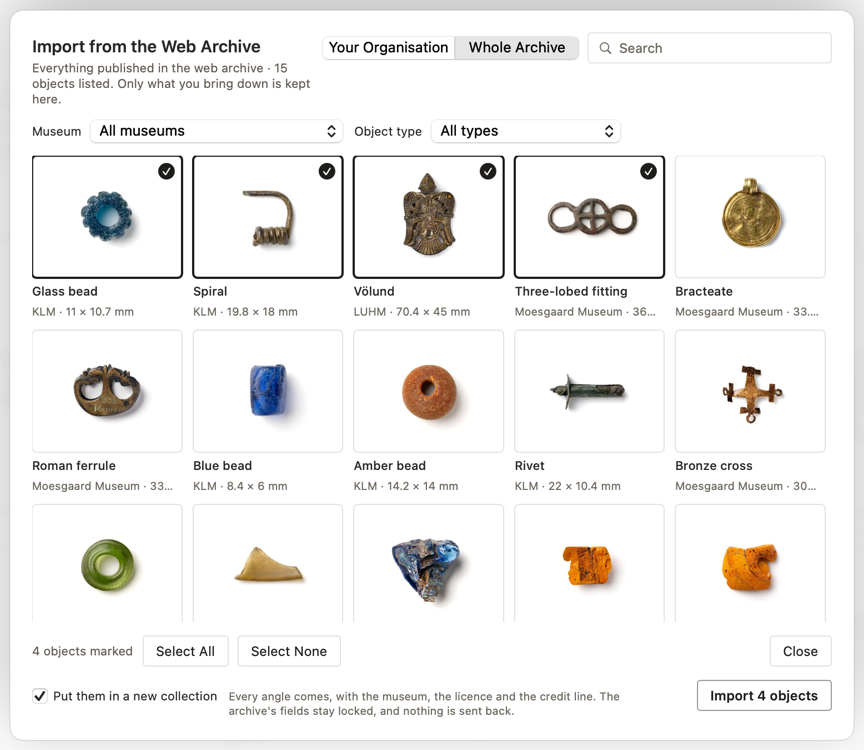
Vad som kommer ned — Varje vinkel av varje föremål, var och en med sin egen skala. Som med Bring down följer en skala med bara när pixlarna i filen stämmer med vad arkivet anger; annars kommer den vinkeln utan en. Bilderna är de JPEG-filer arkivet publicerar, lämnade precis som de är, så att C2PA-sigillet, ISM och licensen inuti dem förblir intakta. Ingen TIFF och ingen master kommer ned. Posten kommer också, med bilagorna som länkar till webben. Fyndplatsen — platsen och koordinaterna — kommer bara när museet inte har hållit den undan; socknen är alltid offentlig och kommer alltid.
Märkt som museets — Record öppnas med FROM THE WEB ARCHIVE: museet, ARK, licensen — CC BY 4.0, under vilken arkivets föremålsbilder ges — och källhänvisningen, Photo … · museum, number · CC BY 4.0, med Copy Credit Line, och Open in the Web Archive när föremålet har en sida där. Källhänvisningen bevaras i posten. I Sort har kortet ett moln med en pil som pekar nedåt där synkroniseringsmolnet annars skulle vara.
Låst — Ett föremål från en annan organisation förblir den organisationens. De fält som arkivet fyllt i kan inte ändras, hur ändringen än försöks: i Record, på många föremål på en gång, eller av AI admin. Föremålet skickas aldrig tillbaka eller synkroniseras tillbaka, och arkivet skulle ändå neka det. Det du lägger till är ditt eget: samlingar, canvases, anteckningar, mått och varje fält som arkivet lämnat tomt. Din egen organisations föremål är inte låsta, och en Sync skickar tillbaka dina ändringar som vanligt.
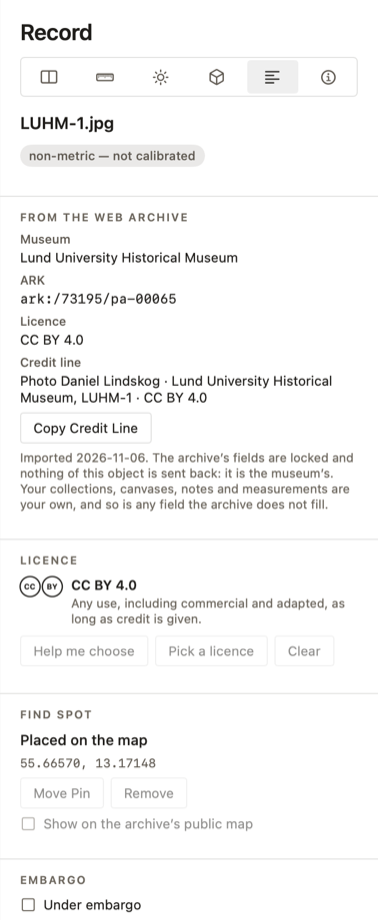
Var de hamnar — Under LIBRARY i sidofältet rymmer From the Web Archive varje föremål som importerats på detta sätt, hur länge sedan det än var. Så länge Put them in a new collection är ikryssat, vilket det är från början, läggs varje import också i en samling uppkallad efter dagen, till exempel Web archive 2026-11-06.
Medan det kommer ned — Ett fält visar hur långt importen har kommit, med föremålet som kommer ned, steget det är på — posten, huvudbilden, en vinkel eller tillägget till biblioteket — och hur många MB av filen som har kommit. Stop stoppar efter det föremål som kommer ned nu; det som kommit blir kvar.
I papperskorgen — När ett importerat föremål flyttas till papperskorgen frågar appen om den här datorns nedladdade kopia, i bibliotekets mapp From the archive. Webbarkivet berörs inte, och föremålet kan importeras igen.
AI admin — ditt eget AI-verktyg på biblioteket
Ditt eget AI-verktyg på biblioteket — En organisation kan låta sitt eget AI-verktyg arbeta med biblioteket i PHOTARCH-appen: söka i det, se vad som saknas, rätta poster, sätta licenser, sortera föremål i samlingar och på platser och publicera i arkivet. AI:n körs hos din egen AI-tjänst, på ditt eget konto och dina egna tokens. PHOTARCH kör ingen AI och betalar för ingen, och ingenting läses eller ändras om du inte ber ditt verktyg göra det. Det ingår i organisationslicensen.
Att slå på det — Settings › AI admin, Let an AI tool work on this library. Add to Claude ställer in det i Claude; för andra verktyg som läser en MCP-konfigurationsfil — Cursor, VS Code och andra — har Other AI tools knappen Copy the Entry, att lägga till i det som redan står i filen. ChatGPT når bara servrar på internet, så det kan ännu inte använda AI admin på Macen. PHOTARCH-appen måste vara öppen medan du arbetar. Try asking ger exempel att utgå från.
Vad den får skickat till sig — Send hidden find spots and internal notes to the AI är avstängt tills du slår på det, och varje person på Macen väljer själv. Avstängt går en post till din AI-tjänst utan sina interna anteckningar och anteckningar om skick, fälten Shelf, Location och Accession number, privata anteckningar, detaljerna i samlingsförvaltningens poster, eller fyndplatsen och platsen för ett föremål vars fyndplats inte är offentlig. Påslaget går posten hel.
Vad den kan ändra — Den läser på vilken dator som helst, och ändrar bara på organisationens katalogiseringsdator. Varje ändring hamnar där dina egna hamnar: i rutnätet genast, och på ⌘Z. En ändring av namngivna föremål, upp till 200 åt gången, görs genast. En ändring av varje föremål en sökning hittar, och allt som når arkivet — att publicera eller dra tillbaka — visas först, med hur många och ett urval, och görs bara när du godkänner det i PHOTARCH-appen. Föremål utan licens publiceras aldrig.
Att ta tillbaka — Allt en session har ändrat kan tas tillbaka på en gång: be ditt verktyg ångra sessionen, eller tryck på Take Back N Changes i Settings › AI admin. En publicering tas tillbaka genom att den dras tillbaka. En session får göra högst 60 anrop i minuten och ändra 5 000 föremål om dagen.
Samlingsförvaltning och organisationens regler
Appen kan föra ett föremåls hela liv i samlingen, under Edit › Record. Tretton rutiner finns: Intake, Acquisition, Location & movements, Inventory checks, Condition, Conservation, Loans out, Loans in, Exhibitions, Valuation & insurance, Damage & loss, Use & reproduction och Deaccession.
Var och en är en daterad post, skriven så ofta det sker — varje flytt, varje skickkontroll. Den senaste posten är var föremålet finns nu, eller dess skick nu. En post kan skrivas för ett helt urval på en gång: flytten av en låda, kontrollen av en låda i magasinet.
Allt som registreras stannar på organisationens egna datorer — förutom att en organisation som väljer att dela sin magasinskarta delar platserna och vad som står var, så att alla datorer ser samma (se Shared places under The physical archive). Inget av det publiceras i arkivet eller skickas till Europeana; det går bara in i exporterna som CSV och paket.
Organisationens regler — Organisationens admin bestämmer hur alla arbetar med materialet: vilka rutiner som används, och hur magasinet är uppbyggt, nivå för nivå — till exempel Rad; Hylla; Låda; Föremål. Detta görs på organisationens sida: Metadata schema › Manage, i avsnittet Collection management längst ned.
Appen hämtar reglerna vid sin nästa start, eller när den söker efter uppdateringar. Därefter gäller de för varje fotograf i organisationen och kan inte ändras i appen. Med alla rutiner ikryssade och inga nivåer angivna arbetar varje dator som förut.
Det fysiska arkivet (Organisation)
Det fysiska arkivet speglar var föremålen förvaras i verkligheten: magasinets rum, gångar, hyllor och lådor. Det följer de magasinsnivåer som organisationen har ställt in — till exempel Gång › Hylla › Låda (se Collection management and the organisation’s rules). Det är en del av appens katalog, för organisationer; inget av det publiceras i arkivet. Platserna stannar på din egen dator om inte organisationen väljer att dela sin magasinskarta, vilket beskrivs under Shared places nedan.
I PHOTARCH-appen — Under PHYSICAL ARCHIVE i sidofältet bildar platserna ett träd, var och en med antalet föremål som förvaras i den och i platserna innanför. Klicka på en plats för att se de föremålen. Lägg till en plats med +, eller inuti en annan med New Place Inside… i dess meny, där också Rename… och Remove finns. En plats kan bara tas bort när inget förvaras i den. Samma meny har Export Contact Sheet… och Export Inventory as CSV… för det som förvaras på platsen, som beskrivs under Collections in the app.
Att flytta föremål — Dra föremål till en plats för att flytta dem dit. Varje flytt registreras som en post i Location & movements — när, av vem, varifrån och vart — och syns i föremålets historik.
I magasinet
I sidofältet i PHOTARCH-appen
Physical archive
- ▸Gång A40
- ▾Gång B74
- ▸Hylla 131
- ▸Hylla 218
- ▾Hylla 325
- Låda 138
- Låda 1412
- Låda 155
Shared places — För en organisation som slår på det, på dess sida på den här webbplatsen. Organisationens magasinskarta — platsernas namn, hur de är nästlade och vilket föremål som står var — förvaras då på servern, så att varje dator i organisationen ser samma träd. Dina fotografier och poster stannar på din egen dator; kartan bär aldrig bilderna, posterna eller en fyndplats.
När delningen är på står ett blått moln bredvid + på PHYSICAL ARCHIVE. Ett klick på det öppnar The organisation’s store map, med What leaves this building, Fetch the map och Send this computer’s map. En ändring går upp ett par sekunder efter att den gjorts; kartan kommer ned när appen startar, när du återvänder till den och ungefär varje minut. En plats som saknas på organisationens karta tas bort på den här datorn — om den inte fortfarande rymmer föremål, och då behålls den, och namnges. Settings › Collection management › Storage levels › The organisation’s map visar hur delningen står, med What is shared.
Etiketter — I en plats meny skriver Print Label… ut dess etikett, och Print Labels for Everything Inside… etiketterna för varje plats innanför, en hel hylla på en gång. Etiketter finns i tre storlekar på A4-ark: Small, 38 × 21 mm, 65 per ark (Avery L7651 eller motsvarande); Medium, 64 × 38 mm, 21 per ark (L7160); och Large, 99 × 38 mm, 14 per ark (L7163). Koden och texten växer med etiketten. Start at label tar upp ett redan påbörjat ark, Crop marks märker ut varje etiketts kanter i marginalerna för vanligt papper som skärs för hand, och arket kan skrivas ut eller sparas som PDF. Som standard visar en etikett bara en QR-kod och platsens nummer, sex siffror som 000142; kryssa för The place’s name och Its path för att skriva ut också dem. En etikett utan namn avslöjar för en besökare ingenting om vad som finns i lådan, och en plats nummer återanvänds aldrig och ändras aldrig när platsen byter namn eller flyttas, så en etikett behöver aldrig skrivas ut på nytt.
Som standard
000142
Bara koden och platsens nummer. En besökare får ingen kännedom om vad som finns i lådan.
Med namn och sökväg, om det väljs
000142
Låda 14
Gång B › Hylla 3
Ett föremåls etikett, för dess fyndlåda
KLM-54
Pärla, glas
Inventarienumret som standard; här med What it is ikryssat.
Den lilla etiketten, 38 × 21 mm, ritad i proportion. Medelstora och stora etiketter bär en större kod och mer text.
A4-ark, 65 små etiketter
Avery L7651 eller motsvarande. Utskriften kan börja på vilken etikett som helst på ett påbörjat ark — här den 24:e.
Med iPhone — I fliken Camera i PHOTARCH for iPhone ramar du in en etikett som du skulle rama in ett föremål: kameran läser den själv, utan något särskilt läge, och platsen öppnas. Den visar platsens sökväg och nummer (Nr 0142), platserna innanför med sina antal, och ett rutnät med de föremål som förvaras där. Bara PHOTARCH läser koden — iPhones egen kamera och andra skannerappar ser ingenting användbart i den — och bara etiketter från det arkiv som telefonen är parkopplad med öppnar något; ett annat museums etikett visar Not a place in your archive.
Att bläddra utan att skanna — Telefonens Library har ett eget läge, Physical archive, efter Collections. Det förtecknar platserna på översta nivån med deras nummer och antal föremål, och var och en öppnar samma platsskärm som en skanning. Läget finns bara när den parkopplade datorn för ett fysiskt arkiv, som en organisations gör.
Att flytta föremål från magasinet — Håll på ett föremåls ruta och välj Move to…, eller använd platsens meny ⋯: Choose Objects…, sedan Move N to…, eller Move All to…. Välj sedan Scan the New Place’s Label, eller Choose the place i trädet. Utan uppkoppling till datorn väntar flyttarna på telefonen — rubriken lyder N changes wait for the computer, och en väntande ruta har en liten orange pil — och skickas när datorn kan nås igen. Om ett föremål under tiden flyttats på datorn frågar PHOTARCH-appen i en ruta med rubriken Moved in two places: Keep Them Where They Are eller Use the Phone’s Move. Den skriver aldrig över en flytt i tysthet.
1 Skanna etiketten
Rama in lådans etikett i PHOTARCH:s Camera-flik. Kameran läser den själv.
Låda 14 · Nr 0142
2 Se vad som finns i den
Platsen öppnas: dess sökväg, dess nummer och ett rutnät med de föremål som förvaras där.
- ↓
Låda 15
3 Move to…
Håll ett föremål och välj Move to…, skanna sedan etiketten på dess nya låda.
Location & movements
Låda 14 → Låda 15
av dig
22 sep 2026
4 Registrerat
Flytten når PHOTARCH-appen som en post i Location & movements. Utan uppkoppling väntar den på telefonen, markerad med en liten orange pil, tills datorn kan nås.
Save as Collection — I platsens meny ⋯. Gör en samling av det som förvaras på platsen, till exempel för att fotografera innehållet i en låda som ett tillfälle. Gjord utan uppkoppling väntar den på telefonen som en flytt, och visas i PHOTARCH-appens sidofält när den kommer fram.
Föremålsetiketter — En etikett kan också skrivas ut för ett enskilt föremål, att fästa på dess låda i magasinet: samma ark och storlekar, som som standard visar QR-koden och inventarienumret (eller föremålets namn, om det saknar nummer). Kryssa för What it is (typ och material) eller Where it was found (fyndplats och sammanhang) för att skriva ut också dem. Skriv ut från Sort — högerklicka, Print Label… eller Print N Labels… — eller från en plats meny med Print Labels for the Objects Inside…. Skannad med telefonen öppnar etiketten föremålet, med dess plats och en knapp Move to….
PHOTARCH for iPhone
Vad iPhone-appen är
Två användningar, en app — PHOTARCH for iPhone är kameran vid reproduktionsstativet, och biblioteket i fickan. Den öppnas på Library, och dess tre flikar är Library, Camera och Account.
Den hör till en dator — Telefonen speglar biblioteket på den Mac den är parkopplad med, i PHOTARCH-appen. Den installeras tillsammans med Mac-appen, inte i stället för den.
Den läser; den skriver inte om — Telefonen namnger ett fotografi när det tas — inventarienumret, vilken sida det visar — och, för en organisation, flyttar föremål mellan platser i det fysiska arkivet. Allt annat på telefonen är läsning: posten, måtten, bilderna. Katalogiseringen görs på datorn.
Parkoppling med datorn
Sex siffror — PHOTARCH-appen visar sex siffror på sin sida Capture. Telefonen säger Enter the code on the computer; skriv in dem, så är de två parkopplade. Parkopplingen kommer ihåg, så den görs en gång.
På datorn, i Capture
Sex siffror, visade på sidan Capture.
På telefonen
Ange koden
418207
Skrivs in en gång. Därefter hittar de två varandra i samma nätverk.
I samma nätverk — Telefonen hittar datorn över det lokala nätverket. Account › Computer förtecknar vad den har hittat — Nothing found yet. eller datorerna On this network — och anger om den är ansluten. En kabel kan användas i stället när nätverket inte duger.
Att avsluta den — Unpair på datorns panel Capture, eller Forget this library på telefonen, avslutar parkopplingen. Telefonen behåller därefter inget eget bibliotek.
Camera — att fotografera vid stativet
Telefonen är kameran — Vid reproduktionsstativet tar telefonen fotografierna, och datorn styr dem: avtryckaren, live view och inställningarna visas på Macen. Telefonen kan också användas på egen hand, och det den tar väntar i kamerarullen tills datorn hittas.
Verktygen — Frame (RAW, HEIF eller JPEG; 1:1, 4:3, 3:2 eller FULL; hel eller sammanslagen), Light (låst eller mätande, exponeringskompensation, vitbalans, slutartid, ISO), Focus (objektiven, autofokus, närgräns, fokus hållen, ställ in fokus), Aids (fill, peaking, zebra, false colour, level) och Info.
Skivan bevakas — Sökaren säger vad den ser: No board in view, Board rectified — ready eller Markers found, but not a PHOTARCH board. Att fotografera när det står ready är det som ger bilden dess skala.
Att namnge under arbetets gång — Efter en tagning frågar telefonen efter inventarienumret, om det här är huvudvyn, och vilken sida bilden visar — eller, om du hellre namnger dem på datorn, Don’t ask again.
Utan dator inom räckhåll — Rubriken lyder Looking for your computer, Found X eller Not connected, och hur många fotografier som väntar: N waiting — they go when the computer is found.
Rullen — fotografier som väntar
Vad rullen är — Allt telefonen har fotograferat, före och efter att det når datorn. Varje ruta visar bilden, dess format och en prick som anger var den står: Waiting on this phone (gul), Catalogued on the computer (grön) eller The catalog would not take it (röd).
Att skicka — Fotografierna går över av sig själva när datorn hittas. Med manuell överföring påslagen skickar Transfer dem när du säger till, och visar hur många som väntar.
Att ta in bilder — Import from Photos tar fotografier ur telefonens eget bibliotek in i rullen, för bilder som tagits innan PHOTARCH var öppet.
Att rensa — Tryck och håll på en ruta för att säga vad den är, eller för att radera den. Empty roll rensar det som datorn redan har tagit.
Library — föremålen i fickan
Sex lägen — All objects, Roll, Collections, Physical archive, Canvases och Cloud. Det fysiska arkivet finns bara för en organisation, och bara när den parkopplade datorn för ett.
Att hitta — Förstoringsglaset öppnar Search objects. I All objects kan ordningen vara Newest first, Oldest first, Name, Rating eller Largest first — störst efter föremålets verkliga storlek, inte filens.
På rutorna — En knapp slår på måtten och betyget, så att rutnätet kan läsas som storlekar.
Vad som finns på telefonen — Biblioteket speglas från datorn. Account › Library on this phone anger vad som har lästs, när det senast lästes, hur många bilder som sparas, och kan fråga datorn på nytt, ta bort de nedladdade bilderna eller glömma biblioteket helt.
Ett föremål på telefonen
Hela posten — Bilden, namnet och identifierarna, sedan posten avsnitt för avsnitt: Attachments, Description, Classification, Provenance, Museum & collection, Dimensions, Documentation, Capture & assessment, Fragment, Loan status, Internal, Custom fields, Collections, Colour palette, Fragments och Notes.
Capture & assessment — Där nivåerna finns på telefonen: vad fotografiet togs med, vad det duger till enligt bedömningen på Macen, vad som hindrar det från nästa nivå, och hur stor del av föremålet som är i fokus — med FADGI, ISO 19264-1 och Metamorfoze när Flat originals är påslaget.
Internt förblir internt — Organisationens egna fält visas låsta, märkta NOT PUBLIC, med de enkla orden: The institution’s own. Never published. De exporteras inte och når aldrig arkivet.
3D — Ett föremål som är en 3D-modell, eller har en, visar en knapp 3D. Datorn skickar modellen i föremålets verkliga storlek, och telefonen öppnar den för att vridas i handen eller placeras i rummet med AR. Den hämtas från datorn första gången den öppnas, så telefonen måste då vara parkopplad; därefter öppnas den utan uppkoppling. En modell utan uppmätt skala anger 3D: not measured — its size in AR is not the object’s. När föremålets bild är dess modell anger sidan att bilden är en återgivning, inte ett fotografi.
Att gå vidare — Att svepa går i samma ordning som rutnätet bakom. Ett publicerat föremål har en länk till arkivet — In the archive, eller Draft in the archive medan ett embargo gäller.
Verklig storlek och förstärkt verklighet
True size — Föremålet i sin verkliga storlek på skärmen. Telefonen känner till sin egen skärm, och föremålets millimeter kommer från mätningen, så en fibula som hålls bredvid telefonen är lika stor som fibulan på den. Det är den snabbaste kontrollen av att ett mått stämmer.
Vad föremålet är
84,2 mm
Mätt ur fotografiet, i millimeter.
Vad skärmen är
460 pixlar per tum
Telefonen känner till sin egen modell och vet därför hur stor en pixel är.
Vad du ser
True size
AR — Föremålet placerat i rummet i sin verkliga storlek, att gå runt och hålla upp mot en monter, en låda eller en hand. Ett föremål med en 3D-modell placeras som modellen, från sin knapp 3D.
Vad det kräver — Ett uppmätt föremål. Ett föremål utan skalreferens kan betraktas men inte visas i verklig storlek; posten säger det.
Cloud — webbarkivet på telefonen
Två listor — Public är arkivet som vem som helst ser det. Mine är din organisations egna föremål, publicerade eller inte, och kräver inloggning: Sign in to the archive to see your organisation’s objects — published or not.
Inloggningen är skrivskyddad — Telefonen ber om en anslutning som bara kan titta. Den kan inte skicka in eller ändra något i arkivet, och kontosidan säger det. Anslutningen förtecknas under Connected devices på din kontosida och kan kopplas bort där.
Vad ett föremål visar — Inventarienumret, PHOTARCH-id, organisationen, storleken, om det är publicerat, ett eventuellt embargo, och Open on photarch.com.
Account — telefonens egna inställningar
Computer — Länken till Macen: status, de datorer som hittats, om den är ansluten, och kabeln.
Archive — Att logga in på den här webbplatsen, och ut igen.
Waiting to send — Manuell överföring, Transfer now, och kön av det som ännu inte nått datorn.
Library on this phone — Vad som har speglats, när det senast lästes, hur många bilder som sparas, och kommandona för att fråga datorn på nytt, ta bort de nedladdade bilderna, glömma biblioteket eller rensa fotografier som datorn redan har tagit.
Naming — Om telefonen frågar efter varje fotografi.
Trouble, Appearance, What is included — Att rapportera ett problem, ljust läge, och vad den här versionen av appen kan göra.
Utan dator inom räckhåll
Vad som fungerar — Kameran, rullen och Import from Photos, fullt ut. Ett magasin utan täckning är en plats där telefonen ändå kan fotografera.
Vad som väntar — Fotografier blir kvar i rullen, och flyttar som gjorts i det fysiska arkivet väntar med dem. Rubriken räknar dem, och de går över när datorn hittas igen.
Väntar på den här telefonen
Fotograferat, inte skickat ännu. Rubriken räknar dem.
Katalogiserat på datorn
Datorn har tagit in det i biblioteket.
Katalogen tog inte emot det
Något var fel med filen; telefonen säger vad.
Utom räckhåll för datorn
Fungerar
Kameran, kamerarullen, Import from Photos och allt som redan speglats.
Väntar
Nya fotografier och flyttar som gjorts i det fysiska arkivet. De skickas när datorn hittas.
Vad som inte finns — Det speglade biblioteket: tills telefonen är parkopplad med PHOTARCH-appen säger Library det och pekar på steget Capture på datorn. Tills telefonen har speglat en gång är ett föremåls post, True size och AR otillgängliga. Efter det kan det som lästs fortfarande läsas utan uppkoppling.
Mätning
Hur mätning fungerar
PHOTARCH lagrar en skala för varje uppmätt föremål: millimeter per pixel. Den rekommenderade källan är föremålets längsta sida, mätt med digitalt skjutmått; PHOTARCH-skivan är det kalibrerade alternativet, med markörer som ligger i föremålets eget plan; en linjal i bilden är bara en reserv. Det gör det möjligt att härleda verkliga mått ur bilden och att justera föremål till verklig skala i jämförelseverktyget.
Vad som lagras — Till varje uppmätt bild sparar arkivet dess skala och var föremålet ligger i bildytan. Skalan följer med i varje nedladdad fil som Image Scale Metadata, så att den kan läsas också utanför PHOTARCH.
Att använda skala vid jämförelser — Jämförelseverktyget storleksanpassar bilderna mot varandra efter deras uppmätta skala. Ett föremål som inte har mätts visas som det är, utan skalning, bredvid dem som har mätts.
Konto
Kontoinställningar
Dina kontoinställningar finns på /account, nåbara genom ett klick på din avatar eller på inställningsikonen i sidofältet.
Profil — Uppdatera ditt förnamn, efternamn, din arbetsplats och din titel. Ditt visningsnamn (som visas i plattformen och för organisationens administratörer) bildas av förnamn + efternamn.
Avatar — Klicka på knappen + på din avatar för att ladda upp ett nytt profilfoto. JPEG, PNG och WebP stöds.
Enheter — Växla mellan Metric (mm / g) och Imperial (in / oz). När Imperial är valt omräknas alla registrerade mått — föremålens mått på föremålssidor och i jämförelsevyn — automatiskt och visas i tum och uns. Inställningen sparas i din profil. Observera: mått lagras alltid internt i metriska enheter; omräkningen gäller bara visningen.
Nyhetsbrev — Slå prenumerationen på nyhetsbrevet på eller av. Om du avslutar prenumerationen träder ändringen i kraft genast.
ORCID — Anslut ditt ORCID iD för att knyta forskningsupphovet till din PHOTARCH-profil. Ett anslutet ORCID visas som en verifierad länk.
Tvåfaktorsautentisering — Lägg till ett andra säkerhetslager med en TOTP-autentiseringsapp (Google Authenticator, Authy med flera). Skanna QR-koden, ange den sexsiffriga bekräftelsekoden, så är 2FA aktiverat. Du kan stänga av det när som helst i samma avsnitt.
Att logga ut — Knappen Log out finns längst ned i kontoformuläret. Du skickas till arkivets startsida.
My Pages (Mina sidor)
My Pages (/mina-sidor) är ett personligt nav som är tillgängligt för varje inloggat konto. Det samlar allt ditt sparade och kommenterade innehåll på ett ställe.
- —Favoriter — alla föremål du har markerat med hjärta
- —Egna samlingar — dina namngivna samlingar med antal föremål
- —Canvases — dina forskningsytor
Härifrån kan du också skapa nya samlingar och grupper, och gå direkt till vilken sparad uppsättning som helst.
Standarder
Vad PHOTARCH lagrar för varje föremål
Ett föremål i PHOTARCH är mer än en bildfil. Det är en arkivmaster, en uppsättning bilder gjorda ur den för visning, en post med allt som är känt om föremålet, och en handfull filer som byggs när någon ber om dem.
Arkivmastern
Slutet lager · aldrig ändrad
- MasterbildFotografiet i full upplösning, som det levererades
- TIFF-masterOriginalfilen — ofta 50 MB eller mer
- Övriga vyerFram, bak, sidor och detaljer, i sin helhet
- ICC-färgprofilNär den medföljer fotografiet
Inget här är offentligt. TIFF-filen kan laddas ned av inloggade konton.
Bilder för visning
r2.photarch.com · öppet för alla
- Miniatyr400 px, för arkivets rutnät
- Förhandsvisning1 200 px
- WebbbildUpp till 3 000 px — den JPEG som en nedladdning ger
- IIIF-tilesMastern skuren i tiles om 512 pixlar på varje zoomnivå: djupzoom till full upplösning, för visning
- FärgkartaReferenskortet, när det medföljer
Alla dessa skapas ur mastern när föremålet publiceras.
Posten
Databas
- IdentifierarePHOTARCH-ID, och en ARK för föremålet och varje bild
- BeskrivningPeriod, material, typ, teknik och skick, i kontrollerade vokabulärer
- SammanhangFyndplats och institution — en fyndplats kan döljas
- MåttDimensioner, vikt och millimeter per pixel för skalstocken
- FotograferingFotograf, kamera, objektiv, ljus, datum och licens
- FärgpalettFöremålets dominerande färger
- IntegritetMasterns SHA-256-kontrollsumma och en logg över varje ändring
Metadata finns här, inte i filerna. En rättelse är en ändring på ett ställe.
Skapas på begäran
Lagras inte · byggs av posten och filerna
- IIIF-manifestÖppnar föremålet i Mirador eller vilken IIIF-visare som helst
- Dublin Core och LIDOXML för kataloger, portaler och aggregatorer
- CiteringAPA, Chicago, Harvard och MLA
- JPEG-nedladdninginloggadWebbbilden, med skalstock och inbäddade metadata (XMP)
- TIFF-nedladdninginloggadMastern i full upplösning, med inbäddade metadata (XMP)
Byggs på begäran, så var och en bär posten som den ser ut i just det ögonblicket.
Bilagor — ett eget spår
Skanningar · äldre fotografier · teckningar · anteckningar · dokument · 3D
- OriginaletinloggadFilen som den laddades upp — bild, PDF eller GLB
- En fil för visningBild, PDF eller 3D-modell, med miniatyr — länkad bara när bilagan är offentlig
- Dess uppgifterSlag, titel, förvarare, datering, källa, DOI, kontrollsumma och om den är offentlig
- I IIIF-manifestetVarje offentlig bilaga förtecknas bredvid canvaserna, med sitt format
Inget på det här spåret skapas ur mastern, och inget på det mäts enligt metoden. En modell som ligger på en annan plattform länkas bara: PHOTARCH behåller adressen, inte filen.
Mastern ändras aldrig — Arkivmastern och TIFF-filen förvaras exakt som de levererades. Deras SHA-256-kontrollsumma, som registreras när föremålet läggs till, låter vem som helst år senare kontrollera att filen fortfarande är densamma.
Metadata finns i posten — Titlar, klassificeringar, mått och licenser förvaras i databasen, inte inskrivna i de lagrade filerna. Att rätta en post är en ändring; varje manifest, export och nedladdning som görs efteråt bär rättelsen.
Nedladdningar bär sina metadata — När du laddar ned en JPEG eller TIFF-filen bäddas posten in i filen som XMP i det ögonblicket, så att filen behåller sitt sammanhang vart den än kopieras. På grund av detta har en nedladdad TIFF en annan kontrollsumma än arkivmastern, fastän bilden själv är identisk: kontrollsumman som visas i arkivet avser mastern.
Nedladdningar är förseglade — Varje nedladdning bär också Content Credentials: en signerad uppgift om hur bilden gjordes och den skala den har, som följer med inuti filen. En sak att veta om TIFF-filen: sigillet ligger i en katalog för sig, och några strikta läsare — libvips och allt som bygger på det — behandlar det som ett fel och vägrar öppna filen. Bilden är inte skadad: libtiff läser den, macOS läser den, och libvips läser den också när den ges besked om att inte avbryta vid en varning. Om ett av dina verktyg vägrar en nedladdad TIFF är det därför.
Att titta och att ladda ned — Alla kan se varje publicerat föremål, djupzoom till mastern full upplösning genom IIIF inräknad. Att ladda ned är för medlemmar — medlemskapet är gratis — och full upplösning laddas ned som TIFF.
OAI-PMH — att skörda arkivet
OAI-PMH, Open Archives Initiative Protocol for Metadata Harvesting, är hur aggregatorer och kataloger samlar in poster från ett arkiv: de ber om allt, eller om det som ändrats sedan ett datum, och återkommer regelbundet för resten.
Bas-URL — https://www.photarch.com/oai. Den besvarar OAI-PMH 2.0:s sex verb, med varje publicerat föremål i enkel Dublin Core (oai_dc) och i LIDO (lido) — samma poster som nedladdningarna på varje föremålssida. Identifierarna har formen oai:photarch.com:[object id].
Vad den omfattar — Det en besökare utan konto kan se: publicerade föremål vars embargo har hävts. En posts datum är när den senast ändrades, eller den dag då dess embargo hävdes om den är senare. Ett föremål som publicerats och sedan dragits tillbaka rapporteras som borttaget, utan något av sin post. En dold fyndplats utelämnas. Långa listor kommer i sidor om 100 med en återupptagningstoken.
Linked Art — posten som CIDOC-CRM
Linked Art är ett sätt att skriva en museipost i CIDOC-CRM, den begreppsliga referensmodellen för kulturarv (ISO 21127), som JSON-LD. Där Dublin Core ger en platt lista med fält och LIDO ett XML-dokument, ger Linked Art länkade data: varje material, föremålstyp, period och teknik är en länk till en term i Getty Art & Architecture Thesaurus, så att ett program kan se att två samlingar menar samma sak med samma ord.
Varje publicerat föremål i PHOTARCH är också en Linked Art-post, med sina mått, sin tillverkning, sitt fyndsammanhang och sina fotografier.
Var den finns — archive.photarch.com/object/[id]/linked-art ger posten som JSON-LD, öppen för alla och för andra webbplatsers verktyg. På föremålssidan finns den i exportavsnittet, och /linked-art/download ger samma sak som en fil. Föremålssidan pekar också skördare dit i sitt eget huvud. Liksom IIIF-manifestet finns den bara för publicerade föremål vars embargo har hävts.
IIIF — djupzoom och manifest
IIIF — International Image Interoperability Framework, uttalat ”triple-eye-eff” — är en uppsättning öppna specifikationer för att publicera bilder på webben. Det används av bibliotek, museer och arkiv över hela världen. Det är en överenskommelse om hur bilder och deras beskrivningar begärs och levereras, så att vilken visare som helst kan läsa vilken samling som helst som följer den.
1 · Image API
Mastern skärs i tiles
När en bild publiceras skärs dess master en gång i tiles om 512 pixlar på varje zoomnivå — från hela föremålet i en enda tile upp till full upplösning.
2 · Image API
Visaren hämtar bara det du tittar på
Zooma in på en detalj, så ber visaren bara om de tiles som täcker den, i den upplösning som behövs. En master på tiotals megapixlar öppnas lika snabbt som en miniatyr, och 100 % visar varje pixel som kameran registrerade.
3 · Presentation API
Ett manifest beskriver föremålet
Manifestet är en liten fil: föremålets bilder och deras storlek, dess titel, metadata, tillskrivning och licens, samt var tiles finns.
4 · Presentation API
Vilken IIIF-visare som helst kan öppna det
Klistra in manifestets adress i Mirador, Universal Viewer eller en museiportal, så öppnas föremålet där i full upplösning — bredvid föremål från alla andra samlingar som publicerar IIIF.
IIIF har två delar som PHOTARCH använder.
Image API — beskriver hur en visare ber om en del av en bild i en given storlek. I stället för att ladda ned en hel masterfil hämtar visaren bara de små tiles den behöver för det som syns på skärmen. Det är detta som gör det möjligt att zooma mjukt in i en bild på många miljoner pixlar över en vanlig uppkoppling.
Presentation API — beskriver ett föremål som ett manifest: en liten fil som förtecknar dess bilder, deras ordning och storlek, samt dess titel, metadata, tillskrivning och licens. Ett manifest är det du ger till en IIIF-visare för att öppna ett föremål.
På föremålssidan — Bildvisaren läser IIIF-tiles. ”Full size” visar mastern i 100 %: en bildpixel per skärmpixel, fotografiets fulla upplösning och skärpa. Du kan zooma bortom det till 1 600 %, där pixlarna visas som pixlar. Skalstocken beräknas ur mastern, så den förblir riktig på varje zoomnivå.
Manifestet — Varje publicerat föremål har ett. Klicka på länken ”IIIF” bredvid Share och Embed på föremålssidan, eller använd adressen direkt: https://archive.photarch.com/iiif/[object-id]/manifest. Inget konto krävs.
Att använda det någon annanstans — Kopiera manifestets adress och klistra in den i vilken IIIF-visare som helst, till exempel Mirador eller Universal Viewer. Föremålet öppnas där i full upplösning, med sina metadata. Eftersom andra samlingar publicerar på samma sätt kan du placera ett PHOTARCH-föremål bredvid ett från ett annat museum eller bibliotek i samma visare, och zooma in i båda.
Vad manifestet innehåller — Bilderna i masterupplösning, titel, inventarienummer, PHOTARCH-ID, ARK-identifierare, institution, föremålstyp, material, teknik, period, fyndplats, fotograf och tillskrivning. Varje publicerat föremål bär sin licens, eftersom ett föremål inte kan publiceras utan en. En fyndplats som är dold på föremålssidan utelämnas också ur manifestet.
Teknisk nivå — PHOTARCH genomför IIIF Image API 3 på kompatibilitetsnivå 0: tiles förbereds en gång, när bilden publiceras, och levereras som statiska filer. Manifesten följer Presentation API 3.
Export som Dublin Core XML
Dublin Core är den mest utbredda metadatastandarden i bibliotek, arkiv och digitala samlingar. Den definierar femton enkla fält — titel, upphovsperson, ämne, beskrivning, datum, typ, format, identifierare med flera — som förstås av i stort sett varje katalogiseringssystem som används idag. När ett föremåls post exporteras som Dublin Core XML kan varje institution eller programvara som talar Dublin Core importera den utan manuell omformatering.
Varje föremål i PHOTARCH kan exporteras som en Dublin Core XML-fil. Exporten kopplar föremålets titel, typ, material, period, institution, fyndplats, fotograf, tagningsdatum, licens och ARK-identifierare till motsvarande Dublin Core-element.
Att ladda ned exporten — På valfri föremålssida finns nedladdningen av Dublin Core XML i exportavsnittet. Filen får sitt namn efter inventarienumret. Exporten är allmänt tillgänglig — inget konto krävs.
Dublin Core-exporten är avsedd för integration med externa katalogiseringssystem. Om du behöver rikare strukturerade data som bevarar museispecifika samband, se LIDO XML-exporten nedan.
Export som LIDO XML
LIDO står för Lightweight Information Describing Objects. Det är en XML-standard som utvecklats särskilt för kulturarvsinstitutioner att utbyta föremålsdata med museinätverkens portaler — Europeana och nationella aggregatorer inräknade. Där Dublin Core ger en platt lista med grundläggande fält strukturerar LIDO samma uppgifter i händelser: vem som gjorde föremålet, när, var det hittades, vem som förvarar det nu och hur det har dokumenterats. Denna rikare struktur är vad samlingsförvaltningssystem och kulturarvsportaler förväntar sig.
Varje föremål i PHOTARCH kan exporteras som en LIDO v1.0 XML-fil. Exporten omfattar föremålets klassificering, titel, förvarare och inventarienummer, fyndplats, tillverkningshändelse (med period, material och teknik), rättighetsuppgifter och ARK-identifieraren som beständigt post-ID.
Att ladda ned exporten — På valfri föremålssida finns nedladdningen av LIDO XML i exportavsnittet. Filen heter photarch_[inventory-number]_[id]_lido.xml, där id håller isär två föremål som delar inventarienummer. Exporten är allmänt tillgänglig — inget konto krävs.
LIDO passar nationella kulturarvsaggregatorer och samlingsförvaltningssystem som MuseumPlus. Europeana själv tar emot EDM, levererat genom en nationell eller ämnesinriktad aggregator; organisationer exporterar EDM från PHOTARCH-appen.
SHA-256-kontrollsummor
En SHA-256-kontrollsumma är ett fingeravtryck av fast längd som matematiskt härleds ur en fils innehåll. Om så bara en enda byte i filen ändras — genom skada, överföringsfel eller manipulation — ändras kontrollsumman helt. Det gör kontrollsummor till ett tillförlitligt sätt att verifiera att en fil är exakt vad den ska vara.
PHOTARCH lagrar en SHA-256-kontrollsumma för varje masterfil i arkivet. Kontrollsumman beräknas vid inläsningen och lagras vid bildens post. Om en fil någon gång hämtas kan kontrollsumman beräknas på nytt och jämföras med det lagrade värdet. En överensstämmelse bekräftar att filen är intakt och oförändrad.
För långtidsarkivering har detta betydelse: en bild som var riktig 2024 kan verifieras som fortfarande riktig 2034. Det bevisar mastern, inte en nedladdning: varje nedladdad kopia har sin post, sin skala och sitt sigill inskrivna i sig, så dess byte — och dess kontrollsumma — skiljer sig från masterns. Det som bevisar en nedladdning är dess sigill; se Trust & Provenance.
Kontrollsummor visas på föremålssidan i dokumentationsavsnittet och ingår i massexporten som CSV.
Massexport av datamängden (CSV)
Hela PHOTARCH-datamängden kan laddas ned som en enda CSV-fil. Varje rad är ett publicerat föremål. Kolumnerna är PHOTARCH-ID och föremålets adress, inventarienummer, titel, beskrivning, föremålstyp, material, teknik, period, tidsintervall, skick, fyndplats med koordinater, institution, museum och samling, deras webbadresser, mått och vikt, fotograf, tagningsdatum, kamera, objektiv, ljuskälla, bakgrund, ICC-profil, licens, huvudbildens adress och dess SHA-256-kontrollsumma, samt när posten skapades. En fyndplats som är dold lämnas tom.
CSV-exporten är avsedd för beräkningsbaserad forskning — import i statistikprogram, uppbyggnad av träningsdata, korsreferenser mot externa databaser, eller arkivering av en ögonblicksbild av samlingen.
Att nå exporten — archive.photarch.com/dataset.csv, öppen för alla, inget konto behövs. Filen byggs om varje natt av det en besökare kan se — publicerade föremål vars embargo har hävts — så den är högst ett dygn gammal.
Bildfiler ingår inte i CSV-filen — bara metadata och filhänvisningar. För att ladda ned bilder i bulk, använd nedladdningsfunktionen på enskilda föremålssidor eller kontakta PHOTARCH om ett dataleveransavtal.
ARK — beständiga identifierare
En ARK-identifierare är en permanent adress till ett föremål. Tänk på den som en postadress som aldrig ändras, även om huset byggs om eller gatan byter namn. När ett föremål väl har fått en ARK fortsätter den adressen att fungera oavsett framtida förändringar av plattformen.
PHOTARCH är registrerat hos ARK Alliance under Name Assigning Authority Number (NAAN) 73195. Detta nummer identifierar PHOTARCH entydigt som den organisation som ansvarar för de identifierare det utfärdar. Det fungerar som en landskod i ett telefonnummer — det talar om för världen vem som utfärdat adressen och vem som underhåller den.
ARK-identifierare ser ut så här: ark:/73195/p3x7q…. De kan slås upp genom den globala ARK-resolvern på n2t.net, vilket innebär att en citering med en ARK fortsätter att leda till rätt föremål även om PHOTARCH byter domännamn.
När du citerar föremål från PHOTARCH i en publikation, rapport eller databas, använd ARK-identifieraren i stället för sidans adress. ARK visas på varje föremålssida bredvid inventarienumret.
Image Scale Metadata (ISM) — skalan inuti filen
Vad det är — Ett litet, öppet format för att bära en bilds verkliga skala inuti själva filen. En handfull XMP-fält anger hur många millimeter en pixel täcker på föremålet, för vilket pixelrutnät det gäller, hur skalan togs fram — skivans markörer, skjutmått på föremålet eller en linjal i bilden — och hur säker den är. Med dem kan vilket program som helst rita en riktig skalstock eller mäta föremålet, också sedan filen har ändrat storlek eller vridits. En kopia som beskurits till en annan form känns igen, och dess skala används inte.
Varför det utvecklades — Ett fotografi visar ett föremåls storlek bara om betraktaren vet hur stor en pixel är på föremålet, och den kunskapen gick förlorad i samma stund som en fil lämnade programmet som mätte den. En skalstock inbränd i bilden kan inte återanvändas. En linjal i bilden måste läsas av med ögat och ligger i ett annat plan än föremålet. Upplösningsfälten i TIFF och EXIF läses som utskriftsinställningar. Och ingen av bildstandarderna för kulturarv bär någon skala alls. Medicinen avgjorde samma fråga för decennier sedan: en röntgenfil anger hur stor en pixel är, på vilket rutnät och hur det fastställdes, så att varje visare kan visa verklig storlek. ISM frågar efter samma tre saker hos ett fotografi.
Öppet för alla — ISM tillhör inte PHOTARCH. Specifikationen är publicerad under CC BY 4.0 och dess referensbibliotek, i JavaScript och Python, under MIT, i en egen organisation på GitHub, så att vilket museum, arkiv, universitet eller programvarutillverkare som helst kan läsa och skriva det — program som konkurrerar med detta inräknade. Ett mått som bara ett arkiv kan läsa löser ingenting. Det är ett utkast, version 0.1, och synpunkter är välkomna som ärenden på GitHub.
Pröva och använd — Specifikationen. Visaren, som öppnar en bild i webbläsaren, utan att skicka den någonstans, och ritar dess skala ur själva filen — och skriver in en skala i en äldre bild som har en linjal i sig. Validatorn, som kontrollerar vad en fil påstår. Testfiler, var och en med det svar en korrekt läsare måste ge. Och arkivet på GitHub, med biblioteken.
I PHOTARCH — Appen skriver ISM in i varje exporterad bild av ett uppmätt föremål och ställer in TIFF:ens upplösningsfält så att de stämmer; i en förseglad fil signeras samma siffror inuti dess Content Credentials, så att skalan inte kan ändras i det tysta, bara brytas. Arkivet för den vidare genom IIIF:s tjänst för fysiska mått, och jämförelseverktyget använder den för att visa föremål sida vid sida i sina verkliga relativa storlekar. Mer under Standards och Trust & Provenance.
XMP — inbäddade metadata i bildfiler
XMP (Extensible Metadata Platform) är en standard för att bädda in information direkt i en bildfil. När du öppnar en PHOTARCH-bild i vilket professionellt bildprogram som helst — Adobe Lightroom, Capture One, Preview på en Mac — följer metadata med filen. Du behöver inget separat kalkylblad eller databasexport för att veta vad du tittar på.
Varje nedladdningsbar bild från PHOTARCH bär inbäddade XMP-metadata som omfattar inventarienummer, titel, period, material, institution, fyndplats, fysiska mått, fotograf, tagningsdatum och ARK-identifieraren. Fälten följer standardscheman (Dublin Core, XMP Basic, IPTC), så att uppgifterna kan läsas av all programvara som stöder XMP.
Det innebär att även om du laddar ned tusen bilder och lagrar dem på en hårddisk utan internetanslutning bär varje fil fortfarande hela sitt arkivsammanhang.
ICC-färgprofiler
En ICC-färgprofil är en liten fil som talar om för en skärm, en skrivare eller ett program exakt hur färgerna i en bild ska återges. Utan en kan samma bild se märkbart olika ut beroende på vilken enhet som visar den — ett varmt brunt på en skärm kan framstå som ett kallt grått på en annan.
PHOTARCH bäddar in ICC-profiler i alla nedladdningsbara bilder och gör profilerna tillgängliga för nedladdning separat (gratis, med ett konto). Detta har störst betydelse i två situationer: publicering, där korrekt färgåtergivning krävs, och forskning, där färg används som ett diagnostiskt kännetecken hos själva föremålet.
Färgreferenskortet som fotograferas i varje tillfälle ger de data som behövs för att verifiera eller justera färgnoggrannheten i efterhand. Om du behöver återge föremålets färg i tryck eller på en kalibrerad skärm är ICC-profilen utgångspunkten.
Kontrollerad vokabulär
En kontrollerad vokabulär är en fast lista över överenskomna termer som används för att beskriva föremål på ett enhetligt sätt. I stället för att en forskare skriver ”bronsålder”, en annan ”äldre bronsålder” och en tredje ”ÄBÅ” använder alla samma term ur samma lista. Det är detta som gör det möjligt att söka över samlingar från olika institutioner och få tillförlitliga resultat.
PHOTARCH för kontrollerade vokabulärer för: period, material, föremålstyp, föremålsundertyp, teknik, skick och förvärvssätt. Varje vokabulär förvaltas av PHOTARCH:s administratörer och kan utökas när nya termer behövs.
Termerna finns på flera språk. Varje term har en huvudbenämning och valfria översättningar, så att arkivet kan visa vokabulären på användarens valda språk medan de underliggande uppgifterna förblir språkneutrala.
Institutioner som använder sin egen interna terminologi kan skapa vokabulär-alias — kopplingar mellan sina lokala termer och PHOTARCH:s egna termer. Det innebär att ditt team kan arbeta på det språk det är van vid utan att enhetligheten i arkivet äventyras. Se Vocabulary aliases under Institution för närmare uppgifter.
Citering och identifierare
Att citera föremål från PHOTARCH
Varje föremål i PHOTARCH har en beständig ARK-identifierare (Name Assigning Authority Number 73195). ARK-identifierare är utformade för att förbli stabila även om plattformens adressstruktur ändras, vilket gör dem lämpliga för publicering i tidskriftsartiklar, rapporter och databaser.
Att hitta identifieraren — ARK-identifieraren och PHOTARCH-ID visas i metadatakolumnen på varje föremålssida under inventarienumret.
Automatiskt skapade citeringar — Citeringsavsnittet på varje föremålssida skapar formaterade referenser i stilarna APA, Chicago, Harvard och MLA. Klicka på formatets namn för att växla mellan stilarna. Kopiera citeringstexten direkt.
Stabila länkar — När du länkar till ett föremål i en publikation, använd ARK-identifierarens adress i stället för den direkta sidadressen, som skydd mot framtida förändringar av plattformen.
Öppen tillgång och upphovsrätt
Alla publicerade föremål i PHOTARCH är öppet tillgängliga. Bilder och metadata kan sökas fram och refereras av vem som helst, och användas under den licens som registrerats för varje bild, vilken visas i föremålets dokumentationsavsnitt.
De fysiska föremålen tillhör den institution som förvarar dem, och de publiceras med dess kännedom och medgivande. PHOTARCH gör inte anspråk på upphovsrätt till fotografierna: rättigheterna tillhör den som tagit dem eller den institution som förvarar dem, och varje bild bär den licens som registrerats för den.
JPEG-nedladdningar i hög upplösning och TIFF-mastrar är båda tillgängliga för varje inloggat konto, utan kostnad. Alla nedladdningar omfattas av de licensvillkor som registrerats för varje föremål.