Questa pagina è stata tradotta dall’inglese con l’IA e non è stata verificata da una persona. Può contenere errori; fa fede la versione inglese. Leggi in inglese
Manuale
Guida completa a tutte le funzioni e ai ruoli.
Panoramica
Che cos’è PHOTARCH?
PHOTARCH è un metodo fotografico per oggetti in archivi e collezioni, tra cui oggetti archeologici, e un archivio fotografico aperto realizzato con esso. Il metodo è fatto di pochi principi che, seguiti, danno fotografie uniformi che si possono misurare, ancora e ancora. Ogni oggetto dell’archivio è stato documentato nelle stesse condizioni controllate — illuminazione, angolo, sfondo, riferimento colore e scala fisica — così che le immagini siano confrontabili tra collezioni, istituzioni ed epoche. Il risultato è un insieme di dati visivi leggibile dalle macchine, costruito per la ricerca, non una galleria fotografica generica.
La piattaforma ha due lati: un archivio pubblico che chiunque può sfogliare senza un account, e un insieme di strumenti per ricercatori, istituzioni e amministratori che hanno bisogno di un accesso più profondo o che contribuiscono all’archivio.
A ogni oggetto sono assegnati identificatori persistenti (ARK, NAAN 73195), che rendono le citazioni stabili anche se la piattaforma cambia. Tutti gli oggetti pubblicati sono ad accesso aperto per impostazione predefinita.
Il metodo fotografico PHOTARCH
Ogni oggetto dell’archivio è stato fotografato nelle stesse condizioni controllate. Non è una scelta di stile — è ciò che rende le immagini utili alla ricerca. Quando illuminazione, angolo, sfondo e riferimento colore sono coerenti su migliaia di oggetti, si possono confrontare direttamente. Una patina che si scurisce, una differenza nella texture della superficie, una somiglianza nella forma — queste cose diventano visibili solo quando le immagini sono fatte allo stesso modo.
Il metodo richiede un fondo bianco puro che conservi l’ombra dell’oggetto, una luce principale alle dieci e mezza e a 45° sopra, l’oggetto appoggiato sulla tavola PHOTARCH, e la vista a piombo dritta dall’alto — Front — come immagine principale, seguita dagli altri lati documentati: Back, Top, Down, Left, Right e i quattro angoli agli spigoli. Per le ragioni, vedi Principi e allestimento.
Il target colore — un ColorChecker — viene letto allo scatto, e il suo risultato vive nel profilo colore del file. I colori dominanti dell’oggetto sono letti dall’oggetto stesso, dai pixel all’interno del suo contorno, e conservati come dati, non solo come immagine — questo permette di cercare nell’archivio per colore e di confrontare le palette tra oggetti in modo computazionale.
La scala viene dall’immagine stessa. L’applicazione trova la tavola, legge i marcatori ai suoi angoli e ricava quanti millimetri copre un pixel, correggendo la prospettiva nella stessa operazione. Dove non si usa la tavola, la scala si imposta dal lato più lungo dell’oggetto misurato con un calibro digitale — o, solo come ripiego, da un righello nell’inquadratura — e il file registra quale dei tre è stato usato. Il numero è scritto nel file come Image Scale Metadata — un formato aperto sviluppato a questo scopo, descritto più avanti — e lo strumento di confronto lo usa per mostrare gli oggetti nelle loro dimensioni relative reali.
Le app e l’archivio
PHOTARCH è due cose che funzionano separatamente. Le app — l’app PHOTARCH e PHOTARCH for iPhone — sono il luogo in cui una collezione viene fotografata, misurata, descritta e preparata. Le fotografie e le schede restano sui computer dell’organizzazione. L’archivio sul web è un archivio pubblico, pensato per l’accesso: un database guidato dalle immagini in cui chiunque può sfogliare, confrontare e citare ciò che le organizzazioni hanno scelto di pubblicare.
Partecipare è facoltativo — Nulla di ciò che si fa nelle app viene caricato da solo nell’archivio. Un oggetto arriva nell’archivio solo quando qualcuno dell’organizzazione lo invia — da Export › PHOTARCH archive, e in seguito con Sync — e solo allora. Le app funzionano pienamente senza l’archivio, e l’archivio funziona senza le app.
Un componente aggiuntivo per le organizzazioni — La pubblicazione è un’opzione per un’organizzazione che vuole rendere accessibili le sue collezioni. L’organizzazione decide che cosa pubblicare e che cosa resta interno: scaffale, ubicazione, numero di ingresso e note non sono mai mostrati pubblicamente. Ciò che viene pubblicato nell’archivio è ad accesso aperto.
Come si invia un oggetto, e come lo si tiene allineato in seguito, è descritto in Mantenere allineato l’archivio.
Iscrizione, licenza e abbonamento
L’archivio è un bene comune aperto. Per sfogliarlo non serve un account. L’iscrizione è gratuita, e l’account di un membro sblocca tutto ciò che un lettore può fare con una scheda.
L’app PHOTARCH è gratuita, con dei limiti. La licenza Private, acquistata una volta sola, sblocca tutto; l’abbonamento Organisation è per le organizzazioni, e collega l’app agli strumenti con cui già lavorano.
Ogni membro ha un badge accanto al proprio nome, sulle proprie pagine e dove gli altri lo vedono: grigio per un membro, verde con una licenza Private, blu per un membro di un’organizzazione con l’abbonamento Organisation.
Accesso all’archivio
Pubblico — senza accesso
Gratuito, nessun account necessario
- —Sfogliare e cercare in tutto l’archivio pubblicato
- —Vedere tutti i metadati degli oggetti, le palette dei colori e le immagini multi-angolo
- —Usare i filtri: periodo, materiale, tipo di oggetto, luogo di rinvenimento, colore
- —Vedere la Map e la Timeline
- —Leggere citazioni e identificatori ARK
Membro
Gratuito, senza carta
- —Tutto quanto sopra
- —La guida PHOTARCH, quando uscirà
- —Scaricare immagini JPEG con metadati XMP incorporati e barra della scala
- —Scaricare i master TIFF (dove disponibili)
- —Salvare oggetti nei Preferiti
- —Creare collezioni personalizzate
- —Creare Canvas per annotazioni e note
- —Condividere collezioni e canvas tramite link privato
- —Confrontare fino a 24 oggetti affiancati con scale allineate
- —Scaricare i profili colore ICC
- —Esportare in blocco in CSV i metadati dell’archivio
Archivio
Sfogliare l’archivio
L’archivio è accessibile su archive.photarch.com senza un account. Tutti gli oggetti pubblicati sono elencati in una griglia ordinata per data di inserimento, dal più recente. Ogni cella mostra l’immagine principale, il numero di inventario, il titolo e la palette dei colori dominanti dell’oggetto come barra orizzontale.
Ricerca di testo — Il campo di ricerca cerca in titolo, numero di inventario, luogo di rinvenimento e nome dell’istituzione. Sono ammesse corrispondenze parziali.
Filtri — Il pannello dei filtri permette di restringere per periodo (vocabolario controllato), materiale (vocabolario controllato), tipo di oggetto, luogo di rinvenimento (corrispondenza di sottostringa) e colore dominante. Più filtri si sommano: devono valere tutti insieme.
Collezioni — Un menu a tendina delle collezioni limita l’archivio a una collezione con nome (per esempio un sottoinsieme del catalogo di un museo). Le collezioni possono avere immagini principali e descrizioni impostate dagli amministratori.
Conteggi dei risultati — L’interfaccia mostra sia il numero totale degli oggetti pubblicati sia quello degli oggetti che corrispondono al filtro attivo. Eliminando tutti i filtri si torna all’insieme completo.
Le pagine degli oggetti — che cosa si vede
Ogni oggetto ha una pagina propria, raggiungibile con un clic su un qualsiasi risultato della griglia dell’archivio, o direttamente tramite il suo identificatore ARK o il suo PHOTARCH ID.
Galleria di immagini — Per prima viene mostrata l’immagine principale (la vista a piombo, Front), seguita dagli altri lati documentati: Back, Top, Down, Left, Right, i quattro angoli agli spigoli, dettaglio e altro. Fai clic su una miniatura qualsiasi per renderla la vista principale.
Frammenti e oggetti correlati — Se l’oggetto appartiene a un gruppo di frammenti (per esempio cocci dello stesso vaso), i membri del gruppo compaiono come una fila di miniature sotto la galleria. Un link "Compare group" apre tutti i membri affiancati nello strumento di confronto.
Zoom e dimensione piena — Usa il cursore, i pulsanti − e +, la rotellina del mouse o un pizzico per ingrandire. "Full size" salta direttamente al 100 %, dove un pixel dell’immagine master riempie un pixel del tuo schermo — il massimo di nitidezza che la fotografia può mostrare. Puoi ingrandire oltre il 100 % fino al 1 600 %, dove i pixel sono mostrati come pixel e non sfumati. La barra della scala segue lo zoom. Vedi IIIF per come funziona.
Embargo — Un oggetto sotto embargo non è affatto nell’archivio pubblico: si comporta come una bozza fino a mezzanotte dopo la data di embargo, nel fuso orario dell’embargo stesso, e poi compare da solo. I membri dell’organizzazione che lo possiede possono comunque aprirlo, e vedono un avviso al posto delle immagini.
Metadati — La colonna di destra presenta la scheda dell’oggetto in sezioni strutturate:
- —Classificazione: periodo (con intervallo di date se disponibile), materiale, tecnica, tipo di oggetto, stato di conservazione, stato di frammento
- —Provenienza: luogo di rinvenimento, ID del rinvenimento, modalità di acquisizione, link alla relazione di scavo o ricognizione, coordinate GPS (link a OpenStreetMap)
- —Istituzione: nome del museo, nome della collezione, logo, link
- —Dimensioni: lunghezza × larghezza dell’oggetto stesso, spessore, peso — mostrati nel sistema di unità che hai scelto (Metric: mm/g, Imperial: in/oz). Si imposta in Account settings.
- —Documentazione: fotografo, data di ripresa, fotocamera, obiettivo, sorgente luminosa, modificatore, angolo di illuminazione, sfondo, licenza
- —Download: JPEG ad alta risoluzione con barra della scala e metadati XMP incorporati, master TIFF e profilo colore ICC — tutto gratuito con un account
- —Citazione: generata automaticamente nei formati APA, Chicago, Harvard e MLA
- —Palette dei colori: i colori dominanti estratti, come campioni esadecimali
Oggetti simili — Sotto i metadati vengono suggeriti fino a sei oggetti con colori simili.
Navigazione — Usa i tasti freccia sinistra e destra per passare agli oggetti adiacenti nell’insieme filtrato corrente senza tornare all’archivio.
Identificatore ARK — Ogni oggetto porta un identificatore ARK persistente (NAAN 73195), adatto a citazioni stabili in pubblicazioni e database.
Incorporare oggetti e collezioni
Un oggetto pubblicato può essere mostrato su un altro sito — le pagine di un museo, un blog, un corso — nel visualizzatore dell’archivio, con il suo zoom e la sua barra della scala. Un embed mostra sempre e solo ciò che il pubblico può vedere: un oggetto sotto embargo, o non ancora pubblicato, non compare.
Un oggetto — Nella pagina dell’oggetto, fai clic su Embed accanto a Share. Spunta se mostrare la barra della scala e il pannello dei metadati, e scegli una larghezza: Small, Medium o Large. L’altezza segue dalla larghezza, così la barra della scala non viene mai tagliata. Preview mostra il visualizzatore com’è che apparirà; Copy embed code copia il codice da incollare nella tua pagina. Il codice è per i membri: senza accesso, Embed ti chiede di accedere, e l’iscrizione è gratuita.
Oppure incolla il link — WordPress, Notion, Confluence e altri siti che leggono oEmbed non hanno bisogno di codice: incolla l’indirizzo dell’oggetto su una riga a sé, e il visualizzatore viene inserito da solo.
Una collezione o un canvas — Un’organizzazione può incorporare un’intera collezione o un canvas. Embed accanto ad esso apre una finestra con suggerimenti di disposizione — Gallery, True scale, Catalogue, Strip e Dark showcase per una collezione; As arranged, On stone e Dark per un canvas — e impostazioni per colonne e righe, dimensione degli oggetti, scala, ciò che è scritto sotto ogni oggetto e lo sfondo. L’anteprima accanto alle impostazioni cambia man mano che le modifichi. Create the embed dà il codice e un link. Con Fits the content il riquadro cresce e si restringe con ciò che mostra, grazie a un piccolo script nel codice; se il tuo sito rimuove gli script, scegli Fixed e imposta un’altezza. Un embed contiene fino a 120 oggetti.
Dopo — Le modifiche salvate nella finestra compaiono subito ovunque il codice sia stato incollato, e Withdraw ritira l’embed.
Mappa
La vista Map (accessibile dalla navigazione principale) mostra tutti gli oggetti con coordinate GPS registrate. Ogni segnaposto mostra numero di inventario, titolo, periodo, materiale e luogo di rinvenimento. Un clic su un segnaposto apre un’anteprima con l’immagine principale e un link alla pagina completa dell’oggetto.
Le coordinate sono registrate all’inserimento e conservate per ogni oggetto come latitudine e longitudine decimali. Rappresentano il luogo di rinvenimento, non l’attuale ubicazione nel museo.
Linea del tempo
La vista Timeline mostra la distribuzione cronologica degli oggetti dell’archivio, raggruppati per periodo. Le etichette dei periodi sono ricavate dal vocabolario controllato. Ogni gruppo mostra il numero di oggetti e rimanda a una vista filtrata dell’archivio per quel periodo.
Gli oggetti sono collocati sulla linea del tempo con il codice del vocabolario del loro periodo. Se per un periodo sono registrati gli anni di un intervallo di date (inizio/fine), questi servono per una collocazione più fine.
Frammenti e angoli
Frammenti
Un oggetto rotto si può trattare in due modi, e PHOTARCH li supporta entrambi. Ogni pezzo può essere un oggetto a sé, contrassegnato come frammento. Più frammenti possono anche essere trattati come un solo oggetto — tenuti insieme e mostrati insieme come uno.
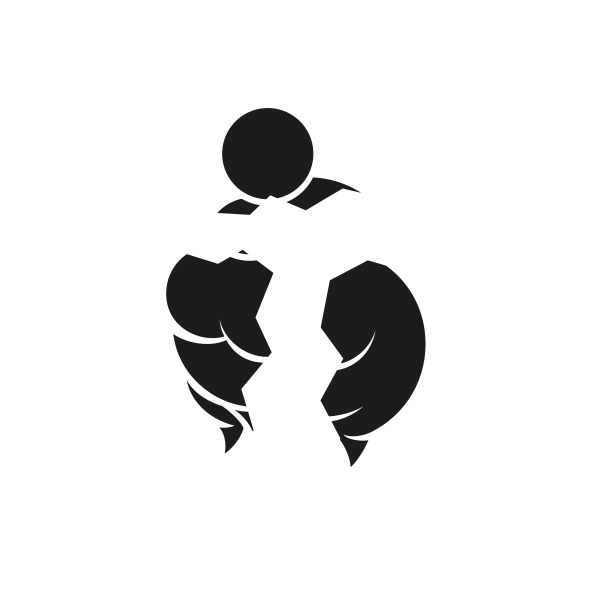
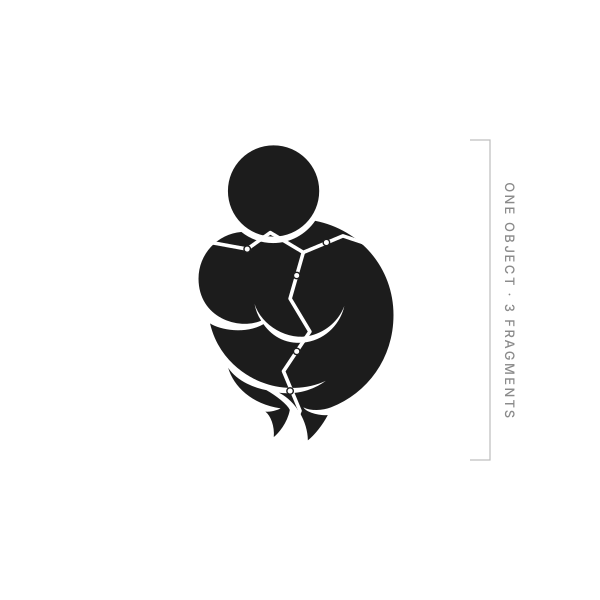
Un oggetto come frammento — Ogni oggetto registra se è completo, un frammento, una ricostruzione o sconosciuto. Un pezzo fotografato da solo è un oggetto a tutti gli effetti: misurato, descritto e pubblicato come qualsiasi altro, e contrassegnato come frammento.
Più frammenti come un solo oggetto — Nell’app PHOTARCH, seleziona i pezzi in Sort e scegli Link as Fragments. Diventano un solo gruppo, che si può mostrare come un’unica scheda: il primo pezzo guida, e il riquadro del gruppo elenca ogni pezzo, da dove se ne può togliere uno. I pezzi collegati in giorni diversi si ritrovano comunque nello stesso gruppo.
Place on canvas to arrange — Metti i pezzi su un canvas e spostali finché combaciano. Provalo qui: trascina insieme i tre pezzi.
Nell’archivio — Nella pagina dell’oggetto di un pezzo qualsiasi, gli altri membri del suo gruppo compaiono come una fila di miniature sotto le immagini, e Compare group li apre affiancati nello strumento di confronto.
Angoli
Ogni oggetto ha un’immagine principale: la vista a piombo, scattata dritta dall’alto sull’oggetto appoggiato sulla tavola. È l’immagine che l’archivio mostra per prima e da cui misura. Un oggetto può avere anche altri angoli — i suoi lati, la faccia inferiore, una vista dall’alto in diagonale — e restano immagini dello stesso oggetto, non oggetti a sé.
Front — la faccia superiore com’è appoggiata, dall’alto: l’immagine principale
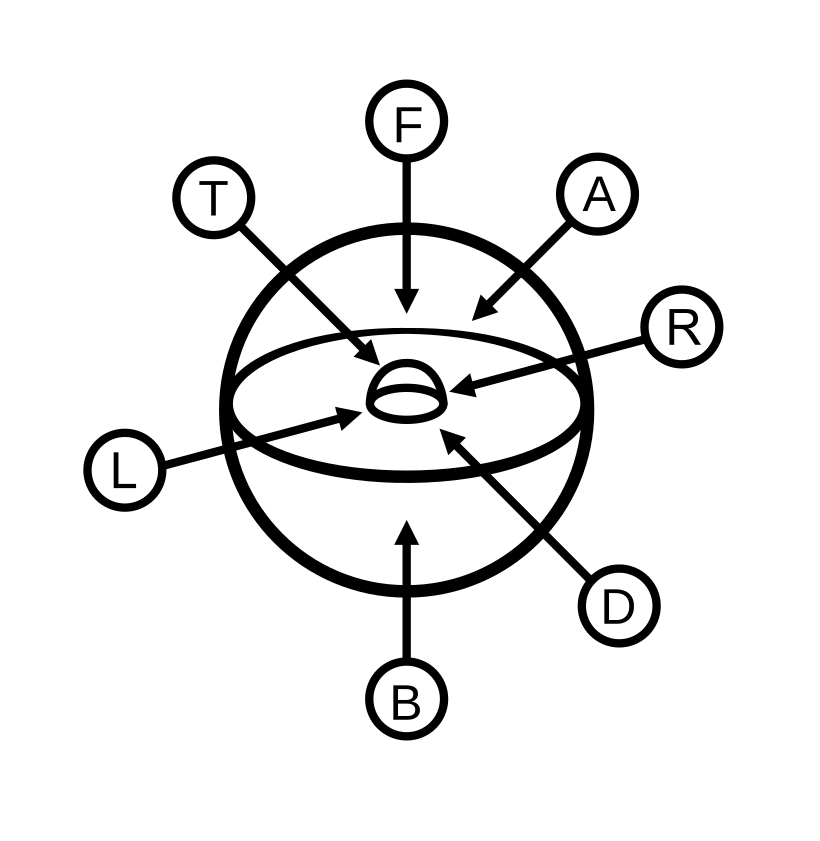
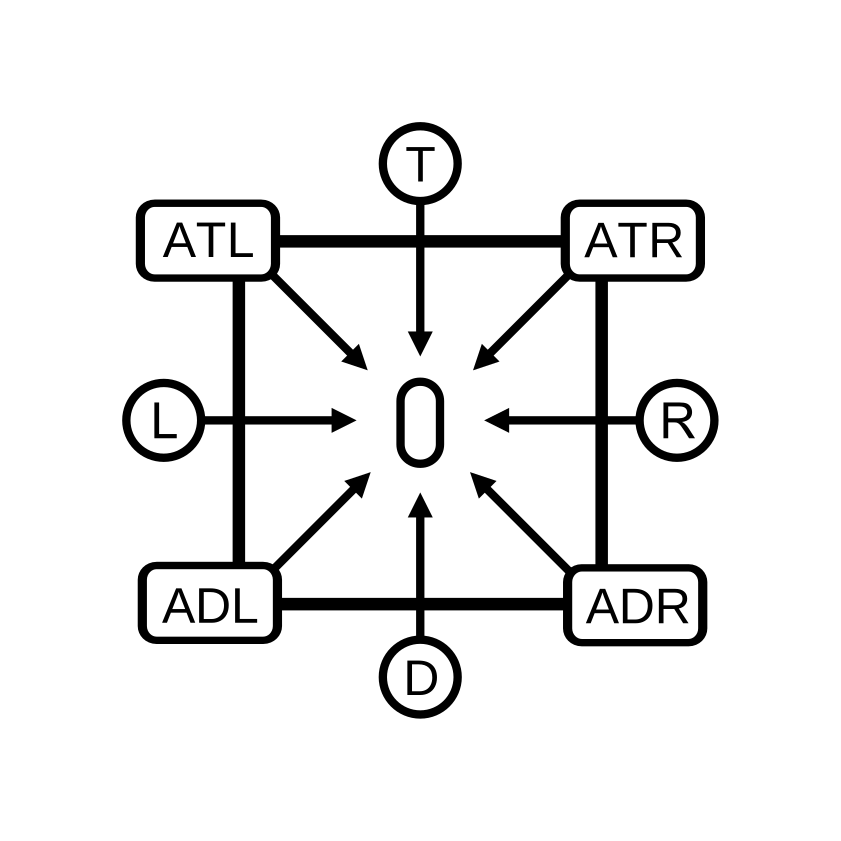
Scegliere il lato — Nell’app ogni angolo è indicato su un disegno invece di essere scelto da un elenco. Sides mostra l’oggetto dentro una sfera: un oggetto appoggiato sulla tavola ha due facce, come una moneta, due estremità e due lati. F è Front, la faccia superiore com’è appoggiata, cioè la vista a piombo; B è Back, la faccia inferiore su cui poggia; T è Top, l’estremità in alto nella vista a piombo; D è Down, l’estremità in basso; L e R sono i lati a sinistra e a destra della vista a piombo. Diagonals mostra l’oggetto dall’alto con le quattro posizioni agli spigoli — ATL, ATR, ADL e ADR, A come angle: angle top left, dove l’estremità superiore incontra il lato sinistro, e così via — per una vista sull’oggetto a 45° dall’alto. La A sulla sfera sta per tutte e quattro. C è Close-up: una parte dell’oggetto vista da vicino — un bollo, una rottura, un dettaglio. Non è un lato, quindi non sta sui disegni ma accanto a essi, e un oggetto può averne diversi.
Come corrispondono le immagini — Fai clic su una lettera sulla sfera o sulla pianta e la sua immagine viene evidenziata; fai clic su un’immagine e viene evidenziata la sua lettera. L’oggetto sta sempre sulla tavola, e la lampada resta dove sta — in alto a sinistra nella vista a piombo, a 45° d’altezza — così ogni immagine mostra la luce e l’ombra che le dà la posizione della sua fotocamera. Prima, da dritto sopra: F con l’oggetto com’è appoggiato, l’immagine principale, e B con l’oggetto girato lungo la sua lunghezza. Poi la fotocamera scende all’altezza degli occhi e l’oggetto viene girato sulla tavola: D, l’estremità in basso verso la fotocamera; girato di 180°, T, l’estremità in alto; girato di 90°, L, il lato a sinistra della vista a piombo; girato di 180°, R, il lato alla sua destra. Per ultimi, gli angoli agli spigoli: l’oggetto è girato in modo che uno spigolo punti verso la fotocamera, che guarda in basso a 45°. Top e down si leggono dalla vista a piombo: il top è l’estremità in alto nell’immagine principale.
Raggruppare gli angoli — Seleziona in Sort le immagini di un oggetto e scegli Treat as Angles. Diventano un solo oggetto; un globo sulla sua scheda dice che ha più di un’immagine, e un clic su di esso apre ogni vista. Which Picture Stands for It imposta l’immagine principale. Dopo un’importazione, le immagini che sembrano un solo oggetto fotografato in serie vengono suggerite come angoli, cerchiate sulle loro schede.
Nell’archivio — L’immagine principale viene per prima nella pagina dell’oggetto, seguita dalle altre viste documentate, ciascuna indicata dal suo lato. Tutte sono mostrate come miniature quadrate; fai clic su una per renderla la vista grande.
Strumenti per la ricerca
Preferiti
Qualsiasi account con accesso effettuato può salvare oggetti facendo clic sull’icona a cuore in una pagina di oggetto o in una cella della griglia dell’archivio. Gli oggetti salvati compaiono in Favourites sotto My Collections.
I preferiti sono personali e non vengono condivisi, a meno che tu non li aggiunga a una collezione personalizzata e condivida quella collezione.
Collezioni personalizzate
Una collezione personalizzata è un elenco di oggetti con un nome, che curi tu stesso. Qualsiasi account con accesso effettuato può creare quante collezioni vuole dalla pagina My Collections o da qualsiasi pagina di oggetto con il pulsante "+ Collection" nella barra delle azioni.
Creare una collezione — Fai clic su "New collection" in My Collections, dalle un nome e comincia ad aggiungere oggetti.
Aggiungere oggetti — In qualsiasi pagina di oggetto, fai clic sul pulsante "+ Collection" e seleziona o crea la collezione di destinazione.
Condividere — Ogni collezione ha un token di condivisione unico. Fai clic su "Share" (o sul menu ··· da mobile) per copiare un URL da inviare a un collega. Il destinatario incolla il link nel campo "Import a collection" della sua pagina My Collections. Non è la stessa cosa che condividere una collezione dall’app PHOTARCH, dove i colleghi vi lavorano e rimandano i loro suggerimenti: vedi Collab.
Importare una collezione condivisa — Incolla un link o un token di condivisione nel campo "Import a collection" di My Collections. Dopo l’importazione la collezione compare in una sezione "Shared with me" che resta tra una sessione e l’altra, così è sempre accessibile da My Collections.
Note della collezione — Fai clic su "Notes" per aprire il pannello delle note di una collezione. Puoi aggiungere quante note vuoi. Ogni nota ha un interruttore Public / Private: le note private sono visibili solo a te; le note pubbliche sono incluse ogni volta che la collezione viene condivisa tramite link, e compaiono come annotazioni nella vista della collezione condivisa. Le note si possono modificare o eliminare in qualsiasi momento.
Open as canvas — Fai clic su "Open as canvas" per creare un nuovo canvas con tutti gli oggetti della collezione, disposti a griglia. Il canvas si apre nella vista Canvases, dove puoi spostare gli oggetti, aggiungere annotazioni e condividerlo in modo indipendente.
Add to canvas — Fai clic su "Add to canvas" per scegliere un canvas esistente e aggiungervi tutti gli oggetti della collezione. Utile per riunire materiale di più collezioni in un unico spazio di lavoro di ricerca.
Esportazione CSV — Fai clic su "CSV" per scaricare tutti i metadati degli oggetti come file separato da virgole, pronto per un foglio di calcolo o per un gestore di riferimenti bibliografici.
Rapporto della collezione — Fai clic su "Report" per aprire una pagina stampabile che mostra ogni oggetto con una miniatura e un riepilogo dei metadati. Usa la funzione di stampa del browser (Cmd+P / Ctrl+P) per salvare in PDF.
Note private
Ogni pagina di oggetto ha un campo per note private per gli utenti con accesso effettuato. Le note sono legate al tuo account e a quel preciso oggetto — non sono visibili a nessun altro, amministratori dell’organizzazione compresi.
Scrivere una nota — In qualsiasi pagina di oggetto, fai clic su "↓ Private note" sotto la barra delle azioni. Si apre un’area di testo. Le note si salvano automaticamente mentre scrivi (circa un secondo dopo che ti fermi).
Le note sono un buon posto per registrare interpretazioni, rimandi, osservazioni di campo o qualsiasi altra cosa tu voglia conservare senza che incida sulla scheda pubblica dell’oggetto.
Canvas e annotazione
I canvas sono spazi di lavoro di ricerca personali in cui disponi gli oggetti nello spazio e vi alleghi note. Chiunque può aprire un oggetto su un canvas — fai clic su "+ Canvas" nella pagina dell’oggetto — e disporlo lì senza un account. Per salvare un canvas serve un account, che è gratuito.
Creare un canvas — Vai a My Pages (Mina sidor) e crea un nuovo canvas sotto Groups. Dagli un nome.
Aggiungere note — Da qualsiasi pagina di oggetto, aggiungi l’oggetto a un canvas e scrivi una nota. Per impostazione predefinita le note sono private per il tuo account.
Condividere — I canvas si possono condividere tramite un link privato, in modo simile alle collezioni personalizzate. I destinatari accedono per vedere il canvas e le sue note; l’iscrizione è gratuita.
Visibilità per l’organizzazione — Se fai parte di un’organizzazione, il numero dei tuoi canvas e quello delle tue annotazioni sono visibili all’amministratore dell’organizzazione nella sua dashboard (ma non il contenuto delle note).
Esportazione PDF
Le schede degli oggetti e i canvas si possono esportare come documenti PDF. Un’esportazione PDF produce un documento formattato che contiene le immagini dell’oggetto, i metadati e la citazione — adatto da condividere con i colleghi, da includere in relazioni o da archiviare offline.
Esportare la scheda di un oggetto — In qualsiasi pagina di oggetto, il pulsante di esportazione si trova nella barra delle azioni in cima alla colonna dei metadati. Il PDF che ne risulta comprende l’immagine principale e tutte le viste documentate, la scheda completa dei metadati e la citazione generata automaticamente.
Esportare un canvas — Dalla vista del tuo canvas, usa l’opzione di esportazione per generare un PDF con tutti gli oggetti del canvas insieme alle note che hai allegato a ciascuno. Le note contrassegnate come private sono incluse, perché l’esportazione è generata dal tuo account.
L’esportazione PDF è disponibile a qualsiasi account con accesso effettuato.
Strumento di confronto
Lo strumento Compare affianca fino a 24 oggetti in un visualizzatore sincronizzato. Tutte le immagini scorrono e si ingrandiscono insieme, e se un oggetto è stato misurato, vi si sovrappone un riferimento di scala visivo per mantenere gli oggetti nelle loro vere proporzioni relative.
Aprire un confronto — Da un gruppo di frammenti in qualsiasi pagina di oggetto, fai clic su "Compare group". In alternativa, costruisci un confronto personalizzato aggiungendo ?ids=id1,id2,id3 all’URL /compare.
Sovrapposizione del riquadro di delimitazione — Dove è stato tracciato un riquadro di delimitazione (vedi Misura), il contorno dell’oggetto viene sovrapposto all’immagine del confronto, in scala corretta rispetto agli altri oggetti.
Visualizzazione delle dimensioni — Le dimensioni degli oggetti mostrate nell’elenco laterale rispettano la tua preferenza di unità (Metric/Imperial), impostata in Account settings.
Download — Gli account con accesso effettuato possono scaricare due formati dalla vista di confronto: un provino a contatto (tutti gli oggetti disposti in una sola immagine) e un’esportazione del canvas (la disposizione completa con eventuali puntatori e annotazioni).
Sono necessari almeno 2 oggetti. Gli oggetti senza immagine principale sono mostrati come segnaposto.
Organizzazione
Dashboard dell’organizzazione
Gli account di organizzazione hanno accesso a una dashboard dedicata su /institution (collegata anche come "Dashboard" nella navigazione).
Membri — La dashboard elenca i ricercatori dell’organizzazione e gli inviti ancora in sospeso. Non c’è un tetto: un’organizzazione invita tutti i ricercatori che ha.
Attività dei ricercatori — Per ogni ricercatore dell’organizzazione, la dashboard mostra: canvas creati, annotazioni scritte, collezioni curate e oggetti salvati nei preferiti. Questo dà un rapido quadro dell’attività di ricerca senza esporre il contenuto delle note o delle collezioni.
Gestire la tua squadra
Gli account di organizzazione gestiscono la propria squadra dalla pagina Team (/team).
Invitare un ricercatore — Inserisci l’indirizzo email del ricercatore e fai clic su Invite. Se ha già un account PHOTARCH, viene aggiunto subito. Se no, viene inviata un’email di invito. L’invito compare nell’elenco Pending finché non è accettato.
Rimuovere un membro — Ogni riga di membro ha un pulsante Remove. Prima della rimozione compare una finestra di conferma. I ricercatori rimossi perdono l’accesso a livello di organizzazione ma conservano il proprio account personale e i propri dati.
Stato di prestito
Gli account amministratore possono registrare lo stato dell’ubicazione fisica corrente di qualsiasi oggetto con il campo Loan status nel pannello Edit object.
Sono disponibili tre stati: In storage (predefinito), On loan e On display. Selezionando "On loan" compaiono i campi per l’istituzione o il contatto ricevente e per le date di inizio e fine del prestito. Selezionando "On display" compare un campo per l’ubicazione, cioè il nome della mostra o della sala.
Lo stato di prestito è visibile solo agli account amministratore — non compare nella pagina pubblica dell’oggetto. È un riferimento rapido sul web; la storia completa dei prestiti e degli spostamenti di un oggetto è conservata nella gestione delle collezioni dell’app (vedi Gestione delle collezioni e regole dell’organizzazione).
Rapporto della collezione — Il rapporto stampabile della collezione (accessibile da "Report" in My Collections) include lo stato di prestito di ogni oggetto, e rende facile generare un documento per richieste di prestito o per revisioni interne.
Registro delle attività
Ogni aggiornamento dei metadati di un oggetto viene registrato in un registro delle attività. Il registro rileva quali campi sono stati modificati, i nuovi valori e quale account utente ha fatto la modifica.
Accedere al registro — In qualsiasi pagina di oggetto (solo account admin), fai clic su "↓ Activity log" in fondo alla colonna di destra. Il registro si carica su richiesta e mostra le 50 voci più recenti, dalla più recente.
Il registro delle attività è una traccia di controllo interna e non è visibile agli utenti pubblici, ai ricercatori o ai membri dell’organizzazione. Serve alla trasparenza sulla provenienza e alla revisione interna.
Alias del vocabolario
Ogni istituzione può usare una propria terminologia interna per gli stessi concetti per i quali PHOTARCH usa un vocabolario controllato. Gli alias del vocabolario permettono di associare i tuoi termini interni ai termini del vocabolario controllato di PHOTARCH, così la tua squadra può lavorare nel linguaggio che le è familiare mentre i dati sottostanti restano coerenti in tutto l’archivio.
Accedere agli alias del vocabolario — Vai a Vocabulary nella navigazione dell’organizzazione. La sezione Vocabulary Aliases è in fondo alla pagina.
Aggiungere un alias — Seleziona il campo del vocabolario che stai associando (Period, Material, Object type, Object subtype, Technique, Condition o Acquisition method). Poi scegli il termine PHOTARCH dal menu a tendina — il menu è popolato con tutti i termini attivi per quel vocabolario. Infine, inserisci il termine interno della tua organizzazione e fai clic su Add. L’alias viene salvato subito.
Rimuovere un alias — Fai clic sul pulsante × su qualsiasi riga di alias esistente per rimuoverlo.
Gli alias non cambiano il valore conservato nel database. Sono un aiuto alla visualizzazione e all’inserimento per la tua squadra.
L’app PHOTARCH
Che cos’è l’app PHOTARCH
L’app PHOTARCH è l’app attraverso cui passano le fotografie: una libreria sul tuo Mac, dove gli oggetti vengono fotografati, misurati, descritti ed esportati.
I sei passi — L’intestazione li riporta in quest’ordine: Sort, la griglia di tutto ciò che c’è nella libreria; Canvas, gli oggetti disposti uno accanto all’altro in scala reale; Edit, un oggetto alla volta — la sua scala, la sua esposizione, la sua scheda; Capture, fotografare con l’iPhone o con una fotocamera Sony collegata via cavo; Print, gli oggetti scelti impaginati su carta; ed Export, ciò che esce dall’app. Edit resta grigio finché non è aperto un oggetto.
Il diagramma qui sotto segue un file anziché l’intestazione: entra con l’importazione o con la ripresa, e ogni fase gli aggiunge qualcosa.
01
Import
Il file, così com’è
02
Capture
La fotografia, con la tavola nell’inquadratura
03
Sort
Valutazione, bandierina, colore, collezione
04
Edit
Scala, esposizione, la scheda
05
Canvas
L’oggetto accanto ad altri, in scala reale
06
Export
Un file che porta tutto con sé
Il tuo lavoro è sul tuo computer — La libreria, i file originali e il catalogo stanno in una cartella che scegli tu. L’app funziona senza alcuna connessione. Le tue fotografie e le tue schede restano sul tuo computer, e nessuna arriva a questo sito finché non esporti o, per un’organizzazione, non pubblichi. Un’organizzazione può scegliere di condividere la mappa del proprio deposito — i luoghi e che cosa sta dove — così ogni computer vede la stessa; mai le immagini, le schede o un luogo di rinvenimento. Quando esporti con una connessione e una licenza a pagamento, un’impronta della scheda di ogni file — mai l’immagine — viene inviata per essere firmata e marcata nel tempo, e il sigillo viene scritto nel file. Senza connessione l’esportazione esce comunque, senza sigillo, e il suo rapporto dice quali file sono senza.
Tre livelli — Free, Private e Organisation. Ogni livello porta con sé tutto il metodo: la stessa valutazione rispetto agli standard, la stessa misura in millimetri, la stessa scheda scritta nel file. I livelli differiscono per quanto puoi conservare e per ciò che puoi esportare; ogni sezione qui sotto lo dice dove conta.
Accedere, e la licenza
Accedere — L’app accede all’account che hai su questo sito, da Export › PHOTARCH archive › Sign in to PHOTARCH…. Si apre il browser, accedi come al solito e consenti la connessione, e l’app riceve una chiave propria. Compare sotto Connected devices nella pagina del tuo account, da dove si può di nuovo scollegare; una connessione non usata per 180 giorni termina da sola.
A che cosa serve accedere — Un’app con l’accesso effettuato sa chi sei e può leggere le regole e il vocabolario della tua organizzazione. Inviare nell’archivio richiede un account di organizzazione; un account private può accedere ma non inviare, e l’app lo dice.
La licenza — Settings › Licence mostra This computer, con Activate This Computer — oppure Sign In to Activate…, quando non hai ancora effettuato l’accesso — e Deactivate This Computer. Disattivare libera la licenza, così può essere attivata su un altro computer.
Quanti computer — L’app conosce solo questo computer, attivato o disattivato. Quanti computer copre contemporaneamente la tua licenza appartiene all’account, perciò è mostrato qui sul web, non nell’app.
La libreria sul tuo computer
Che cos’è la libreria — Una cartella. Dentro ci sono i tuoi file originali, esattamente come sono usciti dalla fotocamera; i derivati che l’app crea per la visione; e il catalogo, che contiene tutto ciò che l’app sa di ogni oggetto.
Gli originali non vengono mai riscritti — L’app scrive il suo lavoro nel catalogo, non nei tuoi file. Ciò che misuri, regoli o descrivi è conservato accanto all’originale, e l’originale resta byte per byte com’è arrivato. Un’esportazione crea un nuovo file.
La cartella della libreria, sul tuo computer
Gli originali
I file come sono arrivati — RAW, TIFF, JPEG. Mai riscritti.
Derivati
Le anteprime che l’app crea per guardare e per la griglia.
Il catalogo
Tutto ciò che l’app sa: la scala, la scheda, le collezioni, i canvas, i luoghi.
Allegati
Scansioni, disegni, relazioni e modelli conservati accanto alle fotografie.
Che cosa ne esce, e solo quando lo dici tu
Un’esportazione
Un nuovo file, con la scheda, i diritti e la scala scritti al suo interno.
Un invio all’archivio
Solo per un’organizzazione, solo quando lo sceglie, e solo ciò che è cambiato.
L’app funziona senza alcuna connessione. Nulla raggiunge photarch.com da solo, e l’app non tiene una copia di sicurezza propria — la cartella della libreria va inclusa nel backup del computer.
Dov’è — Settings › Library mostra la cartella nel Finder, oppure sposta la libreria in un’altra cartella con Choose folder…. Un disco esterno va bene, purché sia collegato quando l’app si apre.
Backup — L’app non ha un backup proprio. Includi la cartella della libreria nel backup del computer — Time Machine o quello che usi — e sono coperti sia gli originali sia il catalogo. Un’organizzazione che pubblica ha anche l’archivio come seconda copia di ciò che è stato inviato, ma l’archivio non è un backup della libreria.
Portare dentro le fotografie
File e cartelle — Import porta dentro ciò che hai già: file RAW, TIFF, JPEG e PSD. Ognuno diventa un oggetto nella libreria, con il file conservato così com’è.
Una cartella osservata — Watch a folder prende tutto ciò che compare in una cartella che indichi, così una fotocamera o uno scanner che scrive lì riempie la libreria da solo.
Dove finiscono le fotografie — Quando l’app deve sapere a che cosa appartengono le nuove fotografie, lo chiede: Where should the photos land? — la libreria nel suo insieme, o una collezione che scegli.
Schede che hai già — File › Import Metadata… legge schede da CSV, JSON-LD e Dublin Core XML e le abbina agli oggetti già presenti nella libreria. È una voce del menu File, non fa parte della scheda di un oggetto: riempie molti oggetti in una volta.
Ciò che i file già dicono — L’importazione legge l’XMP di ogni fotografia nei campi ancora vuoti. Una fotografia già presente nella libreria resta com’era, e vengono riempiti solo i suoi campi vuoti. Read Metadata from Originals nel menu Object fa lo stesso per gli oggetti già nella libreria.
Fotografie nel cestino — Quando alcune fotografie si trovano nel cestino della libreria, il riepilogo dopo un’importazione lo dice e chiede: Leave in Trash, dove restano fino allo svuotamento del cestino o per 30 giorni; Restore, che le riporta com’erano; oppure Replace with New, che le elimina dal cestino per sempre, con le loro misure, regolazioni e note, e importa le fotografie come nuove.
Sort — la griglia
La griglia — Sort mostra ciò che contiene la libreria: l’intera libreria, una collezione o un luogo dell’archivio fisico. La barra degli strumenti dice che cosa stai guardando e quanto ne è selezionato — N objects · N selected.
Vedere più o meno — Schede o elenco, si passa dall’una all’altro con L (il tasto si può cambiare in Settings › Shortcuts); un cursore per la dimensione delle schede; un altro per lo spazio tra le schede; e una vista pulita che mostra solo le immagini, senza nomi né segni. at real size relative to each other dispone le schede in proporzione agli oggetti stessi, così una fibula accanto a una perla è diversa sullo schermo come nel cassetto. Reset view rimette la barra degli strumenti com’era.
Segnare mentre si lavora — Ogni oggetto può avere una valutazione da una a cinque stelle, una bandierina — Select o Reject — e un’etichetta colorata. Sono tue: nulla di tutto questo viene pubblicato.
Ritrovare — Filtra per stelle, bandierina, etichetta colorata, i colori propri dell’oggetto o la fotocamera — il pulsante della fotocamera filtra per marca, modello, obiettivo e lunghezza focale — e ordina per Newest, Rating, Width, Height o Name, in avanti o all’indietro. Width e Height sono le misure reali degli oggetti, così la griglia si può leggere come un ordine di dimensione.
Il menu dell’oggetto — Fai clic con il tasto destro su una scheda per il resto: aprirla in una particolare faccia di Edit, esportarla, scrivere una nota, rinominarla, aggiungerla a una collezione o a un canvas, contrassegnarla come carta di riferimento, applicare un modello, duplicarla, rigenerare la sua anteprima, mostrare il file nel Finder, trovare un file che è stato spostato, sostituire il suo originale, o spostarla nel cestino. Le organizzazioni stampano qui anche la sua etichetta. Frammenti e angoli hanno propri sottomenu, descritti nelle rispettive sezioni.
Il cestino — Spostare un oggetto nel cestino chiede che cosa deve succedere al file sul disco: Move to Trash porta con sé il file, Keep the files toglie dalla libreria solo l’oggetto. Per un oggetto importato dall’archivio web, il file è la copia scaricata su questo computer, e l’archivio web non viene toccato.
Sostituire un originale — Replace Original… nel menu di una scheda mette un nuovo file al posto del vecchio — una scansione migliore, un TIFF corretto — e conserva la scala, il ritaglio e la scheda dell’oggetto. Il file precedente viene conservato: ⌘Z o Put Back Earlier Original lo riporta, anche dopo un riavvio. Il menu di una collezione ha Replace Originals from Folder… per farlo con molti insieme.
Sort through time — gli oggetti per datazione
Che cosa fa — La clessidra nella riga dei filtri di Sort mostra gli oggetti la cui datazione rientra in un intervallo di anni: l’età del Ferro romana, un singolo secolo, gli anni in cui un sito fu in uso. Agisce su ciò su cui poggia Sort — l’intera libreria, una collezione o un luogo — e insieme agli altri filtri.
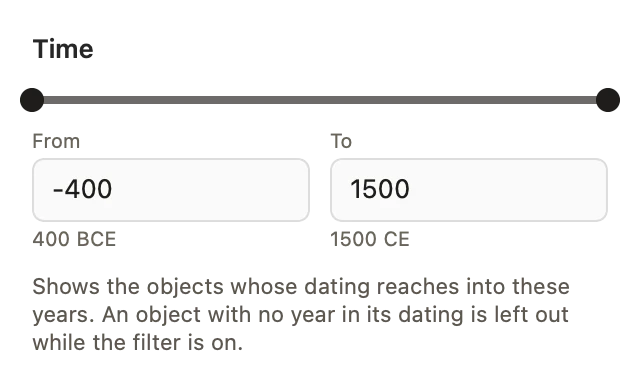
Scegliere gli anni — Fai clic sulla clessidra. Il pannello Time ha una barra sugli anni a cui sono datati gli oggetti qui presenti; trascina le sue due estremità, oppure digita gli anni in From e To. Un anno prima dell’era volgare si digita con il meno e sotto viene mostrato come a.C.: -400 è 400 a.C.
Che cosa conta — Un oggetto viene mostrato quando la sua datazione rientra nell’intervallo, anche solo in parte: un oggetto datato 300–500 viene trovato da un intervallo da 450 a 600. Un oggetto senza un anno nella datazione è escluso finché il filtro è attivo. La datazione si scrive in Edit › Record; quando nessun oggetto qui ha un anno, il pannello lo dice.
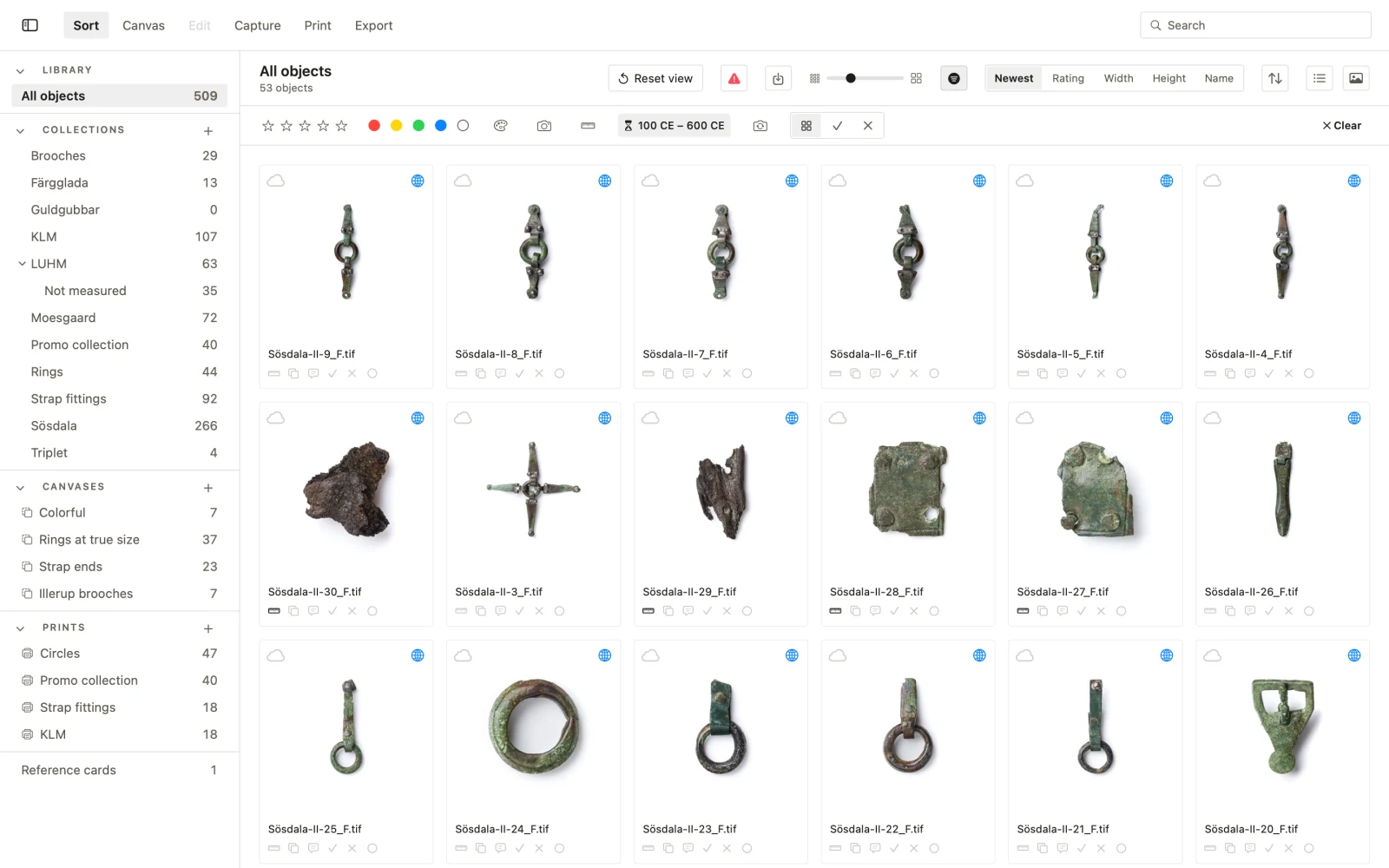
Disattivarlo — Any time nel pannello, Clear in fondo alla riga dei filtri, oppure riporta le estremità fuori, su tutto ciò che è datato.
Collezioni nell’app
Che cos’è una collezione — Un insieme di oggetti della libreria con un nome: una sessione, uno scavo, un cassetto, un prestito. Un oggetto può stare in più collezioni contemporaneamente, e una collezione può contenere sottocollezioni.
Crearle e riempirle — + accanto a COLLECTIONS ne crea una; New Sub-collection… ne crea una dentro un’altra. Trascina gli oggetti su una collezione, oppure usa Add to Collection nel menu di un oggetto. Import into “…”… importa direttamente in una collezione.
Che cosa sa di sé una collezione — Edit Metadata… apre la scheda propria della collezione: che cos’è la collezione — il suo titolo, chi la detiene, il luogo, il periodo, i diritti — non una copia di ciò che dicono i suoi oggetti.
Su disco — Organize on Disk… dispone i file stessi in modo che corrispondano alla collezione, per chi vuole che la struttura delle cartelle rispecchi la libreria.
Un provino a contatto — Fai clic con il tasto destro su una collezione nella barra laterale, o su un luogo sotto PHYSICAL ARCHIVE, e scegli Export Contact Sheet…. Crea un PDF in A4 o US Letter, in verticale o in orizzontale, con da 3 a 8 immagini in larghezza e da 1 a 12 in altezza. Sotto ogni immagine può stampare il nome del file, la dimensione misurata in millimetri, dove è conservato l’oggetto, la sua valutazione, la bandierina e l’etichetta colorata, e i campi della scheda che spunti, nell’ordine dello schema; un valore mancante lascia fuori la sua riga. Il nome della collezione è su ogni pagina, con i numeri di pagina, e ogni pagina dice Contact sheet · not to scale. Gli oggetti vengono nell’ordine dell’inventario.
La pagina a destra è un’anteprima dal vivo del vero PDF. Le immagini sono scritte a 300 dpi per la dimensione a cui sono stampate. L’impaginazione che scegli viene ricordata; i campi della scheda vanno spuntati di nuovo ogni volta.
Un inventario — Gli stessi menu hanno Export Inventory as CSV…, per la collezione o il luogo come foglio di calcolo.
Non è la stessa cosa delle collezioni dell’archivio — Una collezione qui è locale. Le collezioni pubblicate di un’organizzazione su questo sito sono separate, e si organizzano là; vedi Collezioni personalizzate per ciò che un lettore può creare sul web.
Lavorare su una collezione con i colleghi — Una collezione può essere condivisa, sigillata, con colleghi che vi lavorano nella propria app: vedi Collab.
Collab: lavorare su una collezione con i colleghi
Che cos’è — Collab permette ai colleghi di lavorare su una collezione della tua libreria nella propria app PHOTARCH. Gli oggetti non devono essere nell’archivio né pubblicati da nessuna parte. Ciò che un collega cambia torna a te come suggerimenti, e tu li accetti o li rifiuti campo per campo; nulla di ciò che fa un ospite raggiunge la tua libreria finché non lo accetti. Un canvas si può condividere allo stesso modo, e lì puoi anche lavorarci insieme, dal vivo: vedi Collab su un canvas. Un ospite non diventa un membro della tua organizzazione e non occupa nessuno dei suoi posti.
Chi può condividere — Chiunque abbia una licenza Private e, in un’organizzazione con una licenza attiva, i membri che hanno accesso in scrittura. Senza questo, la finestra lo dice e Invite resta disattivato.
Chi può essere invitato — Chiunque abbia un account PHOTARCH con un indirizzo confermato, gratuito o a pagamento. Bastano un account gratuito e l’app PHOTARCH gratuita. La versione gratuita contiene in tutto una collezione, un canvas e 100 oggetti, e una collezione condivisa conta: occupa l’unica collezione della versione gratuita, e i suoi oggetti si sommano ai 100 insieme a quelli propri dell’ospite. Un ospite con 80 oggetti propri può aprire una collezione condivisa di al massimo 20. Quando non ci sta, l’app dice quanti oggetti ha la collezione e quanto posto c’è, e propone Private; la collezione non viene scaricata finché non ci sta.
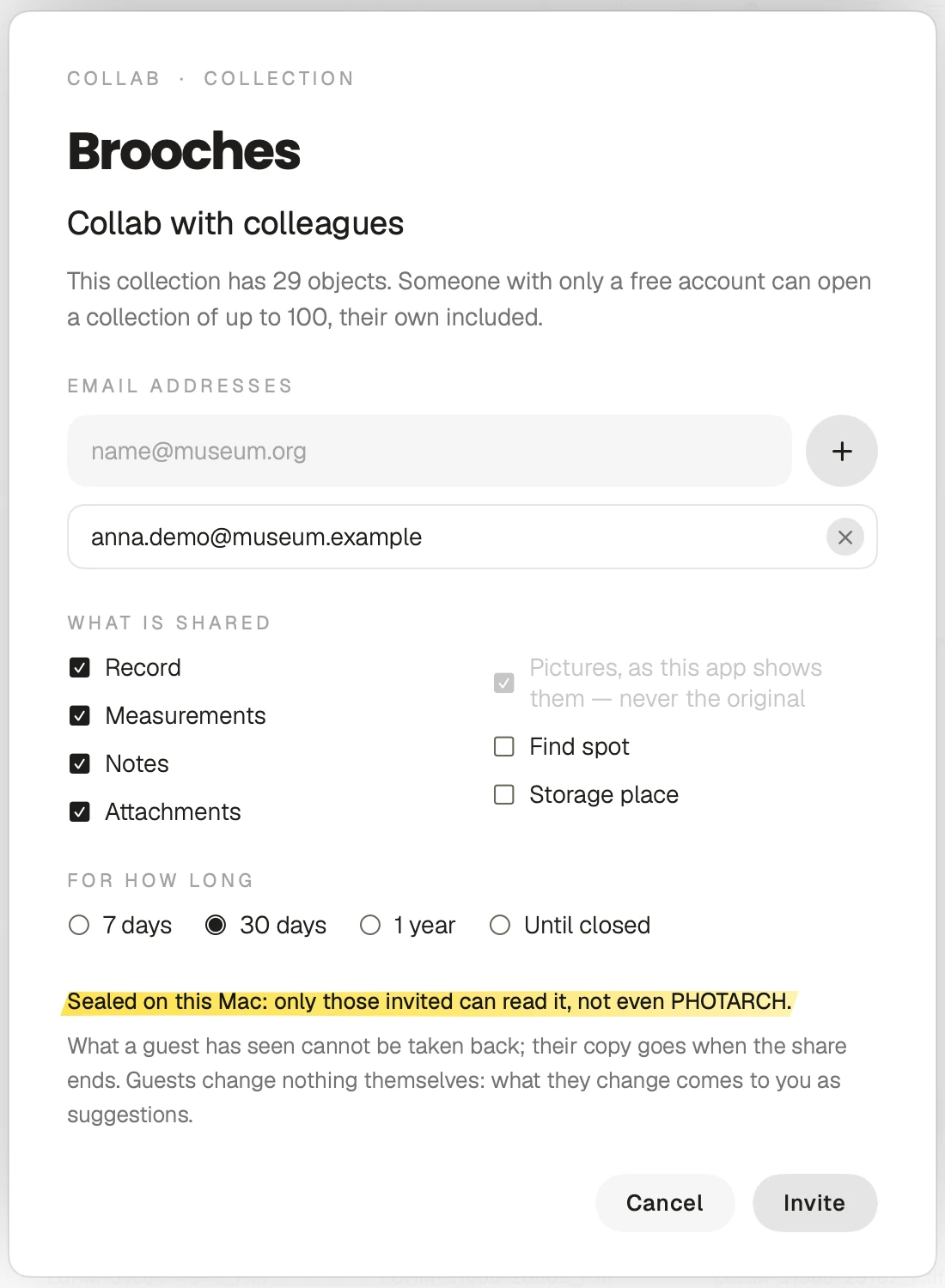
Condividere — Fai clic con il tasto destro sulla collezione nella barra laterale e scegli Collab with Colleagues…. La finestra chiede tre cose — chi, che cosa e per quanto tempo — e Invite invia gli inviti.
Chi — Digita un indirizzo e mettilo nell’elenco con + o Invio; × ne toglie uno dall’elenco, e un indirizzo ancora nel campo conta quando premi Invite. Tutti gli invitati nella stessa finestra appartengono alla stessa condivisione e vedono i suggerimenti degli altri, e la finestra lo dice: Everyone invited here sees each other’s suggestions. Per tenere separati i colleghi, condividi con ciascuno a parte. Sotto gli indirizzi la finestra dice quanti oggetti ha la collezione, e che chi ha solo un account gratuito può aprire una collezione fino a 100 oggetti, compresi i propri; oltre 100 lo dice in alto. L’app non può sapere quali delle persone che inviti hanno solo un account gratuito, perciò lo dice a tutti.
Che cosa si condivide — Una casella da spuntare per ogni parte della scheda, per l’intera collezione. Record (titolo, numeri, datazione, materiale, tipo, descrizione e i tuoi campi), Measurements (la scala e il ritaglio, così un ospite misura gli stessi millimetri), Notes e Attachments sono spuntati all’inizio. Con Notes spuntato, la finestra dice quante note partono e quante di esse non sono contrassegnate per la pubblicazione. Find spot, il nome e le coordinate del luogo, e Storage place, dove l’oggetto è conservato nell’archivio fisico, non lo sono. Le immagini partono sempre, come le mostra l’app, mai l’originale. Un oggetto il cui luogo di rinvenimento è tenuto fuori dalla mappa pubblica lo trattiene anche con Find spot spuntato, a meno che tu non spunti anche la riga per quegli oggetti che compare sotto.
Per quanto tempo — 7 giorni, 30 giorni (il valore predefinito), 1 anno, oppure finché non viene chiusa. Una licenza Private può avere al massimo 20 GB in tutte le sue condivisioni aperte insieme; le condivisioni di un’organizzazione rientrano nel suo 1 TB.
L’invito — Ogni indirizzo riceve un’email che dice chi invita — l’organizzazione, oppure tu per nome con una licenza Private — ma non il nome della collezione, che è sigillato con il resto. Chiede al collega di aprire l’app PHOTARCH sul suo Mac e di accedere con l’indirizzo a cui è arrivata.
Un collega senza l’app — L’email ha Download PHOTARCH for Mac, che apre app.photarch.com/download/mac. Il download richiede un account, che è gratuito: a chi non lo ha viene chiesto prima di Become a member, con l’indirizzo a cui è arrivato l’invito. L’app richiede un Mac con Apple Silicon, M1 o successivo, e macOS 14 o successivo; non funziona su Windows né su un Mac Intel. Una volta installata, il collega accede da PHOTARCH › Settings › Account › Sign In….
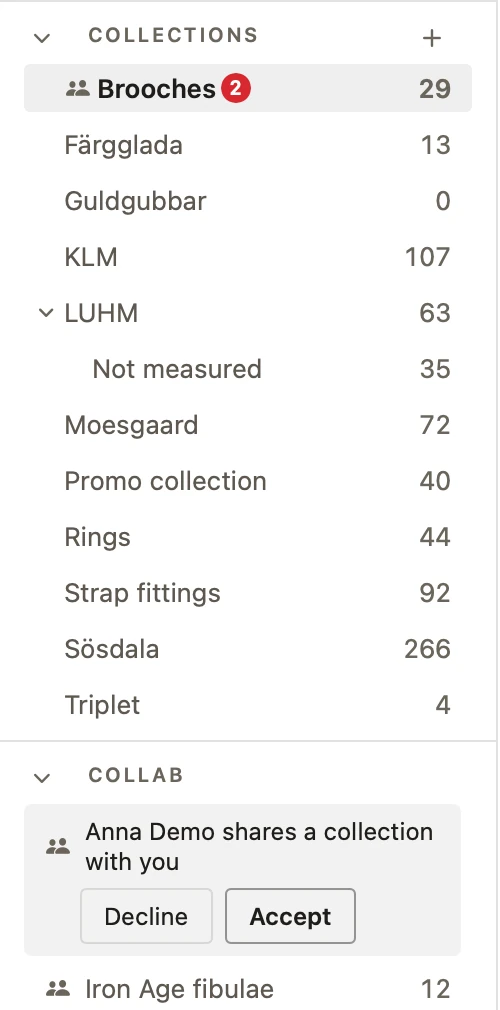
Accettare nell’app — Una volta effettuato l’accesso, il collega trova l’invito sotto Collab nella barra laterale — Daniel Lindskog shares a collection with you — e vi risponde con Accept o Decline. Un numero rosso sull’account in alto a destra nella barra degli strumenti conta gli inviti e i suggerimenti in attesa. La pagina dell’account su questo sito è una seconda via, sotto Shared with you, con gli stessi due pulsanti; la collezione stessa si apre solo nell’app.
Nella barra laterale — Una collezione o un canvas che condividi mantiene il suo posto sotto Collections o Canvases, con il segno di due persone prima del nome e un numero rosso dopo di esso quando ci sono suggerimenti in attesa. La sezione Collab contiene ciò che gli altri condividono con te: gli inviti, e le collezioni e i canvas che hai accettato, ciascuno con lo stesso segno; passaci sopra per vedere chi l’ha condiviso.
Nell’app dell’ospite — Una volta accettata, la collezione sta sotto Collab con il numero dei suoi oggetti. Un clic la scarica, apre il sigillo e la mostra in Sort ed Edit, tenuta separata dagli oggetti propri dell’ospite. Insieme arrivano le parti che erano spuntate, le immagini e le misure, così l’ospite legge gli stessi millimetri che leggi tu. Su un Mac che la condivisione non ha ancora visto, l’ospite legge Waiting for Daniel Lindskog finché l’app di chi ha condiviso non è stata in funzione e non ha fatto entrare il nuovo computer.
Che cosa può fare un ospite, e che cosa no — Leggere, cercare, ordinare, misurare e modificare tutto nella collezione condivisa. Su di essa si aprono solo Sort ed Edit: non si può esportare, stampare, inviare all’archivio né mettere in una collezione propria dell’ospite.
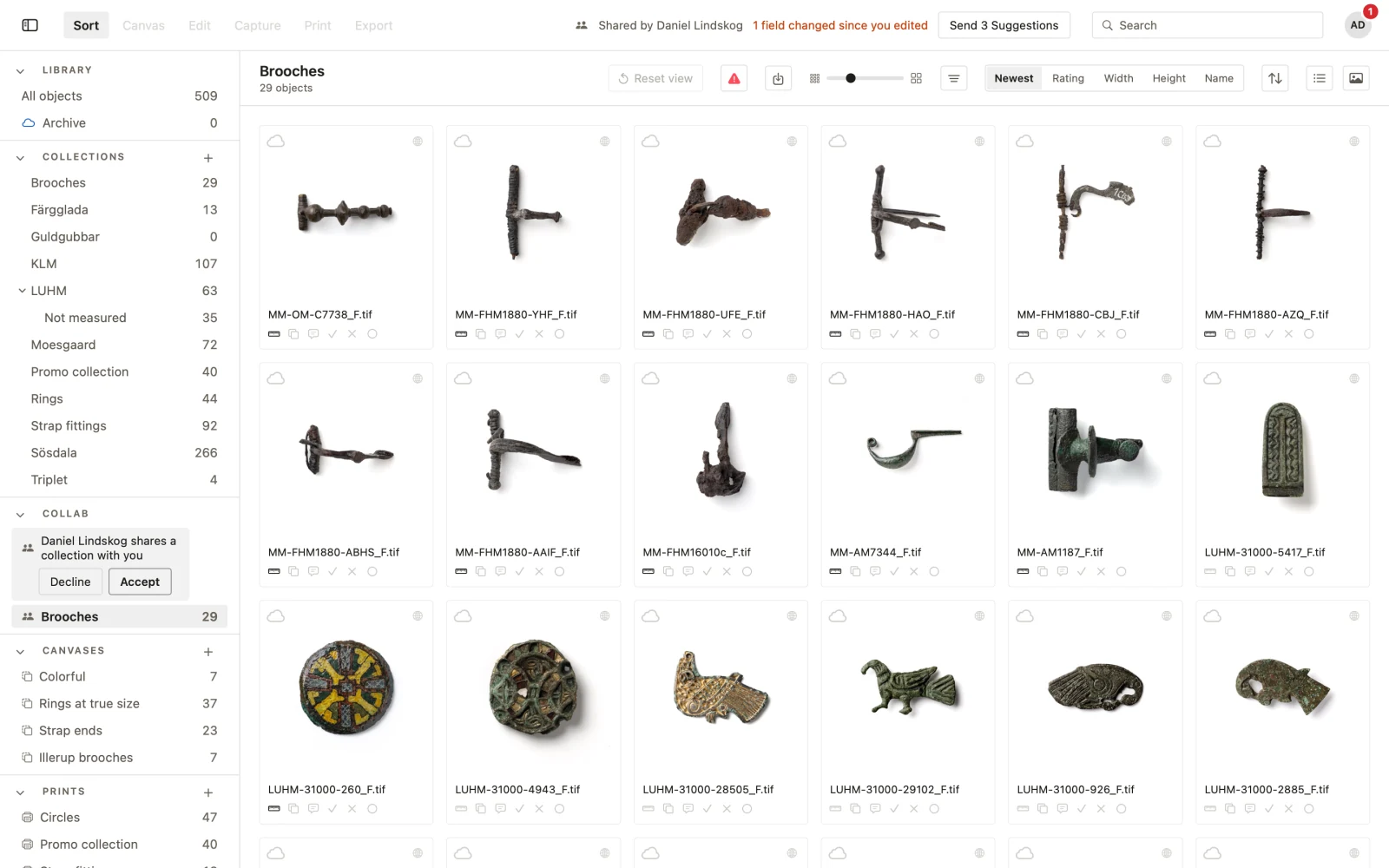
Suggerire — Ogni modifica che fa un ospite viene conservata sul suo Mac come suggerimento, campo per campo. Nella barra degli strumenti, Send 3 Suggestions (con il numero in attesa) li invia quando l’ospite ha finito; nulla cambia dalla tua parte finché non decidi. Se cambi un campo che anche l’ospite ha cambiato, la barra dell’ospite dice quanti, e Changed Since You Edited… mostra ciascuno, il suo accanto al tuo, per Keep Mine o Take Theirs.
Accettare — Dalla tua parte, il numero rosso dopo il nome della collezione dice quanti invii di suggerimenti sono in attesa. Fai clic con il tasto destro sulla collezione e scegli Review Suggestions: ogni modifica mostra l’oggetto e il campo, il valore attuale e quello suggerito, e chi l’ha suggerito. Scegli Accept o Decline per ciascuna, oppure Accept All o Decline All, poi Send Decisions. Una modifica accettata viene scritta nella libreria come se l’avessi fatta tu, e annotata sotto Documentation & cataloguing con il nome dell’ospite. In un’organizzazione arriva all’archivio con il normale Sync, se l’oggetto è lì. Gli ospiti vedono, campo per campo, che cosa è stato accettato e che cosa rifiutato.
Quando la collezione cambia — Aggiungi o togli oggetti, oppure cambia le schede, e scegli Send Changes to Guests sulla collezione: gli ospiti ricevono la nuova versione la volta successiva che la loro app guarda. Ciò che hanno già visto non si può riprendere.
Cambiare una condivisione — Fai doppio clic su una collezione o un canvas che condividi, oppure scegli Collab Settings… nel suo menu. Si apre la stessa finestra con i colleghi della condivisione — ciascuno con l’indicazione se ha accettato, × per toglierne uno e + per invitarne un altro — che cosa si condivide, su un canvas come ci lavori, e fino a quando. Save toglie, invita e invia una nuova versione, sigillata con una nuova chiave per chi vi resta; Stop Sharing… la termina.
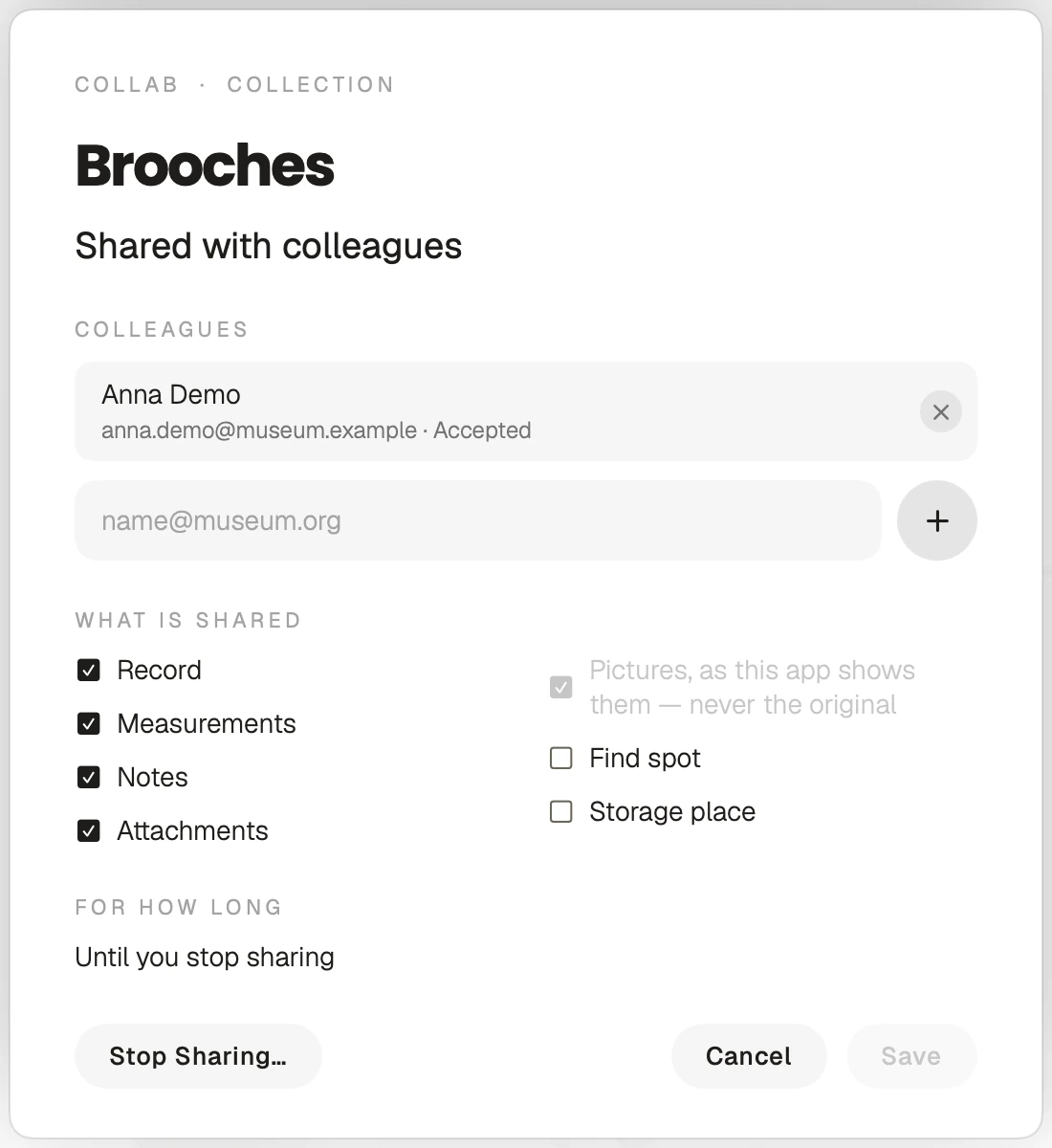
La fine — Una condivisione termina quando scade il suo tempo, o quando scegli Stop Sharing… sulla collezione, o Close sotto You share nella pagina del tuo account. Termina anche quando termina la tua licenza, o quando lasci l’organizzazione o perdi il tuo accesso in scrittura. Un ospite può lasciare una condivisione con Leave nella pagina del suo account. Dopo di che il server non consegna più nulla. L’app dell’ospite rimuove la sua copia la volta successiva che guarda, e non la aprirà dopo la data di fine. Una condivisione terminata viene svuotata dei suoi file sul server di PHOTARCH; quando è terminata perché è terminata la tua licenza o il tuo accesso in scrittura, i suoi file e suggerimenti vengono eliminati dopo 30 giorni.
Chi può leggerla — La collezione è sigillata sul tuo Mac, da un capo all’altro, per le persone invitate e nessun altro. Finché la condivisione è aperta è conservata sul server di PHOTARCH, sigillata, così che gli ospiti possano scaricarla; PHOTARCH non può leggerla. Ciò che non hai spuntato non lascia mai il tuo Mac. Il server sa chi condivide con quali account, quando, quanto è grande il pacchetto, fino a quando, quali parti sono spuntate e se è una collezione o un canvas, così che l’email e la pagina dell’account possano dirlo. Non conosce il nome della collezione, gli oggetti né che cosa dicono i suggerimenti.
Da che cosa non può proteggere — Un ospite che ha visto un’immagine può fotografare lo schermo. Ciò che si può promettere è che nessuno al di fuori delle persone invitate può leggere la collezione, che ciò che non hai spuntato non lascia mai il tuo Mac, e che le copie degli ospiti spariscono quando la condivisione termina.
Non è come Share sul web — Share su una collezione personalizzata su questo sito crea un link a oggetti pubblicati nell’archivio; chi lo riceve lo importa sotto Shared with me nella propria pagina My Collections, e nulla torna indietro (vedi Collezioni personalizzate). Allo stesso modo, Share su un canvas su questo sito è un link privato per vederlo (vedi Canvas e annotazione). Collab, nell’app, invia una collezione o un canvas dalla tua libreria, pubblicati o no, sigillati, alle persone che indichi, perché ci lavorino nella propria app.
Collab su un canvas: insieme dal vivo, o a turno
Condividere un canvas — Fai clic con il tasto destro sul canvas nella galleria e scegli Collab with Colleagues…. Tutto ciò che è in Collab: lavorare su una collezione con i colleghi vale anche per un canvas — chi può condividere ed essere invitato, gli indirizzi, quanto dura, accettare sotto Collab e come termina — con le differenze qui sotto. Un canvas condiviso occupa l’unico canvas di un account gratuito, e gli oggetti che contiene contano verso i 100; un modello 3D non è contato come oggetto.
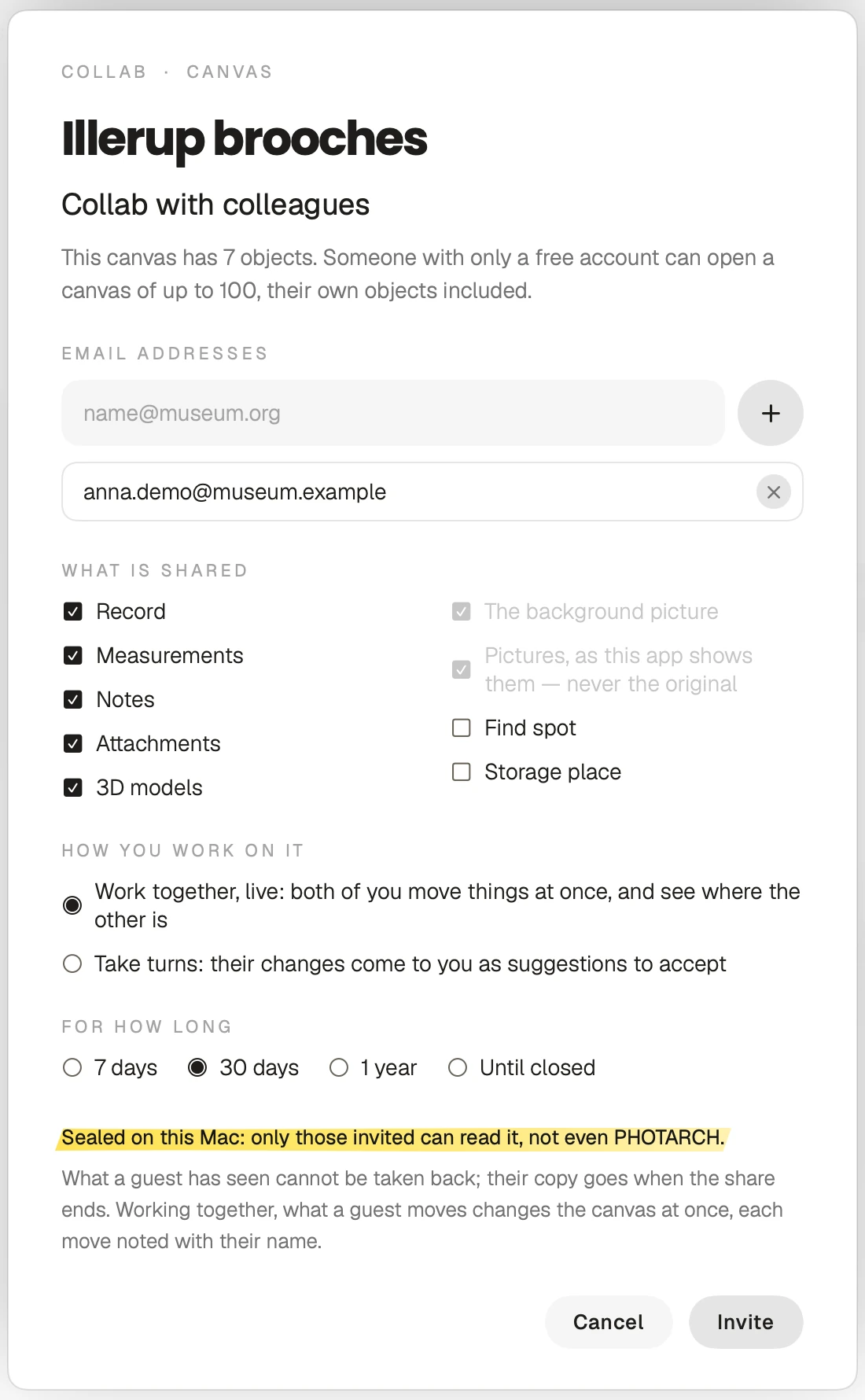
Che cosa porta con sé un canvas — La sua disposizione: gli oggetti, dove stanno e come sono girati, e le note sul canvas. Con esso arrivano le immagini con la loro scala, le schede degli oggetti secondo le stesse caselle, e l’immagine di sfondo, che parte sempre. La finestra ha una casella in più, 3D models, spuntata all’inizio; i modelli possono essere grandi e contano per lo spazio di archiviazione.
Note su un canvas — Su un canvas, Notes comprende le note sul canvas e sui suoi oggetti, comprese quelle non contrassegnate per la pubblicazione. La finestra dice quante partono, per esempio: Includes 12 notes on the canvas and its objects, 5 of them not marked for publication. Togli la spunta a Notes per tenerle tutte sul tuo Mac.
Come ci lavori — La finestra lo chiede per ogni canvas che condividi:
- Work together, live (il valore predefinito): entrambi spostate le cose nello stesso momento, e vedete dove si trova l’altro.
- Take turns: le loro modifiche ti arrivano come suggerimenti da accettare, come in una collezione.
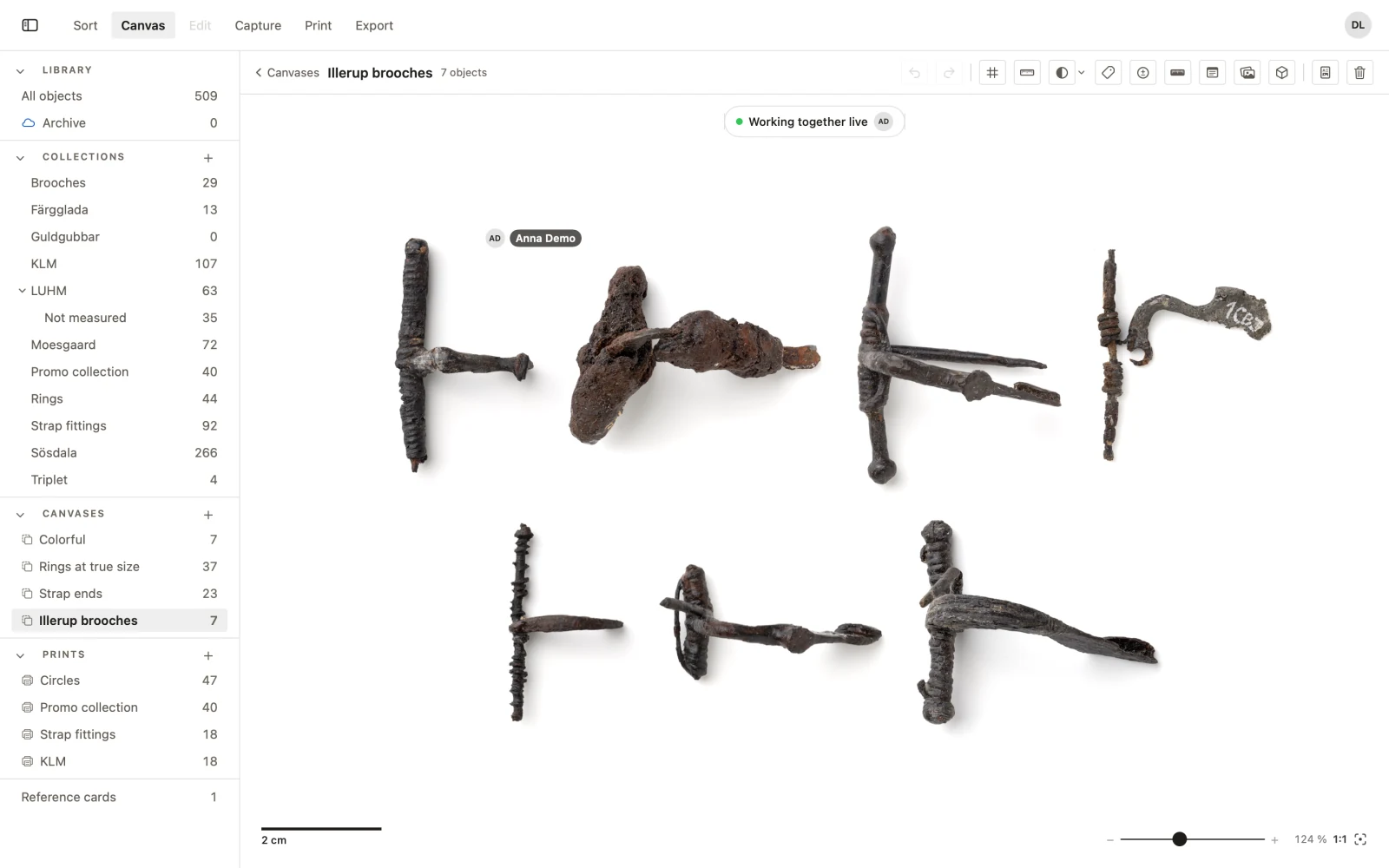
Lavorare insieme, dal vivo — Quando tu e un ospite avete il canvas aperto nello stesso momento, un oggetto spostato o girato su un Mac si muove sull’altro mentre viene trascinato, con l’avatar di chi lo sposta accanto, e il canvas mostra chi altro c’è. Ciò che un ospite sposta cambia subito il tuo canvas, e ogni spostamento viene annotato sotto Documentation & cataloguing con il suo nome. Le altre modifiche di un ospite — una nota, una scheda, togliere un oggetto — vengono inviate con Send Suggestions, e la tua app le accoglie da sola. Ciò che passa tra i Mac è sigillato con la chiave della condivisione; PHOTARCH lo inoltra senza poterlo leggere.
Quando il dal vivo è in pausa — Se la connessione dal vivo non è raggiungibile, il canvas dice Working together live is paused e il lavoro prosegue come suggerimenti: un ospite invia le sue modifiche con Send Suggestions, e la tua app le accoglie da sola man mano che arrivano. Il dal vivo torna quando torna la connessione.
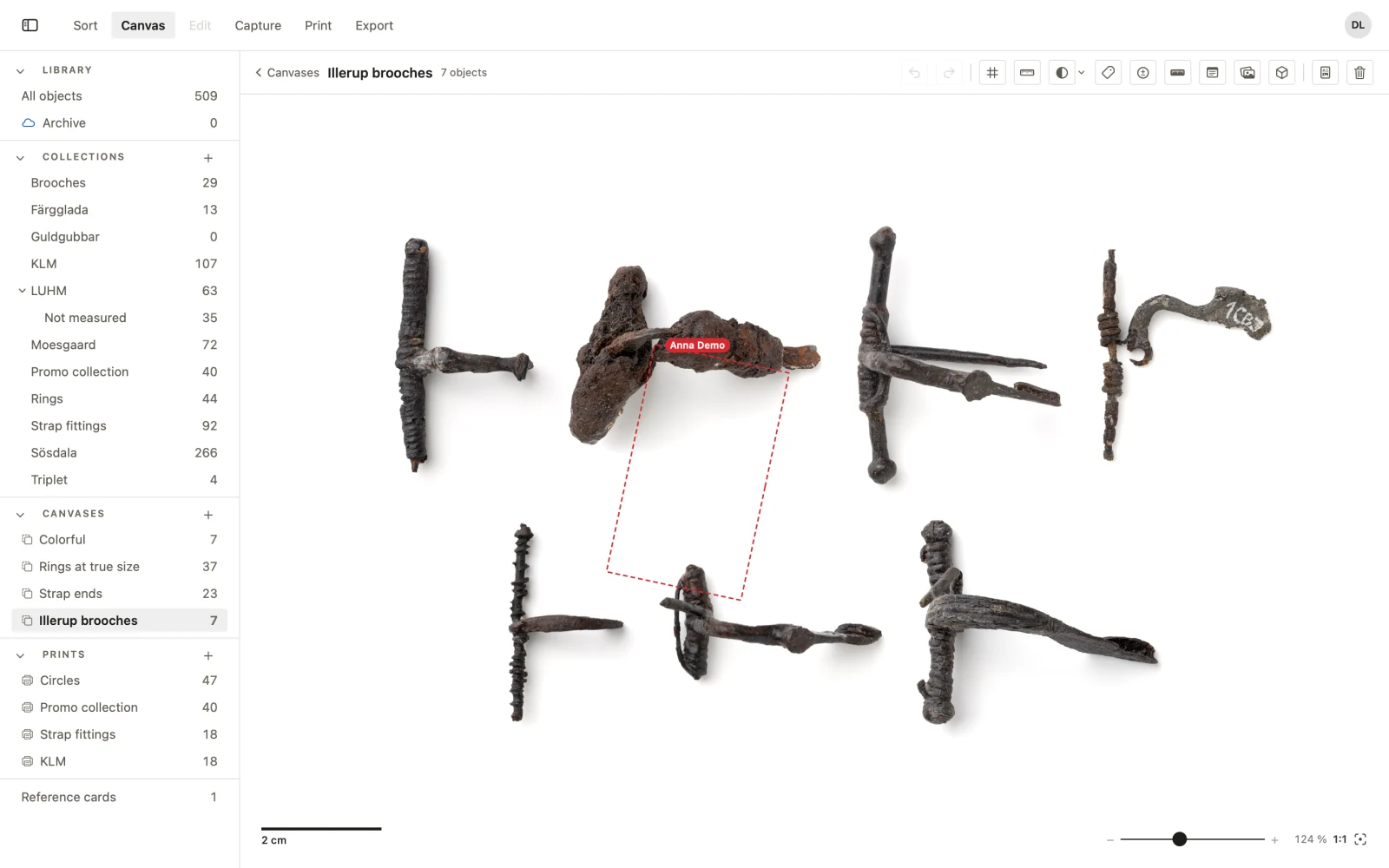
A turno — L’ospite vede il canvas com’è per te, e può misurarvi sopra. Può suggerire di spostare un oggetto, di girarlo o di toglierlo dal canvas; una nuova nota, o una modifica a una esistente; e modifiche alle schede. Non può aggiungere oggetti propri, cambiare lo sfondo né aggiungere modelli. Un oggetto che un ospite vuole spostare viene disegnato sul tuo canvas come contorno dove lo vuole, con il suo nome. Review Suggestions sul canvas elenca ciascuno a parole — Anna Demo suggests: moving it 12 mm right — da accettare o rifiutare. Uno accettato cambia il canvas come se l’avessi fatto tu, ed è annotato sotto Documentation & cataloguing.
Dalla parte dell’ospite — Si aprono solo il canvas e gli oggetti che contiene; non si può esportare, stampare né salvare come PDF.
Capture — l’iPhone come fotocamera
La fotocamera è il telefono — Capture fotografa con un iPhone abbinato. La vista dal vivo sul computer, lo scatto e le impostazioni sono quelli del telefono, mostrati e comandati dal Mac. Una fotocamera Sony con il suo cavo USB può prendere il posto del telefono — vedi Capture › Tethered. Le immagini di qualsiasi altra fotocamera entrano come file importati.
L’iPhone, sul supporto
- Scatta la fotografia
- Sorveglia la tavola: Board rectified — ready
- Mantiene esposizione e messa a fuoco tra un oggetto e l’altro
- Chiede che cosa mostra l’immagine, se glielo permetti
Il Mac, accanto
- Mostra la vista dal vivo e fa scattare
- Imposta formato, inquadratura, obiettivo e gli ausili
- Decide dove finiscono le fotografie
- Cataloga ciò che arriva
Abbinamento — Capture mostra sei cifre. Digitali in PHOTARCH sul telefono, sulla stessa rete, e i due sono abbinati. Il pannello Phone dice il nome del telefono collegato, e Unpair lo interrompe.
Fotografare — Lo scatto è sul computer. Hold exposure e Hold focus evitano che la fotocamera vari tra un oggetto e il successivo, ed è questo che rende confrontabile una sessione.
Il pannello — Format (RAW, HEIF o JPEG), Framing, Lens e Viewfinder con gli ausili: Peaking per la messa a fuoco, Zebra per le zone bruciate, False colour per l’esposizione e Board check, che controlla che la tavola sia vista e dritta. Destination decide dove finiscono le fotografie nella libreria, e Arrivals le elenca man mano che arrivano.
PHOTARCH Adjust su Capture — Spunta PHOTARCH Adjust sotto il titolo della colonna Camera, e ogni fotografia viene raddrizzata sulla griglia, portata allo sfondo PHOTARCH e ritagliata 1:1 appena arriva, dall’iPhone o da una fotocamera sul cavo. È disattivato finché non lo spunti. Il file originale non viene cambiato. Board check funziona con marcatori sciolti oltre che con la tavola: con due o più in vista, il mirino trova l’oggetto tra di essi e lo inquadra in un riquadro, con la sua dimensione, com’è appoggiato.
Che cosa arriva — Ogni fotografia arriva nella libreria come un oggetto a sé, con le impostazioni della sessione registrate. Il telefono può dargli un nome mentre lo scatta — il numero di inventario, quale lato mostra, se è la vista principale — il che risparmia di nominarlo dopo.
Capture › Tethered — una fotocamera sul cavo
Una fotocamera al posto del telefono — Capture può fotografare con una fotocamera Sony sul suo cavo USB invece che con l’iPhone. La vista dal vivo, lo scatto e le impostazioni della fotocamera sono comandati dal Mac, e ogni fotografia arriva nella libreria come un oggetto a sé, misurato dalla tavola come una fotografia dal telefono. Fa parte dell’app a pagamento, Private e Organisation.
Collegare — Accendi la fotocamera, imposta la sua connessione USB su Remote Shoot (PC Remote) e collegala al Mac. L’app se ne accorge e chiede se fotografare con essa invece che con l’iPhone; i pulsanti iPhone e Camera in cima alla colonna Camera permettono poi di passare dall’uno all’altra. La prima volta vengono mostrate le condizioni che Sony pone per il controllo delle sue fotocamere, e la fotocamera viene usata solo dopo che sono state accettate. Finché la fotocamera è collegata qui, Foto e Image Capture non vedono fotocamere.
Dove si conserva l’originale — Camera, solo sulla scheda della fotocamera, e nulla arriva nella libreria; Mac, solo su questo Mac; oppure Both, con la scheda che ne tiene una copia. Format è RAW o JPEG.
Messa a fuoco — L’una o l’altra. At the Mac: ogni pressione dello scatto mette prima a fuoco, Focus accanto allo scatto mette a fuoco subito, e un clic nel mirino sposta lì il riquadro AF della fotocamera e mette a fuoco. L’app attiva per la sessione AF w/ shutter della fotocamera e lo disattiva di nuovo quando la sessione termina. On the camera: la messa a fuoco si imposta sulla fotocamera, con il suo pulsante o a mano, e resta dov’è; il Mac fa scattare ma non mette a fuoco.
Zoom e messa a fuoco manuale — Zoom usa la lente d’ingrandimento della fotocamera attorno al punto AF: i pixel del sensore, non la vista dal vivo ingrandita. Sulla α7 IV offre ×1, ×5,5 e ×11; altri corpi macchina offrono i propri passi. La tavola non viene valutata mentre l’immagine è ingrandita. Focus sposta l’obiettivo da vicino a lontano su un cursore, con ‹ e › per un passo di messa a fuoco della fotocamera alla volta, tre con ⇧. Ingrandito a ×11, i passi sono abbastanza fini da mettere il piano più nitido esattamente dove deve stare, e l’ingrandimento resta mentre vengono fatti. La messa a fuoco impostata da qui porta la fotocamera in MF e resta quando si preme lo scatto, finché Focus o un clic nel mirino non lascia che la fotocamera metta di nuovo a fuoco; la modalità di messa a fuoco propria della fotocamera viene restituita quando la sessione termina.
Le impostazioni della fotocamera — Shutter, Aperture, ISO e White balance stanno sotto l’interruttore, ciascuna con un cursore sotto sui valori che la fotocamera offre, e ‹ › per un passo alla volta. Il valore viene inviato quando rilasci il cursore. Un’impostazione tenuta dalla fotocamera stessa — il diaframma mentre la ghiera dell’obiettivo è su un numero e non su A — dice Set on the camera, e si cambia là.
Lo scatto — Mentre una fotografia è in arrivo, l’anello attorno allo scatto è rosso mentre il sensore è esposto e verde mentre il file arriva e viene catalogato. Se è ingrandito, la fotocamera torna all’intero fotogramma prima che lo scatto venga rilasciato.
Expose for Board — Imposta il tempo di posa dalla tavola: alcune fotografie di prova in raw, che non vengono conservate, e lo scatto impostato sul passo prima che il bianco della tavola si bruci — fino al 100 % e indietro di un passo. ISO e diaframma restano come sono, e la fotocamera deve essere in M o S. Può richiedere un minuto. Il risultato è volutamente un po’ scuro: tutto ciò che è luminoso quanto la tavola viene conservato, e Object exposure in Edit solleva poi l’oggetto.
Terminare una sessione — Uscire da Capture, scegliere l’iPhone o chiudere l’app restituisce la fotocamera com’era: il suo tipo di file, dove conserva le fotografie e AF w/ shutter.
Fotocamere compatibili — L’SDK Camera Remote di Sony 2.02.00 controlla via USB il primo elenco; tre corpi macchina precedenti sono invece controllati tramite libgphoto2. La ripresa tethered è stata finora provata sulla α7 IV e sulla α7R III; le altre sono nell’elenco di Sony o in quello di libgphoto2 e si prevede che funzionino, ma non sono ancora state provate. Una fotocamera che Sony controlla solo via rete (come la FX6) non è ancora supportata. Una fotocamera in nessuno dei due elenchi viene riconosciuta quando è collegata, e l’app dice chiaramente che non si può usare, invece di offrire il passaggio. Altre marche arriveranno.
- —α1 ILCE-1
- —α1 II ILCE-1M2
- —α9 II ILCE-9M2
- —α9 III ILCE-9M3
- —α7 IV ILCE-7M4 · provata
- —α7 V ILCE-7M5
- —α7C ILCE-7C
- —α7C II ILCE-7CM2
- —α7CR ILCE-7CR
- —α7R IV ILCE-7RM4
- —α7R IVA ILCE-7RM4A
- —α7R V ILCE-7RM5
- —α7R VI ILCE-7RM6
- —α7S III ILCE-7SM3
- —α6700 ILCE-6700
- —FX2 ILME-FX2
- —FX3 ILME-FX3
- —FX3A ILME-FX3A
- —FX30 ILME-FX30
- —ZV-E1 ZV-E1
- —ZV-E10 II ZV-E10M2
- —RX0 II DSC-RX0M2
- —RX1R III DSC-RX1RM3
- —ILX-LR1 ILX-LR1
Tramite libgphoto2 — Questi corpi macchina non sono nell’elenco di Sony. La connessione è meno stabile che per le fotocamere qui sopra, e l’app lo dice. Quando ne viene collegata una, Capture chiede di staccare il cavo e di ricollegarlo, passo per passo, e prosegue da sola. La messa a fuoco è quella propria della fotocamera quando si preme lo scatto (AF w/ shutter, impostato sulla fotocamera): Focus, il clic nel mirino e il cursore della messa a fuoco non sono offerti.
- —α7 III ILCE-7M3
- —α7R III ILCE-7RM3 · provata
- —α7R IIIA ILCE-7RM3A
Edit — le sei facce
Un oggetto alla volta — Edit lavora sull’oggetto aperto. Aprine uno da Sort con un doppio clic, e si apre su Overview; Open In nel suo menu va direttamente alla faccia che ti serve.
Le sei facce — Overview, l’oggetto come lo mostra l’archivio web: l’immagine, i suoi angoli e allegati sotto di essa, e l’intera scheda accanto, da leggere; Measure, la scala e la dimensione dell’oggetto; Exposure, la carta di riferimento e come viene mostrata l’immagine; Object, i suoi colori, angoli, allegati, frammenti e annotazioni; Record, tutto ciò che è catalogato su di esso; e Info, i fatti così come stanno.
Auto everything — Esegue in ordine i passi automatici sull’oggetto aperto — trovare la tavola, impostare la scala, leggere la carta, ritagliare — e Reset everything lo riporta al file com’era entrato. Nessuno dei due tocca l’originale.
Edit su un secondo schermo
Sort su uno schermo, Edit sull’altro — Scegli Window › Dual Screens (⌥⌘E). Edit si apre in una finestra propria, che riempie uno schermo su cui non c’è la finestra principale; con un solo schermo, sta accanto a essa. La finestra principale resta in Sort.
Scorrere una collezione — Edit mostra ciò che è selezionato in Sort. Spostati lungo Sort con i tasti freccia e l’immagine dell’oggetto successivo compare subito; viene aperto per intero, pronto da misurare e correggere, quando le frecce si fermano. Con più oggetti selezionati, ciò che Edit mostra resta com’è. G e C tornano alla finestra principale, dove stanno Sort e i canvas.
Scegliere gli schermi — Window › Main Window On mette la finestra principale su un altro schermo; se Edit stava lì, i due si scambiano di posto. La scelta viene ricordata, e così anche dove tieni la finestra di Edit.
Quando uno schermo sparisce — Scollega uno schermo e la finestra di Edit va con esso, invece di restare sopra Sort; ricollegalo e la finestra torna. Esci con la finestra aperta, e al prossimo avvio è di nuovo lì, sul suo schermo.
Tornare a una sola finestra — Disattiva Dual Screens, oppure chiudi la finestra di Edit. L’oggetto che era aperto resta aperto in Edit, nella finestra principale.
Edit › Measure — scala e dimensione
A che cosa serve misurare — Una fotografia senza scala è un’immagine; con una scala è una prova. Measure imposta quanti millimetri copre un pixel, e da questo segue la dimensione reale dell’oggetto.
PHOTARCH Adjust — Il pulsante in cima a Measure. Una pressione raddrizza l’oggetto sulla griglia, imposta lo sfondo PHOTARCH e adatta il ritaglio 1:1, al posto della rotazione, del riquadro, del bianco e del ritaglio impostati prima; ⌘Z annulla tutto. La riga sotto l’immagine dice che cosa è stato fatto, per esempio PHOTARCH Adjust: turned +2.4°, PHOTARCH background, cropped 1:1. L’oggetto viene trovato come lo trova Measure o, quando questo non riesce, da come si distingue dal fondo che lo circonda — per esempio una sottile striscia d’oro su grigio. Quando non si trova nulla, nulla viene cambiato, e l’app lo dice. Per regolare ogni fotografia appena arriva, spunta PHOTARCH Adjust su Capture.
Con un calibro — Il modo raccomandato: misura il lato più lungo dell’oggetto con un calibro digitale, poi usa Set scale per tracciare una linea lungo quel lato nell’immagine e indica la lunghezza. Un righello nell’inquadratura è solo un ripiego, per quando non si ha un calibro a portata di mano. Length misura una distanza, Polygon un contorno.
Dalla tavola — L’alternativa calibrata. Detect board trova la tavola PHOTARCH nell’immagine e ricava la scala dai suoi marcatori, che giacciono sul piano stesso dell’oggetto, e corregge la prospettiva nello stesso passo. Auto lo fa insieme al resto.
Marcatori sciolti, senza tavola — Due o più marcatori PHOTARCH posati in piano accanto all’oggetto, su qualsiasi fondo — se possibile all’altezza della sua superficie superiore — fanno il lavoro della tavola: Detect board ne legge la scala e il piano, e trova l’oggetto tra di essi e lo inquadra in un riquadro com’è appoggiato. Il foglio di sedici marcatori, da 25 mm per oggetti più grandi e da 18 mm per quelli piccoli, si stampa da Settings › Markers al 100 %; la sua linea da 100 mm mostra se la stampante l’ha scalato. Con tre o più, un marcatore che non combacia con gli altri viene lasciato fuori e nominato — marker 17 left out — e la scheda lo dice.
L’oggetto stesso — Box e Outline dicono dove si trova l’oggetto nell’inquadratura. Auto Crop ritaglia su di esso, Center on object lo colloca, e Safety circle mantiene un margine attorno a esso così che nulla venga tagliato al bordo.
Sfondo PHOTARCH — Il fondo portato a bianco puro, l’ombra fotografata conservata, e tutto ciò che è fuori dal cerchio di sicurezza bianco. Cancella anche ciò che non è unito all’oggetto attraverso la sua ombra — un righello o un granello di polvere con del fondo bianco tra sé e l’oggetto. Quando la tavola è stata fotografata mezzo stop o più sotto il bianco, Measure ed Exposure dicono di quanto: The board was photographed 0.8 stops under white. PHOTARCH background la solleva comunque, ma più deve sollevarla, più un righello, la polvere o i bordi della tavola possono restare grigi. Esponi per la tavola quando fotografi — con una fotocamera sul cavo, Expose for Board in Capture.
Automatica o regolata — L’intestazione dice Object size — automatic quando l’app l’ha misurata, e — adjusted quando l’hai cambiata tu. Save measurement conserva ciò che hai tracciato; Reset torna alla lettura automatica.
Un retro senza scala — L’immagine del retro di un oggetto con nulla dentro per misurare — né righello né tavola — prende la scala del suo fronte e la segue quando il fronte viene misurato di nuovo; l’app lo dice ogni volta, con Keep the Back as It Is o Give It the Front’s Scale. Una scala impostata sul retro stesso non viene mai cambiata. La prima volta che 27.0 apre una libreria, chiede una volta dei retri già presenti: Leave Them Without o Give Them the Front’s Scale.
Tre modi per impostarla
Dalla tavola
Detect board legge i marcatori, imposta la scala e raddrizza la prospettiva.
Da un righello
Set scale: traccia una linea lungo una lunghezza nota nell’immagine e indicala.
Dal calibro
Misura l’oggetto stesso, poi indica quella lunghezza alla stessa linea tracciata.
Un solo numero, portato ovunque (basato su ISM)
Millimetri per pixel
- La dimensione dell’oggetto in millimetri
- La barra della scala nell’archivio
- Dimensione reale e AR sul telefono
- ism:scale nel file esportato
- Le dimensioni fisiche nel manifest IIIF
Finché non è impostata, l’app trattiene lunghezza e area invece di indovinarle. Gli angoli non ne hanno bisogno.
Dove va a finire — La scala viaggia con l’oggetto: nella scheda, nei metadati del file esportato e nell’archivio, dove disegna la barra della scala e permette a un lettore di vedere l’oggetto a dimensione reale, e in qualsiasi altro posto in cui sia implementato ISM. Come funziona la misura descrive il metodo che sta dietro.
Edit › Exposure — la carta di riferimento
L’istogramma — In cima al pannello. Per impostazione predefinita conta solo l’oggetto — i pixel dentro la maschera dell’oggetto — così il fondo bianco non lo sommerge; un interruttore Object / Frame mostra invece l’intero fotogramma, e la scelta viene ricordata. La luminanza è disegnata come una forma grigia, con sottili linee rossa, verde e blu sopra. La riga sotto dice, per esempio, The object alone, N px · middle at X of 255 · clipped: N % black, N % white. Se non si trova nessun oggetto, lo dice e conta l’intero fotogramma. Legge l’immagine come viene mostrata — sviluppata e ritagliata — non l’originale intatto, e segue i cursori mentre si muovono.
Leggere la carta — Fotografa il ColorChecker nella sessione, poi Read a card: l’app trova i campioni della carta, li confronta con i loro valori pubblicati e costruisce un profilo colore per quella sessione. Reference card segna quale oggetto della libreria è la carta.
Che cosa viene mostrato — Shown alterna tra Auto, l’immagine come è pensata per essere guardata, e Chart-true, l’immagine come la carta dice che è. Chart-true è quella onesta per confrontare il colore tra sessioni; Auto è quella gradevole da guardare.
Sfondo PHOTARCH — Anche qui, con Crop to circle, e lo stesso avviso di Measure quando la tavola è stata fotografata sotto il bianco: vedi Edit › Measure.
Polvere e maschera — Dust toglie i granelli sullo sfondo. Object mask dice che cosa è oggetto e che cosa no, con add to e remove from per correggerla a mano. La maschera è ciò che permette di pulire lo sfondo senza toccare l’oggetto.
History — Ogni regolazione è elencata e si può annullare passo per passo. Nulla qui viene scritto nel file originale.
Edit › Object — colori, angoli, allegati
Colori — I colori dominanti propri dell’oggetto, letti dall’immagine dentro la maschera. Sono ciò che usa la ricerca per colore dell’archivio.
Angoli — Più fotografie dello stesso oggetto: fronte, retro, lato, dettaglio. Una è l’angolo principale, e le altre la seguono. Angoli descrive che cosa fa l’archivio con esse.
Allegati — Tutto ciò che sta accanto alla fotografia: fotografie più antiche, disegni, scansioni, relazioni, note, modelli 3D. Viaggiano con l’oggetto e si possono rendere pubblici uno a uno. Un modello 3D qui si gira e si annota sulla sua superficie: vedi Modelli 3D.
Frammenti — Pezzi di un solo oggetto fotografati separatamente. Collegali, segna uno come pezzo principale e apri il gruppo come un tutto. Frammenti descrive come li mostra l’archivio.
Annotazioni — Segni sull’immagine stessa, con una nota allegata, per indicare usura, una riparazione, il marchio di un artigiano.
Edit › Record — la scheda di catalogo
Record — Tutto ciò che è catalogato sull’oggetto, in sei parti: Persistent identifier, Licence, Find spot, Embargo, Collection management e Metadata.
Persistent identifier — Gli identificatori dell’oggetto: il PHOTARCH id e l’ARK che riceve quando arriva nell’archivio. ARK — identificatori persistenti spiega a che cosa servono.
Licence — Che cosa si può fare con la fotografia, scelto tra le quattordici dichiarazioni che l’archivio accetta — Creative Commons, i marchi di pubblico dominio e le dichiarazioni di rightsstatements.org. È scritta nel file esportato e mostrata nell’archivio. Un oggetto non può essere pubblicato nell’archivio senza una.
Find spot — Dove è stato trovato l’oggetto, con una mappa per collocare o spostare il segnaposto. Un luogo di rinvenimento può essere trattenuto: resta allora nella scheda ma non viene pubblicato, e non esce mai in un’esportazione che altri leggono.
Embargo — Una data fino alla quale l’oggetto resta una bozza nell’archivio, e il fuso orario in cui è contata. Vale per tutto il giorno che indica e termina da sola a mezzanotte dopo di esso, in quel fuso. Un nuovo embargo parte nel fuso orario dell’organizzazione, impostato nella pagina dei suoi membri, oppure in quello del computer.
Collection management — Le procedure che l’organizzazione usa, descritte nella sua sezione qui sotto.
Metadata — I campi descrittivi: tipo, materiale, tecnica, periodo, dimensioni, istituzione e il resto, nel vocabolario controllato, insieme a eventuali campi che l’organizzazione ha aggiunto al proprio schema. Apply Template in Sort riempie gli stessi campi per molti oggetti in una volta.
Stato di conservazione e alterazioni — Condition è lo stato fisico dell’oggetto, non della fotografia, su un’unica scala ovunque nell’app e nell’archivio: Intact, Good, Fair, Poor, Fragmentary. Sotto di essa, Alterations dice che cosa è successo all’oggetto — una crepa, corrosione, un deposito — nei termini della CEN/TS 17135:2021, in sette gruppi da Optical alteration a Chemical alteration, quanti ne valgono. I termini vengono dal vocabolario dell’archivio e arrivano nella libreria la prima volta che l’app raggiunge l’archivio. La procedura Condition conserva la storia datata sulla stessa scala.
Parole tue — Il + accanto a un elenco in Record aggiunge una parola che l’elenco non ha. L’app la cerca nel Getty AAT e offre ciò che trova: Link and Add, None of These o Add Without a Link, e se la parola è più ristretta del concetto AAT. Le parole tue restano nella libreria e nelle schede dell’organizzazione, sono elencate in Settings › Terminology e non vengono pubblicate nell’archivio.
Re-shoot — chiedere di nuovo una fotografia
A che cosa serve — Un’immagine che non va: manca il retro, la scala non è stata letta, un bollo richiede luce radente. Invece di un appunto su carta, l’oggetto viene segnato nella libreria con ciò che dovrebbe essere la prossima fotografia, e il fotografo lo trova in Capture.
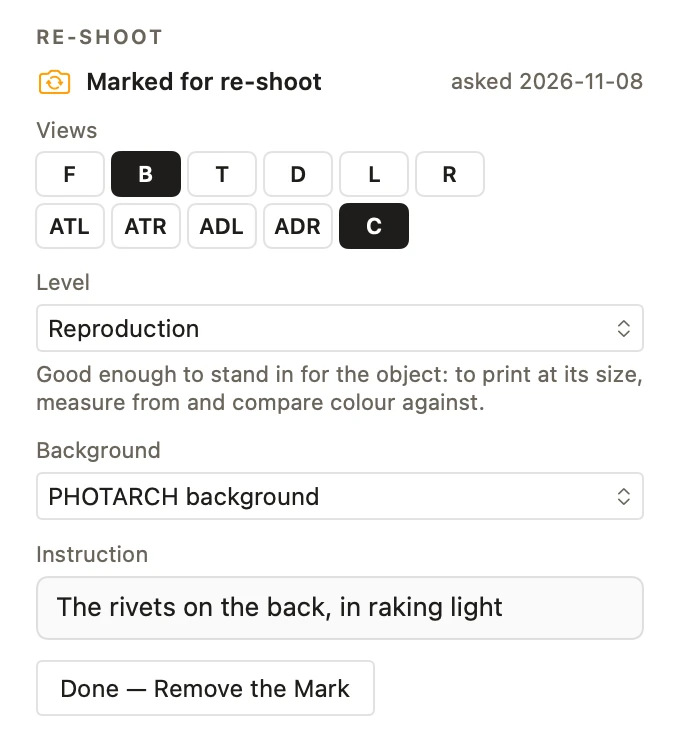
Segnare — In Edit › Record, premi Mark for Re-shoot. La sezione chiede allora quattro cose, ciascuna salvata appena scelta:
- Views — i lati da fotografare, come lettere: i sei lati sulla prima riga, i quattro angoli e il primo piano (C) sulla seconda. Passa sopra una lettera per il suo nome; fai clic per sceglierla o lasciarla. Vedi Angoli.
- Level — Any, oppure il livello che l’immagine dovrebbe raggiungere: immagine di registrazione, studio o riproduzione, con ciò che quel livello significa.
- Background — Any, PHOTARCH background, grigio o nero.
- Instruction — una parola al fotografo, per esempio the stamp on the back, in raking light.
La data in cui è stato chiesto sta accanto al segno, e l’Overview di Edit mostra ciò che è richiesto sopra la scheda.
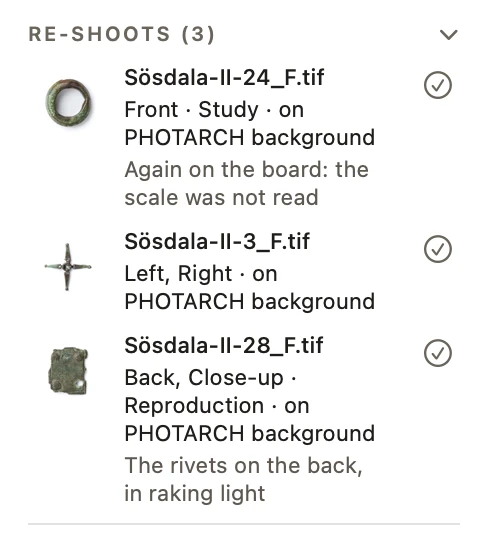
In Capture — Re-shoots, in cima alla colonna della sessione, elenca gli oggetti in attesa, con ciò che serve a ciascuno e la sua istruzione. Mostra i primi otto; N more — show them all in Sort apre gli altri.
In Sort — Un oggetto segnato porta la fotocamera ambra sulla sua scheda. La stessa fotocamera nella riga dei filtri mostra solo gli oggetti segnati per essere rifatti; fai di nuovo clic per mostrarli tutti.
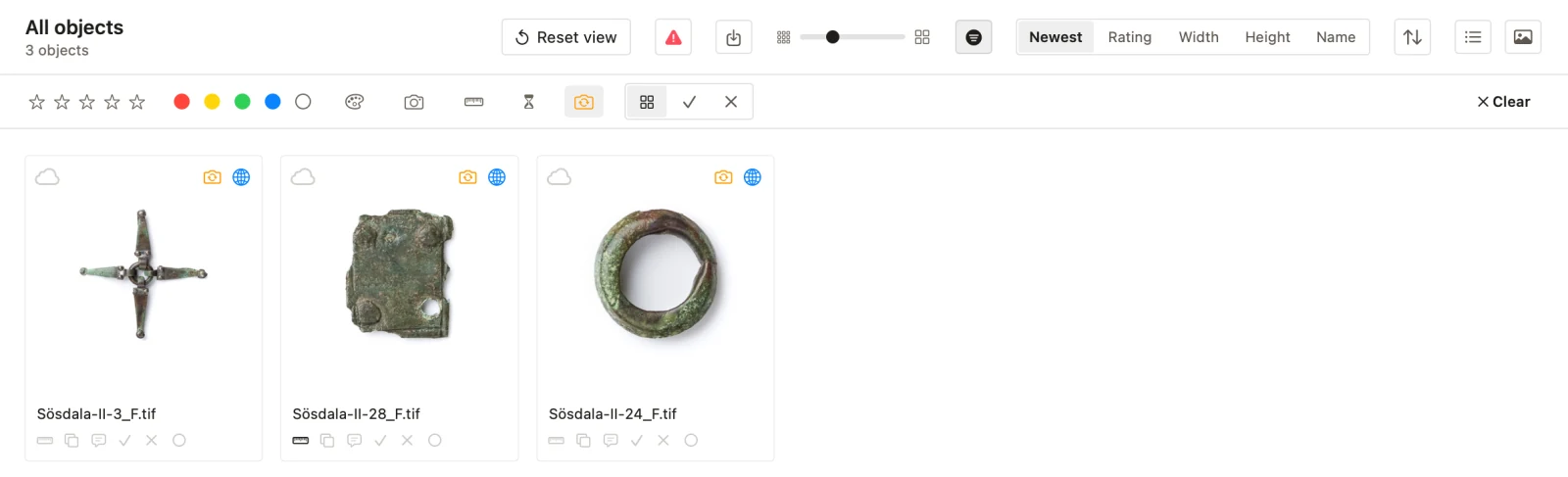
Fatto — Quando le nuove immagini sono dentro, la spunta accanto all’oggetto in Capture, oppure Done — Remove the Mark in Record, lo toglie dall’elenco.
Edit › Info — che cosa sa l’oggetto
Un elenco di fatti — Info è l’oggetto riletto: il file e la sua dimensione, la fotocamera, l’obiettivo e l’esposizione, la scala, le misure prese e — per un’organizzazione — ciò che l’archivio contiene e quando è stato inviato l’ultima volta.
Quando non c’è una scala — Un oggetto senza un riferimento di scala lo dice chiaramente: This object is not calibrated. Length and area are withheld until you set a scale reference. Angles are available without calibration. L’app non indovina una dimensione che non può conoscere. Imposta la scala in Measure e i numeri compaiono.
A che cosa è adatta — La valutazione, sotto WHAT IT IS FIT FOR: sei criteri — Resolution at the object, Scale, Colour, Exposure, Capture and file e Sharpness — ciascuno con tre spie, rossa, arancione e verde. Il verde basta per una riproduzione, l’arancione per uno studio, il rosso per un’immagine di registrazione o meno; nessuna accesa significa non misurato. Fai clic su una riga per vedere che cosa guarda. L’ultima riga dice a che cosa è adatta l’immagine nel suo insieme — Fit for reproduction, Fit for study, Fit for a record shot o Below a record shot — con ciò che questo significa, e ciò che la valutazione lascia fuori. I livelli sono descritti sotto Export — che cosa significano i livelli.
Canvas — oggetti affiancati in scala reale
Che cos’è un canvas — Un foglio dove gli oggetti sono disposti uno accanto all’altro a dimensione reale: una tipologia, un corredo funerario, un insieme di frammenti. I canvas sono elencati come schede; aprine uno per lavorarci.
Lavorarci — Una griglia millimetrica e righelli millimetrici, annulla e ripristina, 1:1 e un comando di centratura, un fondo grigio o un’immagine di sfondo tua. Ogni oggetto può mostrare sotto di sé il nome del file e la sua dimensione reale.
Che cosa vi sta sopra — Una fotografia sta sul canvas com’è ritagliata e portata al bianco in Edit, non come l’intera tavola, e un nuovo ritaglio la lascia dov’era. Un modello 3D sta accanto alle fotografie negli stessi millimetri: vedi Modelli 3D.
Misurare sul canvas — Misura tra due punti qualsiasi sul foglio, anche tra oggetti diversi, e conserva la misura con una nota.
Fuori dall’app — Save as PDF at true millimetre scale. Stampati al 100 %, gli oggetti sulla carta hanno la dimensione che hanno nel cassetto.
Ogni pezzo — Un pezzo sul canvas ha un proprio menu: aprirlo in Edit, dargli un titolo o una nota, scegliere che cosa viene mostrato sotto di esso, ordinare il foglio, riordinarlo, o togliere il pezzo dal canvas.
Replace Angle — Fai clic con il tasto destro su un oggetto sul canvas e scegli un’altra delle sue fotografie sotto Replace Angle: il retro, un angolo dall’alto, un primo piano. Prende il posto del pezzo, dov’era e girato com’era, alla sua dimensione reale. Una fotografia già sul canvas è contrassegnata (on the canvas), e una senza scala (no scale); nessuna delle due si può scegliere. ⌘Z rimette la prima.
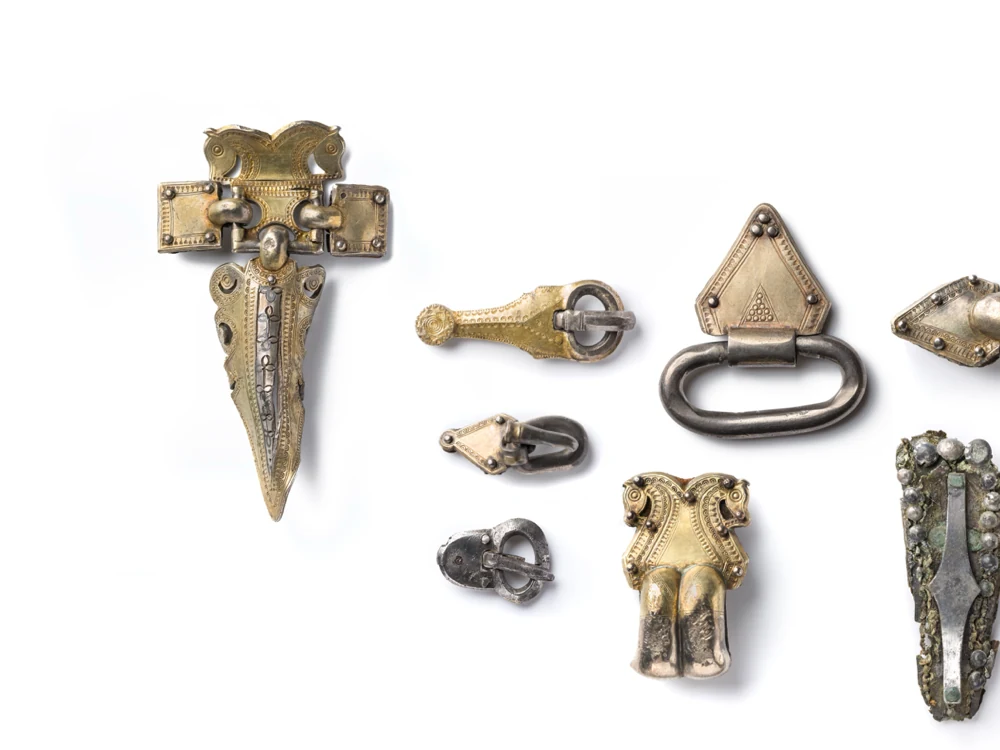
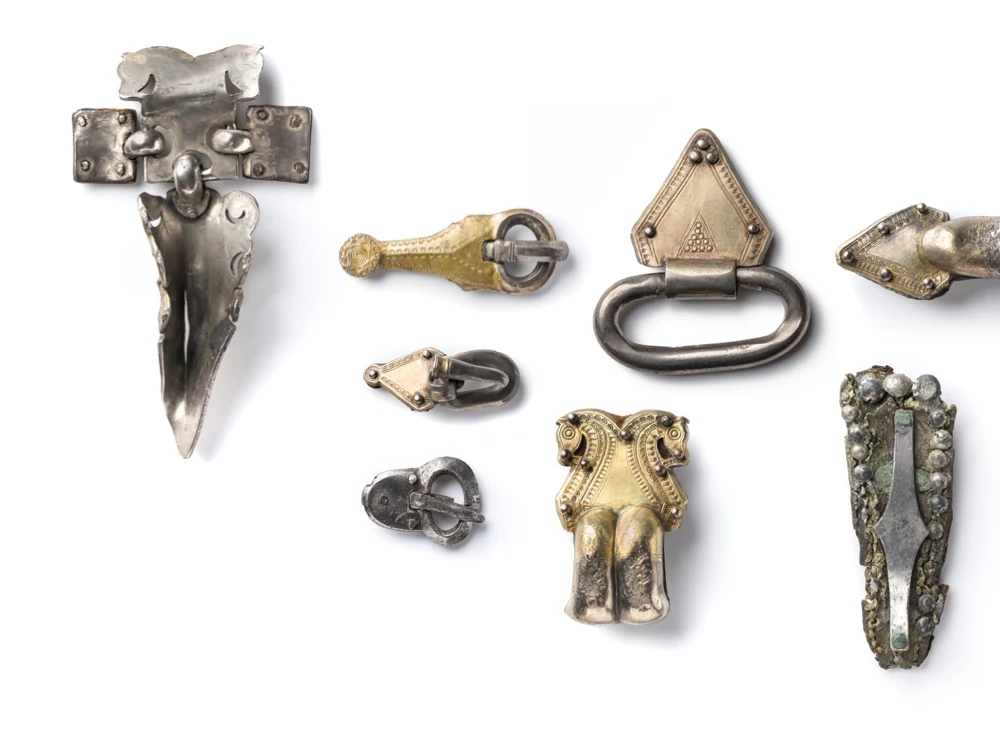
Lavorare su un canvas con i colleghi — Un canvas può essere condiviso, sigillato, con colleghi che ci lavorano con te nella propria app, dal vivo o a turno: vedi Collab su un canvas.
Modelli 3D — l’oggetto in tre dimensioni
Un oggetto in tre dimensioni — Un oggetto può essere un modello 3D, o averne uno accanto alle sue fotografie. L’app legge GLB, glTF, USDZ, OBJ, PLY e STL.
Un modello come oggetto — Importa un modello come importi le immagini, con Import Pictures…: ogni file diventa un oggetto la cui immagine è il modello disegnato dall’alto con la luce del metodo — un rendering, non una fotografia, e la nota privata dell’oggetto lo dice. Il modello stesso è conservato come allegato 3D dell’oggetto, con i materiali e le texture di un OBJ. Un modello conta come oggetto verso i cento della versione gratuita. L’archivio web accoglie fotografie, quindi un oggetto la cui immagine è un modello non viene inviato in esso.
Un modello accanto a una fotografia — In Edit › Object, Add Files… allega un modello a un oggetto fotografato, e Add Link… uno conservato altrove, come su Sketchfab. Un GLB va nell’archivio come modello 3D dell’oggetto. Un allegato GLB ha Open, Reveal, Place on Canvas e Remove.
La sua dimensione — GLB, glTF e USDZ dicono in che unità sono. Per OBJ, PLY e STL l’app chiede What unit is the model in? — il suo lato più lungo in millimetri, oppure Millimetres, Centimetres, Metres o Inches. Un’unità nel file, però, non è una misura. Un modello che non è stato misurato chiede How long is the object?: indica il Longest side, misurato sull’oggetto con un calibro, e premi Set Scale, oppure Skip per lasciarlo alla dimensione del file, contrassegnato come non misurato. La misura viene scritta come ISM in una nuova copia del file; l’originale resta com’è entrato. L’ISM si legge dall’XMP proprio di un GLB o glTF, e da un XMP sidecar accanto a un OBJ, PLY o STL.
Girarlo — In Edit › Object, un oggetto la cui immagine è il suo modello può essere girato: trascina, con ⇧ a passi di 15°; su un trackpad due dita lo fanno rotolare e una torsione lo fa ruotare. Top, Underside, Front, Back, Left e Right mettono un lato in alto. Use This View as Picture ridisegna l’immagine dell’oggetto dalla vista sullo schermo, e con essa la sua scala e il ritaglio; As in the Picture torna alla vista dell’immagine. Un modello senza una scala misurata dice Not measured, con la lunghezza che dà il file, e Set Length…
Note sulla superficie — Premi Note, poi fai clic sul modello: la nota viene appuntata in quel punto della sua superficie, in un colore a tua scelta, Private o Public. I segnaposto sono elencati con le note dell’oggetto. Una nota svuotata delle sue parole rimuove il suo segnaposto.
Su un canvas — Place on Canvas dall’allegato, il pulsante del cubo sul canvas, o un file di modello trascinato su di esso. Il modello è disegnato dall’alto con la luce del metodo e sta in scala reale negli stessi millimetri delle fotografie accanto. Uno senza una scala misurata è etichettato Scale from the file, not measured. Il suo menu ha Show from Above, Lay Flat, Set Scale from a Measurement… — fai clic su due punti del modello la cui distanza hai misurato sull’oggetto — e Show Not-Measured Note. Un modello oltre 200 MB o due milioni di triangoli viene collocato solo quando lo dici tu, e uno oltre 1 GB o dieci milioni di triangoli viene rifiutato.
Unire pezzi rotti — Trascina o gira il modello di un pezzo fino a circa 3 mm da un altro. Quando le loro facce di frattura combaciano, il pezzo viene portato a posto con un clic, e i due diventano un solo modello: Joined: A + B, e ⌘Z li separa di nuovo. Il menu del modello unito ha Save as New Object…, che lo conserva come oggetto frammento, e Break Apart Fragments. La scala viene conservata solo se ogni pezzo era stato misurato.
Su carta e sul telefono — Un modello entra in una stampa come un’immagine, girato per quella stampa soltanto: vedi Print. In PHOTARCH for iPhone, un oggetto che è un modello o ne ha uno mostra un pulsante 3D: vedi Un oggetto sul telefono.
Export — e a che cosa è adatta un’immagine
Tre passi — 1 Selection for export, ciò che sta per uscire. 2 What this image is fit for, quanto sono buone le fotografie. 3 Export, dove stanno andando.
Il passo 2 è la validazione — Ogni immagine è valutata secondo i livelli propri di PHOTARCH, in base a ciò a cui è adatta: un’immagine di registrazione, uno studio o una riproduzione. L’app misura la scala, la risoluzione sull’oggetto, quanta parte dell’oggetto è a fuoco e quanta è bruciata, il colore rispetto al ColorChecker della sessione, i bit che la fotocamera ha registrato e il formato, e dice che cosa impedisce a un’immagine di passare al livello successivo. L’uniformità della luce e la direzione della luce sono escluse dalla valutazione: la prima non è un obiettivo, e la seconda spetta al fotografo registrarla. Che cosa significano i livelli. Per dipinti, documenti e altri originali piani, un’impostazione aggiunge FADGI, ISO 19264-1 e Metamorfoze. Non c’è una pagina di validazione separata; è questa. Correggi in Measure ed Exposure ciò che trattiene un’immagine, e il livello cambia.
Dove possono andare le fotografie — Package (il master, una copia di accesso JPEG e la scheda), TIFF image, JPEG image e TIFF + JPEG + metadata.
Dove possono andare le schede — CSV (spreadsheet), JSON-LD, Dublin Core (XML), LIDO (XML + images), W3C Web Annotation + IIIF, XMP sidecar, e per le organizzazioni Europeana EDM e PHOTARCH archive (push).
Che cosa può esportare ogni livello — Free esporta le immagini: Package, TIFF, JPEG e TIFF + JPEG. Private aggiunge CSV e Dublin Core. Un’organizzazione ha tutto, archivio ed Europeana compresi. Una destinazione non inclusa è in grigio, e dice perché — per esempio “LIDO (XML + images)” is for organisations. A private licence exports the pictures, CSV and Dublin Core. — e rimanda a PHOTARCH › Settings › Licence.
| Che cosa può uscire dall’app | Free | Private | Organisation |
|---|---|---|---|
| Package, TIFF, JPEG, TIFF + JPEG | ● | ● | ● |
| Senza il marchio PHOTARCH | ○ | ● | ● |
| CSV, Dublin Core | ○ | ● | ● |
| JSON-LD, LIDO, Web Annotation + IIIF, XMP sidecar | ○ | ○ | ● |
| L’archivio PHOTARCH, Europeana EDM | ○ | ○ | ● |
| Collezioni e oggetti illimitati | ○ | ● | ● |
Mentre procede — Le miniature vengono spuntate una a una mentre l’esportazione va avanti: una spunta verde quando i file di un oggetto sono scritti, una croce rossa quando sono falliti, e quelle non ancora raggiunte sono attenuate. I segni restano dopo l’esecuzione. Ogni fallimento nomina il suo oggetto; un originale mancante conta come fallimento.
Che cosa porta ogni immagine esportata — La scheda, i diritti e la scala reale, scritti nel file stesso come XMP. Un’immagine che lascia PHOTARCH può essere misurata e citata ovunque vada a finire. Gli oggetti portati dentro con il livello Free sono contrassegnati Processed by PHOTARCH. Ciò che non appartiene all’oggetto viene lasciato fuori: i numeri di serie della fotocamera e dell’obiettivo, il nome del proprietario e qualsiasi posizione GPS.
Export — che cosa significano i livelli
Dove stanno — In Export, passo 2. L’intestazione dice quale file viene valutato — the TIFF as written, the JPEG as written o the original — così il livello segue l’esportazione che hai scelto. Un’immagine raggiunge Record shot, Study o Reproduction, o nessuno dei tre, e il passo dice che cosa le impedisce di raggiungere il successivo. I livelli sono propri di PHOTARCH: dicono a che cosa può servire la fotografia di un oggetto.
Immagine di registrazione — Con una scala, almeno 4 pixel per millimetro sull’oggetto, circa 100 ppi; senza, la risoluzione non è richiesta. Non si chiede nulla alla scala, al colore, all’esposizione o alla nitidezza, e vanno bene qualsiasi fotocamera e qualsiasi file.
Studio — Almeno 12 pixel per millimetro sull’oggetto, circa 300 ppi: abbastanza per stampare l’oggetto a grandezza naturale a 300 dpi. Una scala è impostata, con il suo metodo e la sua incertezza. Un ColorChecker nella sessione, e un ΔE2000 medio di 5 o meno sui suoi campioni. Al massimo l’1 % dell’oggetto bruciato. Una ripresa raw con almeno 10 bit registrati — oppure un file senza perdita di almeno 10 bit, come un focus stack in TIFF o un PSD a livelli — e un master senza perdita. Almeno l’80 % dell’oggetto a fuoco.
Riproduzione — Almeno 24 pixel per millimetro, circa 600 ppi: abbastanza per stampare l’oggetto al doppio della grandezza naturale. Una scala da calibro o dalla tavola — non da un righello — con un’incertezza dell’1 % o meno. Un ΔE2000 medio di 3 o meno, e il 90° percentile di 6 o meno. Al massimo lo 0,1 % dell’oggetto bruciato. Un raw con almeno 12 bit registrati, oppure un file senza perdita di 12 bit o più, scritto come TIFF a 16 bit in Adobe RGB o più ampio. Almeno il 95 % dell’oggetto a fuoco. Le due cifre per la nitidezza sono provvisorie.
Che cosa viene misurato — La scala, e come è stata impostata, da Measure. La risoluzione sull’oggetto: pixel per millimetro della dimensione propria dell’oggetto, da quella scala — non il numero di pixel del file, e non i ppi nella sua intestazione. Senza una scala non si può calcolare, e l’immagine può essere un’immagine di registrazione e nulla più: impostane una in Measure. Il colore, dal ColorChecker Classic fotografato nella stessa sessione, dopo la correzione propria della carta: il ΔE2000 medio e al 90° percentile sui suoi 24 campioni. Senza una carta di riferimento per la sessione, il colore è elencato come non misurato. Quanta parte dell’oggetto è bruciata. La profondità di bit che la fotocamera ha registrato, letta dall’intestazione propria del file raw — l’EXIF non la porta; un raw il cui formato non la dice ha la profondità di bit elencata come non misurata, mai presa come 16. E il formato e lo spazio colore del file così come scritto.
Quanta parte è a fuoco Planned — L’app misura quanta parte dell’oggetto è nitida, come quota dell’oggetto. Le aree con troppa poca texture non si possono giudicare né in un senso né nell’altro: sono lasciate fuori dalla quota, e l’app dice quanto è stato lasciato fuori. Resta anche la luce Sharp in Capture: prima che lo scatto sia premuto, dice se il centro dell’inquadratura è nitido.
Lasciato fuori, e detto — L’uniformità della luce non è un obiettivo: una fotografia PHOTARCH è illuminata da un lato di proposito, e i livelli non la chiedono. Nemmeno la direzione della luce viene misurata; spetta al fotografo registrarla con le immagini.
Che cosa aspettarsi — Un JPEG è al massimo un’immagine di registrazione, perché uno studio richiede un raw o un file senza perdita e un master senza perdita. Un focus stack portato dentro come TIFF a 16 bit, o come PSD con le sue esposizioni come livelli, è giudicato come qualsiasi altra immagine in base ai bit che contiene; il master di un PSD è scritto come TIFF del suo composito. Un TIFF è scritto in Adobe RGB (1998) alla profondità in cui l’immagine è stata fotografata: 8 bit da un originale a 8 bit, 16 da qualsiasi cosa più profonda — i 10, 12 o 14 bit di un raw vanno in 16 senza perdita, e il file dice quanti ne ha registrati la fotocamera. Un normale raw a 14 bit può raggiungere Reproduction; un ProRAW a 10 bit di un iPhone può raggiungere Study. Con la ripresa fatta bene, ciò che decide il livello è la risoluzione sull’oggetto, la scala, il colore misurato sulla carta, la parte bruciata e la quota a fuoco.
Originali piani — Per dipinti, documenti, stampe e altri originali piani, Settings › Assessment › Flat originals attiva FADGI, ISO 19264-1 e Metamorfoze, ciascuno in una riga propria e indicato come tale: FADGI in stelle, ISO 19264-1 come Level A, B o C, Metamorfoze come Full, Light o Extra Light. In questa modalità la profondità di bit segue la regola propria di FADGI ed è giudicata sul file, così un raw a 14 bit scritto come TIFF a 16 bit conta come 16; i bit che la fotocamera ha registrato sono mostrati accanto. Gli originali piani sono illuminati in modo uniforme da due lati, e l’app non misura quanto uniformemente. Il livello ISO è letto attraverso la corrispondenza di FADGI, e le cifre di colore di Metamorfoze sono indicative, perché Metamorfoze misura su un ColorChecker Digital SG. Un JPEG non raggiunge mai un livello FADGI o ISO, perché FADGI richiede un master TIFF o JPEG 2000; a 8 bit sRGB può raggiungere Metamorfoze Extra Light. Metamorfoze Full richiede eciRGB v2, che PHOTARCH non scrive, quindi un TIFF dell’app raggiunge Light al massimo.
Aprire uno standard — Fai clic sulla riga di uno standard per vedere che cosa impedisce all’immagine di raggiungere il suo livello successivo, come requisiti in parole semplici. Sotto di essi viene Not measured here: ciò che lo standard richiede e l’app non misura, come la sua propria misura di nitidezza su un target di prova, la maschera di contrasto, il rumore, l’uniformità della luce, il disallineamento dei colori e l’accuratezza della scala.
Che cos’è un livello, e che cosa no — Un livello è il più alto i cui requisiti sono tutti soddisfatti. Con gli standard attivi, una luce verde significa che nulla di ciò che è stato misurato si frappone; non è un certificato. La conformità FADGI appartiene a un intero programma — target, software di analisi, personale formato, prove ripetute — e ISO 19264-1 misura la fotocamera su un target di prova, cosa che l’app non fa. Che cosa chiede ciascuno standard, e come rapportarsi a esso: FADGI, ISO 19264-1, Metamorfoze.
I controlli sopra i livelli — Profondità di bit, spazio colore, profilo colore, formato, risoluzione e metadati hanno ciascuno una luce propria. Fai clic su una per vedere che cosa misura e che cosa significa il suo stato attuale per chi riceve il file. Una luce grigia non è un difetto: sta aspettando qualcosa, e il clic dice che cosa.
Print: impaginare gli oggetti su carta
A che cosa serve — Print impagina gli oggetti scelti su carta alla loro scala misurata: una tavola per una relazione, un foglio a dimensione reale per una vetrina di mostra o per un set didattico, una pagina per una pubblicazione. Fa parte dell’app a pagamento, Private e Organisation; nel livello Free la pagina spiega che cosa fa e come sbloccarlo.
Iniziare una stampa — Seleziona gli oggetti in Sort, poi scegli Print nella riga in alto (Sort · Canvas · Edit · Capture · Print · Export), File › Print Layout… (⌥⌘P), oppure Open In › Print nel menu con il tasto destro della selezione. La pagina Print si apre su una galleria delle tue stampe; New Print impagina subito la selezione. Una stampa viene salvata mentre lavori, come un canvas, ed è elencata sotto PRINTS nella barra laterale. Fai clic con il tasto destro su una per Open, Rename…, Duplicate o Delete…, oppure Use Layout as Template: una nuova stampa con le stesse impostazioni per gli oggetti ora selezionati. All Prints torna alla galleria.
Testo — Il titolo, in Sans (Geist) o Serif (Source Serif), Light o Bold, in maiuscole o come l’hai digitato, con una sua dimensione. Sotto di esso alcune righe di descrizione. Text imposta la dimensione di tutto il resto sulla pagina: la descrizione, l’elenco, il credito, i numeri e il piè di pagina.
Preset — Save… conserva ogni scelta sotto un nome — non le parole, gli oggetti o il loro ordine — da riusare su un’altra stampa.
Template — Plate: gli oggetti numerati, con un elenco sotto di essi, tutti alla scala unica che li contiene tutti, con una barra della scala. Same scale: tutti gli oggetti su una pagina alla scala unica che li contiene tutti. True size: gli oggetti alla loro dimensione reale, 1 : 1, su tutte le pagine che servono; quando uno è troppo grande per la carta, l’app dice quale carta li contiene tutti. Single: un oggetto per pagina, grande e centrato, con la sua didascalia completa.
Placement — Come stanno gli oggetti sulla pagina. Linear: da sinistra a destra, riga sotto riga, ogni riga appoggiata su una linea. From the centre: il più grande al centro e gli altri intorno a esso in dimensione decrescente, come Organic, Spiral o Rings; Spread va da Contract, gli oggetti bordo a bordo, a Expand. From the bottom: il più grande in fondo, file che salgono con oggetti sempre più piccoli, ogni fila centrata. Free: ogni oggetto esattamente dove lo trascini. Order imposta l’ordine per Linear e From the bottom: Height, Length (il lato più lungo), Size (lunghezza × larghezza), Marking order, oppure Custom, come li trascini; From the centre segue la dimensione. Across e Down spostano l’intero gruppo fin dove lo permettono i margini, e Back to la disposizione riporta ogni oggetto spostato a mano dove la disposizione lo mette.
Paper — A4 o A3, verticale o orizzontale, con i margini sinistro, destro, superiore e inferiore impostati uno per uno.
Padding e Size — Padding è l’aria tra gli oggetti. Size porta gli oggetti dalla scala più grande che li contiene fino a un quarto di essa; True size è sempre 1 : 1. Una volta trovata, la scala viene mantenuta: spuntare ciò che è mostrato, le parole, l’allineamento, la spaziatura, i margini e perfino la carta la lascia com’è finché ci sta, così A3 dopo A4 conserva agli oggetti la loro dimensione e dà loro più carta. Viene trovata di nuovo per altri oggetti, un altro template o disposizione, o muovendo il cursore Size. Fai doppio clic su un cursore per rimetterlo a posto.
Bleed — Bleed 3 mm with crop marks, for a printer: la pagina cresce dell’abbondanza e dello spazio per i crocini, e il tipografo la rifila a misura.
Show — Che cosa sta sotto gli oggetti: Title, Inventory number, Museum e Sizes (L × B mm), ciascuno a sé. La Scale bar, come Blocks o come Ruler, con una lunghezza che parte vicino alla dimensione propria degli oggetti e si può digitare, come 1 cm o 15 mm. Scale aggiunge una breve riga sotto la barra, come Scale 1 : 2. Photo credit è costruito dalla scheda — Photo <photographer> · <museum>, <inventory number> · <licence> — e ciò che manca nella scheda viene lasciato fuori, mai indovinato. Il piede della pagina è un solo blocco — barra della scala, scala, credito e piè di pagina, in quest’ordine — allineato a sinistra, al centro o a destra rispetto all’elenco.
Footer — Piccole parole grigie e sottili in fondo, sotto la barra della scala. Se è vuoto, non occupa spazio.
Key sheet — Spunta Key sheet sotto Show e un A4 segue la stampa, con lo stesso orientamento: ogni oggetto come sagoma nera dove sta, il suo numero in un cerchio bianco, e le parole spuntate in un elenco sotto di essi, con il titolo. La stampa stessa resta allora senza numeri né elenco, così la pagina può stare pulita in una vetrina e la chiave accanto a essa. Un elenco lungo prosegue su un secondo foglio. La riga sotto la pagina dice, per esempio, Key sheet · A4 portrait. Non è offerto con il template Single.
Lavorare sulla pagina — In Linear e From the bottom, trascina un oggetto sul posto di un altro per cambiare l’ordine, oppure sposta quello scelto con ⌥← e ⌥→; l’ordine diventa Custom. In Free, trascina un oggetto dove vuoi e resta dove lo metti. Fai clic su uno e i tasti freccia lo spostano di 1 mm, con ⇧ di 5 mm e con ⌥ di 0,1 mm; Esc lo lascia andare, e ⌘Z annulla uno spostamento. Un contorno rosso segna una sovrapposizione o un margine oltrepassato nell’anteprima, e non viene mai stampato. Ingrandisci con un pizzico, ⌘+ e ⌘−; ⌘0 o Fit mostra l’intera pagina. Il ? nella barra sotto la pagina ha questi suggerimenti.
Griglia, righelli e guide — La Grid segna ogni 5 e 10 mm della carta. Con i Rulers attivi, trascina una guida fuori da uno dei due righelli; una guida si ferma sulla mezzeria quando ci passa, a meno che non si tenga premuto ⌘. Tieni premuto ⇧ mentre trascini una guida per fare una gemella alla stessa distanza dal bordo opposto, e le due si muovono insieme. La Cross mette una guida in ciascun senso attraverso il centro dello spazio dentro i margini. La griglia e le guide sono salvate con la stampa e mostrate solo nell’anteprima, mai sulla carta.
Altri lati, e immagini senza scala — Trascina un’immagine di un qualsiasi lato di un oggetto, dalla striscia di Edit o dalla griglia di Sort, su una stampa nella barra laterale, ed entra nella stampa con la sua scala; la sua didascalia nomina il lato. Un’immagine senza scala entra alla dimensione media delle altre e la sua didascalia dice not to scale; la barra della scala è solo per quelle misurate. Sceglila sulla pagina per ingrandirla o rimpicciolirla, dall’angolo o con Size of one without a scale; il doppio clic la rimette a posto.
Modelli 3D — Un modello 3D entra in una stampa allo stesso modo, trascinato da Sort o dalla pellicola di Edit. È disegnato dall’alto con la luce del metodo — da in alto a sinistra, l’ombra in basso a destra, su bianco — a 300 ppi della sua dimensione. Un modello misurato si stampa in scala reale; uno senza dimensione entra come qualsiasi immagine senza scala, not to scale. Per girarlo, fai clic con il tasto destro su di esso sulla pagina, oppure sceglilo e premi Change View… nella barra laterale. Trascina per girarlo, con ⇧ a passi di 15°, oppure metti un lato in alto: Top, Underside, Front, Back, Left o Right. Use This View lo disegna così solo su questa stampa; As the Object’s Picture torna alla vista dell’immagine propria dell’oggetto, che non viene mai cambiata. La pagina mostra l’immagine dell’oggetto finché la nuova vista non è disegnata, e un PDF la aspetta sempre.
Oggetti lasciati fuori — Quando qualcosa non si può impaginare, la pagina lo dice — 2 of 14 objects are not on the page — e nomina ciascuno con il motivo: nessuna immagine ancora creata, nel cestino, oppure più di 500 oggetti in una stampa.
Fuori dall’app — Save as PDF… o Print…. Il PDF ha la dimensione reale della carta, una pagina per foglio, con le immagini a 300 ppi alla dimensione in cui sono collocate, in sRGB; la stampante converte in CMYK. Un’immagine che verrebbe stampata sotto i 300 ppi viene nominata — KLM-61 prints at 212 ppi — invece di essere ingrandita. La riga sotto la pagina dice che cosa stai creando, come True size · A4 portrait · 300 ppi, sRGB.
Settings
Settings — Le sue parti sono in una barra laterale, in gruppi: App, Library, Capture, AI, Account e Support. Il menu Library ne apre direttamente quattro.
Appearance — Chiaro o scuro, e se i suggerimenti (tooltip) sono mostrati.
Shortcuts — Edit Shortcuts… per i tasti a lettera singola con cui lavori. Si cambiano qui e solo qui; i menu mostrano ciascuno tra parentesi nel nome della voce.
Measurements — L’unità di lunghezza e quanti decimali sono mostrati. Cambia ciò che leggi, mai ciò che è conservato: la misura stessa è conservata in millimetri.
Assessment — A che cosa è adatta un’immagine — immagine di registrazione, studio o riproduzione — con i limiti di ogni livello, e Flat originals (paintings, documents, prints), che valuta anche rispetto a FADGI, ISO 19264-1 e Metamorfoze. Vedi Export — che cosa significano i livelli.
Updates — This version, se l’app cerca da sola una nuova versione, se la scarica e la installa in background una volta che hai detto sì, e Check Now. Gli aggiornamenti arrivano ogni lunedì.
Library — Com’è composta la libreria — gli oggetti e la loro dimensione su disco, gli angoli per lato, gli allegati per tipo, le collezioni e i canvas — con la cartella mostrata nel Finder, o spostata con Choose folder…
Collection management — Quali procedure usa questo computer. Una procedura che l’organizzazione non usa è in grigio, contrassegnata Not used by your organisation. Sotto Storage levels, com’è organizzato il deposito, dal più esterno, secondo cui si struttura l’archivio fisico. Quando l’organizzazione organizza il proprio deposito, i livelli sono impostati una volta per tutti, qui su questo sito, e non si possono cambiare nell’app. The organisation’s map dice se la mappa del deposito è condivisa, con What is shared quando lo è (vedi Luoghi condivisi sotto L’archivio fisico).
Schemas — Gli schemi dei metadati: usarne uno come predefinito, salvare, rimuovere o aggiungerne uno, aprire la cartella in cui vivono e cercare aggiornamenti. Lo schema di un’organizzazione viene dalla sua pagina su questo sito, e l’app lo prende qui.
Terminology — Il campo in cui è descritta la libreria, che carica il suo preset di terminologia, e le parole che hai aggiunto tu, ciascuna con il suo link al Getty AAT o senza, e Remove… per toglierne una. L’archeologia è il primo campo, e finché una libreria non ha un campo proprio usa la forma dell’archeologia. Custom collection viene dopo; Osteology, Books & manuscripts, Maritime, Numismatics e Stamps sono in sviluppo. Nessuno di essi si può ancora scegliere. Stato di conservazione e alterazioni sono uguali in ogni campo. Una nuova libreria pone prima la stessa domanda: What will this library hold?
Markers — I marcatori PHOTARCH su un foglio A4 a 1:1, da Print… o Save as PDF…: sedici da ritagliare e posare accanto a un oggetto su qualsiasi fondo, o per fare una tavola tua. Vedi Marcatori sciolti sotto Edit › Measure.
Phones — I telefoni abbinati a questo computer, che tornano senza un codice. Forget uno, o Forget All…, e va abbinato di nuovo, con il codice dalla pagina Capture, prima di poter scattare fotografie in questa libreria o leggerla.
AI admin — Se lo strumento di IA proprio dell’organizzazione può lavorare su questa libreria: vedi AI admin.
Account — Con quale account questo computer ha effettuato l’accesso all’archivio, con Sign Out, Plan & Billing… su questo sito, e Delete Account…, che elimina l’account qui e lascia la libreria sul Mac.
Licence — Questo computer, attivato o disattivato, come descritto sopra.
Privacy — Statistiche d’uso anonime, disattivate a meno che tu non le attivi.
Help — Dove trovare questo manuale e come segnalare un problema. Un problema si può segnalare anche dalla barra dei menu, con Help › Report a Problem…
Mantenere allineato l’archivio (l’app PHOTARCH)
Una volta che un oggetto è nell’archivio, l’app tiene traccia di ciò che cambi su di esso e invia le modifiche quando lo chiedi. La nuvola nell’angolo in alto a sinistra di ogni scheda in Sort mostra a che punto sta l’oggetto.
 Nuvola verde con una spunta — Nell’archivio e allineato: nulla è cambiato dall’ultimo invio.
 Nuvola ambra con frecce — Nell’archivio, ma cambiato qui dopo l’invio: la sua scheda, le note, gli allegati o l’immagine. Fai clic sulla nuvola per sincronizzare quell’oggetto.
 Contorno grigio — Non nell’archivio. Invialo prima da Export › PHOTARCH archive.
Sincronizzare — Quando un qualsiasi oggetto nell’archivio è cambiato, Sync N compare nella barra degli strumenti di Sort. Invia le modifiche degli oggetti che hai selezionato, o di tutti gli oggetti modificati quando non ce n’è nessuno selezionato. Puoi anche fare clic con il tasto destro su una scheda e scegliere Sync with Archive, oppure aprire un oggetto in Edit › Info e usare la sezione Archive, che dice che cosa è cambiato e quando l’oggetto è stato inviato l’ultima volta.
Che cosa viene inviato — Solo le parti che sono cambiate: la scheda, compresi i campi che hai svuotato; le note fissate e la tua nota privata; gli allegati nuovi, modificati e rimossi; e l’immagine, se sono cambiati la sua esposizione, il ritaglio, la rotazione o la carta di riferimento. Un’immagine che l’archivio ha già, invariata, non viene caricata di nuovo, e un’immagine sostituita conserva gli identificatori dell’oggetto (ARK).
Se lo stesso campo è stato cambiato sul web — Vince il valore del desktop: la scheda è conservata nel desktop e rispecchiata nell’archivio. I campi che solo il web conserva non vengono mai toccati.
Se una parte non si può inviare — Per esempio, sei offline o l’archivio rifiuta un valore. Quella parte resta ambra e l’app ti dice perché. Nulla viene inviato senza che tu lo chieda.
Note fissate — Le note fissate sono pubbliche oppure visibili solo alla tua organizzazione. Scegli tu quando invii; per un oggetto già nell’archivio, cambialo con Pinned notes public in Edit › Info › Archive. Ha effetto al Sync successivo.
L’archivio nell’app, e la galleria di prova
La riga Archive — Un computer con l’accesso effettuato all’archivio ha una riga Archive con una nuvola sotto LIBRARY nella barra laterale. Apre The organisation’s archive: una ricerca, gli oggetti come schede e More per i successivi. Ogni scheda ha Bring down, oppure Open una volta che l’oggetto è su questo computer.
Scende solo ciò che apri — L’immagine pubblicata, non il master; la scheda dell’archivio, compresi i campi propri dell’organizzazione; e gli allegati, come link al web. La scala arriva solo quando i pixel del file scaricato corrispondono a ciò che dice l’archivio; altrimenti l’oggetto arriva senza. Un oggetto portato giù conserva l’id dell’archivio, così un suo invio successivo è un aggiornamento, mai un duplicato.
Con una licenza di lettura — Il computer mostra una nuvola blu accanto a LIBRARY, e un All objects blu. Gli oggetti si possono disporre, ritagliare per uso proprio, annotare ed esportare; la scala e la scheda restano quelle dell’archivio.
L’intero archivio, e una galleria di prova — La stessa pagina alterna tra Your Organisation e Whole Archive, tutto ciò che è pubblicato nell’archivio web, e qualsiasi account con accesso effettuato può portare giù un oggetto pubblicato, Free compreso. Bring Down the Test Gallery porta giù una dozzina di oggetti pubblicati in un colpo solo — oro, bronzo, vetro, ambra — per fare pratica. Contano verso i cento della versione gratuita come qualsiasi altro oggetto.
Molti in una volta — Per portare giù una selezione invece di un oggetto alla volta, vedi Library › Import from the Web Archive.
Library › Import from the Web Archive
Dov’è — Library › Import from the Web Archive… porta giù una selezione di oggetti pubblicati, con tutti i loro angoli, in un colpo solo. La voce di menu c’è quando la libreria contiene archeologia — quando il suo campo, in Settings › Terminology, è Archaeology, oppure lo schema proprio dell’organizzazione per l’archivio. L’importazione richiede che il computer abbia effettuato l’accesso all’archivio; senza accesso, la finestra offre Sign In…. La riga Archive nella barra laterale resta com’era, per un oggetto alla volta.
Scegliere gli oggetti — La finestra mostra l’archivio come una griglia, come fa Sort, su Whole Archive o Your Organisation, con una ricerca, e Museum e Object type per restringerla. Un clic segna un oggetto, ⌘-clic ne aggiunge o ne toglie uno, e ⇧-clic segna tutto ciò che sta in mezzo; Select All e Select None fanno il resto. Un oggetto già nella libreria dice In your library, con Open. Import N objects porta giù quelli segnati, al massimo 100 in un’importazione. Si applicano qui anche i cento della versione gratuita: quando la libreria ha posto per meno, arrivano i primi e l’importazione dice quanti ne sono stati lasciati fuori.
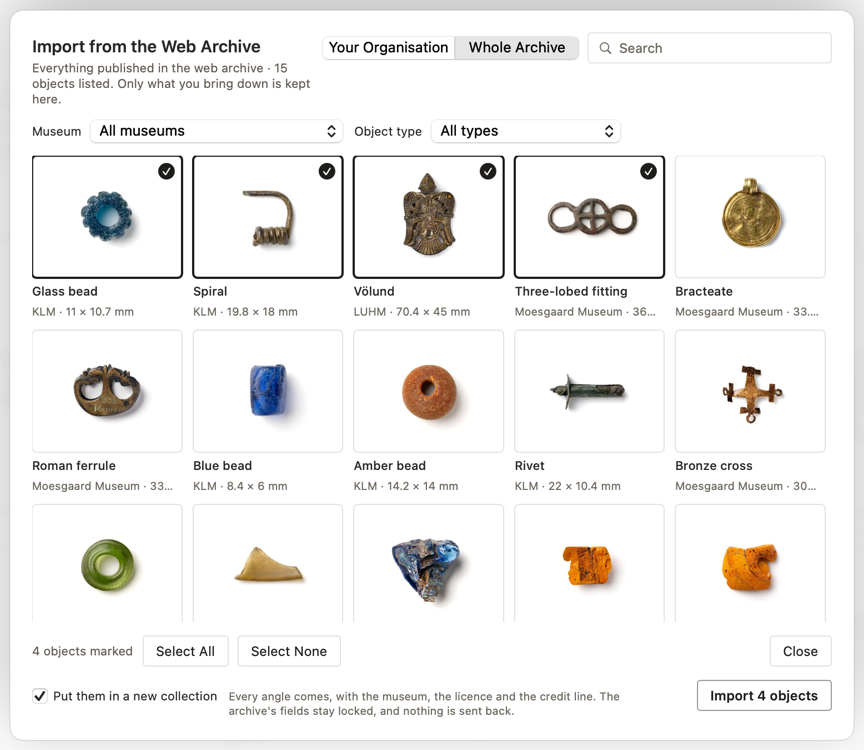
Che cosa scende — Ogni angolo di ciascun oggetto, ognuno con la propria scala. Come con Bring down, una scala arriva solo quando i pixel del file corrispondono a ciò che dice l’archivio; altrimenti quell’angolo arriva senza. Le immagini sono i file JPEG che l’archivio pubblica, lasciati esattamente come sono, così il sigillo C2PA, l’ISM e la licenza al loro interno restano intatti. Non scendono né TIFF né master. Scende anche la scheda, con gli allegati come link al web. Il luogo di rinvenimento — il sito e le coordinate — arriva solo quando il museo non lo ha trattenuto; la parrocchia è sempre pubblica, e arriva sempre.
Contrassegnato come del museo — Record si apre con FROM THE WEB ARCHIVE: il museo, l’ARK, la licenza — CC BY 4.0, con cui sono date le immagini degli oggetti dell’archivio — e la riga di credito, Photo … · museum, number · CC BY 4.0, con Copy Credit Line, e Open in the Web Archive quando l’oggetto ha una pagina là. La riga di credito è conservata nella scheda. In Sort la scheda ha una nuvola con una freccia rivolta in basso dove ci sarebbe la nuvola di sincronizzazione.
Bloccato — Un oggetto di un’altra organizzazione resta di quell’organizzazione. I campi che l’archivio ha riempito non si possono cambiare, in qualunque modo si provi a cambiarli: in Record, su molti oggetti insieme o con AI admin. L’oggetto non viene mai inviato né sincronizzato indietro, e l’archivio lo rifiuterebbe comunque. Ciò che aggiungi è tuo: collezioni, canvas, note, misure e qualsiasi campo che l’archivio ha lasciato vuoto. Gli oggetti della tua stessa organizzazione non sono bloccati, e un Sync rimanda indietro le tue modifiche come al solito.
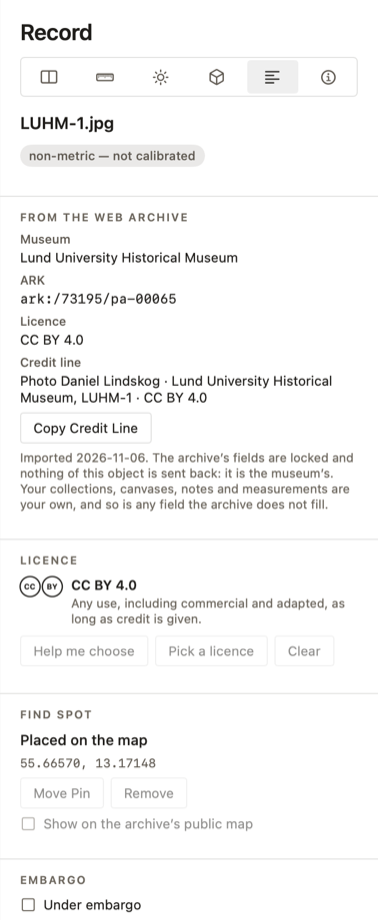
Dove vanno a finire — Sotto LIBRARY nella barra laterale, From the Web Archive contiene ogni oggetto importato in questo modo, da qualunque tempo. Finché Put them in a new collection è spuntato, come all’inizio, ogni importazione viene messa anche in una collezione con il nome del giorno, come Web archive 2026-11-06.
Mentre scende — Una barra mostra a che punto è arrivata l’importazione, con l’oggetto che sta scendendo, il passo a cui è — la scheda, l’immagine principale, un angolo, o l’aggiunta alla libreria — e quanti MB del file sono arrivati. Stop si ferma dopo l’oggetto che sta scendendo ora; ciò che è arrivato resta.
Nel cestino — Spostare un oggetto importato nel cestino chiede della copia scaricata su questo computer, nella cartella From the archive della libreria. L’archivio web non viene toccato, e l’oggetto si può importare di nuovo.
AI admin — il tuo strumento di IA sulla libreria
Il tuo strumento di IA sulla libreria — Un’organizzazione può lasciare che un proprio strumento di IA lavori sulla libreria nell’app PHOTARCH: cercarvi, vedere che cosa manca, correggere le schede, impostare le licenze, ordinare gli oggetti in collezioni e luoghi, e pubblicare nell’archivio. L’IA gira presso il tuo servizio di IA, sul tuo account e con i tuoi token. PHOTARCH non fa girare alcuna IA e non ne paga nessuna, e nulla viene letto o cambiato a meno che tu non lo chieda al tuo strumento. Fa parte della licenza dell’organizzazione.
Attivarlo — Settings › AI admin, Let an AI tool work on this library. Add to Claude lo imposta in Claude; per altri strumenti che leggono un file di configurazione MCP — Cursor, VS Code e altri — Other AI tools ha Copy the Entry, da aggiungere a ciò che c’è già nel file. ChatGPT raggiunge solo server su internet, quindi non può ancora usare AI admin sul Mac. L’app PHOTARCH deve essere aperta mentre lavori. Try asking dà esempi da cui partire.
Che cosa gli viene inviato — Send hidden find spots and internal notes to the AI è disattivato finché non lo attivi, e ogni persona sul Mac sceglie per sé. Disattivato, una scheda va al tuo servizio di IA senza le sue note interne e di stato di conservazione, i campi Shelf, Location e Accession number, le note private, i dettagli delle voci di gestione delle collezioni, né il luogo di rinvenimento e il sito di un oggetto il cui luogo non è pubblico. Attivato, la scheda va intera.
Che cosa può cambiare — Legge su qualsiasi computer, e cambia solo sul computer di catalogazione dell’organizzazione. Ogni modifica atterra dove atterrano le tue: nella griglia subito, e su ⌘Z. Una modifica a oggetti nominati, fino a 200 alla volta, viene fatta subito. Una modifica a ogni oggetto che una ricerca trova, e qualsiasi cosa raggiunga l’archivio — pubblicare o ritirare — viene mostrata prima, con quanti sono e un campione, e fatta solo quando la approvi nell’app PHOTARCH. Gli oggetti senza licenza non vengono mai pubblicati.
Riprendersi tutto — Tutto ciò che una sessione ha cambiato si può annullare in una volta: chiedi al tuo strumento di annullare la sessione, oppure premi Take Back N Changes in Settings › AI admin. Una pubblicazione si annulla ritirandola. Una sessione può fare al massimo 60 chiamate al minuto e cambiare 5 000 oggetti al giorno.
Gestione delle collezioni e regole dell’organizzazione
L’app può conservare l’intera vita di un oggetto nella collezione, sotto Edit › Record. Sono disponibili tredici procedure: Intake, Acquisition, Location & movements, Inventory checks, Condition, Conservation, Loans out, Loans in, Exhibitions, Valuation & insurance, Damage & loss, Use & reproduction e Deaccession.
Ciascuna è una voce datata, scritta ogni volta che accade — ogni spostamento, ogni controllo dello stato di conservazione. L’ultima voce è dove si trova l’oggetto adesso, o il suo stato di conservazione adesso. Una voce si può scrivere per un’intera selezione in una volta: lo spostamento di una scatola, il controllo di un cassetto.
Tutto ciò che è registrato resta sui computer dell’organizzazione — salvo che un’organizzazione che sceglie di condividere la mappa del proprio deposito condivide i luoghi e che cosa sta dove, così ogni computer vede la stessa (vedi Luoghi condivisi sotto L’archivio fisico). Nulla di tutto ciò viene pubblicato nell’archivio né inviato a Europeana; va solo nelle esportazioni CSV e Package.
Le regole dell’organizzazione — L’admin dell’organizzazione imposta come tutti lavorano con il materiale: quali procedure si usano, e com’è organizzato il deposito, livello per livello — per esempio Fila; Ripiano; Scatola; Oggetto. Lo si fa nella pagina dell’organizzazione: Metadata schema › Manage, nella sezione Collection management in fondo.
L’app recepisce le regole al suo avvio successivo, o quando cerca aggiornamenti. Da allora valgono per ogni fotografo dell’organizzazione, e non si possono cambiare nell’app. Con ogni procedura spuntata e nessun livello indicato, ogni computer lavora come prima.
L’archivio fisico (Organisation)
L’archivio fisico rispecchia dove sono conservati gli oggetti nella vita reale: le stanze, i corridoi, i ripiani e le scatole del deposito. Segue i livelli di archiviazione che l’organizzazione ha impostato — per esempio Corridoio › Ripiano › Scatola (vedi Gestione delle collezioni e regole dell’organizzazione). Fa parte del catalogo dell’app, per le organizzazioni; nulla di esso viene pubblicato nell’archivio. I luoghi restano sul tuo computer, a meno che l’organizzazione non scelga di condividere la mappa del proprio deposito, descritta sotto Luoghi condivisi più avanti.
Nell’app PHOTARCH — Sotto PHYSICAL ARCHIVE nella barra laterale, i luoghi formano un albero, ciascuno con il numero di oggetti conservati in esso e nei luoghi al suo interno. Fai clic su un luogo per vedere quegli oggetti. Aggiungi un luogo con +, oppure dentro un altro con New Place Inside… nel suo menu, dove ci sono anche Rename… e Remove. Un luogo si può rimuovere solo quando non vi è conservato nulla. Lo stesso menu ha Export Contact Sheet… ed Export Inventory as CSV… per ciò che è conservato nel luogo, come descritto sotto Collezioni nell’app.
Spostare oggetti — Trascina gli oggetti su un luogo per spostarli lì. Ogni spostamento è registrato come una voce Location & movements — quando, da chi, da dove e verso dove — e compare nella storia dell’oggetto.
Nel deposito
Nella barra laterale dell’app PHOTARCH
Physical archive
- ▸Corridoio A40
- ▾Corridoio B74
- ▸Ripiano 131
- ▸Ripiano 218
- ▾Ripiano 325
- Scatola 138
- Scatola 1412
- Scatola 155
Luoghi condivisi — Per un’organizzazione che lo attiva, nella sua pagina su questo sito. La mappa del deposito dell’organizzazione — i nomi dei luoghi, come sono annidati e quale oggetto sta dove — viene allora conservata sul server, così ogni computer dell’organizzazione vede lo stesso albero. Le tue fotografie e le tue schede restano sul tuo computer; la mappa non porta mai le immagini, le schede o un luogo di rinvenimento.
Quando la condivisione è attiva, una nuvola blu sta accanto al + su PHYSICAL ARCHIVE. Un clic apre The organisation’s store map, con What leaves this building, Fetch the map e Send this computer’s map. Una modifica sale un paio di secondi dopo essere stata fatta; la mappa scende quando l’app si avvia, quando ci torni e ogni minuto circa. Un luogo che manca nella mappa dell’organizzazione viene rimosso su questo computer — a meno che non contenga ancora oggetti, nel qual caso viene conservato, e nominato. Settings › Collection management › Storage levels › The organisation’s map mostra a che punto è la condivisione, con What is shared.
Etichette — Nel menu di un luogo, Print Label… stampa la sua etichetta, e Print Labels for Everything Inside… le etichette di ogni luogo al suo interno, un intero ripiano in una volta. Le etichette sono in tre dimensioni su fogli A4: Small, 38 × 21 mm, 65 per foglio (Avery L7651 o equivalente); Medium, 64 × 38 mm, 21 per foglio (L7160); e Large, 99 × 38 mm, 14 per foglio (L7163). Il codice e il testo crescono con l’etichetta. Start at label riprende un foglio già iniziato, Crop marks segna i bordi di ogni etichetta nei margini per carta comune tagliata a mano, e il foglio si può stampare o salvare come PDF. Per impostazione predefinita un’etichetta mostra solo un codice QR e il numero del luogo, sei cifre come 000142; spunta The place’s name e Its path per stampare anche quelli. Un’etichetta senza nome non dice nulla a un visitatore su ciò che c’è nella scatola, e il numero di un luogo non viene mai riusato e non cambia mai quando il luogo viene rinominato o spostato, così un’etichetta non deve mai essere ristampata.
Per impostazione predefinita
000142
Solo il codice e il numero del luogo. Un visitatore non apprende nulla di ciò che c’è nella scatola.
Con nome e percorso, se scelti
000142
Scatola 14
Corridoio B › Ripiano 3
L’etichetta di un oggetto, per la sua scatola di rinvenimento
KLM-54
Perla, vetro
Il numero di inventario per impostazione predefinita; qui con What it is selezionato.
L’etichetta piccola, 38 × 21 mm, disegnata in proporzione. Le etichette medie e grandi portano un codice e un testo più grandi.
Foglio A4, 65 etichette piccole
Avery L7651 o equivalente. La stampa può iniziare da qualsiasi etichetta di un foglio già iniziato — qui la 24ª.
Con l’iPhone — Nella scheda Camera di PHOTARCH for iPhone, inquadra un’etichetta come inquadreresti un oggetto: la fotocamera la legge da sola, senza una modalità separata, e il luogo si apre. Mostra il percorso e il numero del luogo (N. 0142), i luoghi al suo interno con i loro conteggi e una griglia degli oggetti conservati lì. Solo PHOTARCH legge il codice — la fotocamera propria dell’iPhone e altre app di scansione non vi vedono nulla di utile — e solo le etichette dell’archivio con cui il telefono è abbinato aprono qualcosa; l’etichetta di un altro museo mostra Not a place in your archive.
Sfogliare senza scansionare — La Library del telefono ha una modalità propria, Physical archive, dopo Collections. Elenca i luoghi di primo livello con i loro numeri e il conteggio degli oggetti, e ciascuno apre la stessa schermata del luogo di una scansione. La modalità c’è solo quando il computer abbinato tiene un archivio fisico, come quello di un’organizzazione.
Spostare oggetti dal deposito — Tieni premuto il riquadro di un oggetto e scegli Move to…, oppure usa il menu ⋯ del luogo: Choose Objects…, poi Move N to…, oppure Move All to…. Poi Scan the New Place’s Label, oppure Choose the place dall’albero. Senza una connessione al computer, gli spostamenti aspettano sul telefono — l’intestazione dice N changes wait for the computer, e un riquadro in attesa ha una piccola freccia arancione — e vengono inviati quando il computer è di nuovo raggiungibile. Se nel frattempo un oggetto è stato spostato sul computer, l’app PHOTARCH lo chiede in una finestra intitolata Moved in two places: Keep Them Where They Are o Use the Phone’s Move. Non sovrascrive mai uno spostamento in silenzio.
1 Scansiona l’etichetta
Nella scheda Camera di PHOTARCH, inquadra l’etichetta della scatola. La fotocamera la legge da sola.
Scatola 14 · N. 0142
2 Guarda cosa c’è dentro
Il luogo si apre: il suo percorso, il suo numero e una griglia degli oggetti conservati lì.
- ↓
Scatola 15
3 Move to…
Tieni premuto un oggetto e scegli Move to…, poi scansiona l’etichetta della sua nuova scatola.
Location & movements
Scatola 14 → Scatola 15
da te
22 set 2026
4 Registrato
Lo spostamento arriva all’app PHOTARCH come voce Location & movements. Senza connessione resta in attesa sul telefono, contrassegnato da una piccola freccia arancione, finché il computer non è raggiungibile.
Save as Collection — Nel menu ⋯ del luogo. Crea una collezione di ciò che è conservato nel luogo, per esempio per fotografare il contenuto di una scatola come un’unica sessione. Se creata senza connessione, aspetta sul telefono come uno spostamento, e compare nella barra laterale dell’app PHOTARCH quando arriva.
Etichette degli oggetti — Un’etichetta si può stampare anche per un singolo oggetto, da fissare alla sua scatola nel cassetto: gli stessi fogli e le stesse dimensioni, che mostrano per impostazione predefinita il codice QR e il numero di inventario (o il nome dell’oggetto, se non ha un numero). Spunta What it is (tipo e materiale) o Where it was found (sito e contesto) per stampare anche quelli. Stampa da Sort — tasto destro, Print Label… o Print N Labels… — oppure dal menu di un luogo con Print Labels for the Objects Inside…. Scansionata con il telefono, l’etichetta apre l’oggetto, con il suo luogo e un pulsante Move to….
PHOTARCH for iPhone
Che cos’è l’app per iPhone
Due usi, un’app — PHOTARCH for iPhone è la fotocamera sul banco di riproduzione, e la libreria in tasca. Si apre su Library, e le sue tre schede sono Library, Camera e Account.
Appartiene a un computer — Il telefono rispecchia la libreria del Mac con cui è abbinato, nell’app PHOTARCH. Si installa insieme all’app per Mac, non al suo posto.
Legge; non riscrive — Il telefono dà un nome a una fotografia mentre viene scattata — il numero di inventario, quale lato mostra — e, per un’organizzazione, sposta gli oggetti tra i luoghi dell’archivio fisico. Tutto il resto sul telefono è lettura: la scheda, le misure, le immagini. La catalogazione si fa sul computer.
Abbinare il telefono al computer
Sei cifre — L’app PHOTARCH mostra sei cifre nella sua pagina Capture. Il telefono dice Enter the code on the computer; digitali e i due sono abbinati. L’abbinamento viene ricordato, quindi si fa una volta sola.
Sul computer, in Capture
Sei cifre, mostrate nella pagina Capture.
Sul telefono
Inserisci il codice
418207
Si digita una volta sola. Poi i due si ritrovano sulla stessa rete.
Sulla stessa rete — Il telefono trova il computer sulla rete locale. Account › Computer elenca ciò che ha trovato — Nothing found yet. oppure i computer On this network — e dice se è connesso. Si può usare un cavo al suo posto quando la rete non va bene.
Terminarlo — Unpair nel pannello Capture del computer, o Forget this library sul telefono, termina l’abbinamento. Dopo di che il telefono non conserva una libreria propria.
Camera — fotografare al banco
Il telefono è la fotocamera — Al banco di riproduzione il telefono scatta le fotografie, e il computer lo comanda: lo scatto, la vista dal vivo e le impostazioni sono mostrati sul Mac. Il telefono si può usare anche da solo, e ciò che scatta aspetta nel rullino finché il computer non viene trovato.
Gli strumenti — Frame (RAW, HEIF o JPEG; 1:1, 4:3, 3:2 o FULL; pieno o binned), Light (bloccata o con misurazione, compensazione dell’esposizione, bilanciamento del bianco, tempo di posa, ISO), Focus (gli obiettivi, messa a fuoco automatica, limite vicino, messa a fuoco bloccata, imposta messa a fuoco), Aids (fill, peaking, zebra, false colour, level) e Info.
La tavola viene sorvegliata — Il mirino dice ciò che vede: No board in view, Board rectified — ready, oppure Markers found, but not a PHOTARCH board. Fotografare quando dice ready è ciò che dà all’immagine la sua scala.
Dare i nomi man mano — Dopo uno scatto il telefono chiede il numero di inventario, se questa è la vista principale e quale lato mostra l’immagine — oppure, se preferisci nominarli sul computer, Don’t ask again.
Senza un computer a portata — L’intestazione dice Looking for your computer, Found X o Not connected, e quante fotografie aspettano: N waiting — they go when the computer is found.
Il rullino — fotografie in attesa
Che cos’è il rullino — Tutto ciò che il telefono ha fotografato, prima e dopo che arrivi al computer. Ogni riquadro mostra l’immagine, il suo formato e un punto che dice a che punto sta: Waiting on this phone (giallo), Catalogued on the computer (verde), oppure The catalog would not take it (rosso).
Inviare — Le fotografie passano da sole quando il computer viene trovato. Con il trasferimento manuale attivo, Transfer le invia quando lo dici tu, e mostra quante aspettano.
Portare dentro immagini — Import from Photos prende fotografie dalla libreria propria del telefono nel rullino, per immagini scattate prima che PHOTARCH fosse aperto.
Svuotare — Tieni premuto un riquadro per dire che cos’è, o per cancellarlo. Empty roll svuota ciò che il computer ha già preso.
Library — gli oggetti in tasca
Sei modalità — All objects, Roll, Collections, Physical archive, Canvases e Cloud. L’archivio fisico c’è solo per un’organizzazione, e solo quando il computer abbinato ne tiene uno.
Trovare — La lente apre Search objects. In All objects l’ordine può essere Newest first, Oldest first, Name, Rating o Largest first — il più grande per dimensione reale dell’oggetto, non del file.
Sui riquadri — Un pulsante attiva le misure e la valutazione, così la griglia si può leggere come dimensioni.
Che cosa c’è sul telefono — La libreria è rispecchiata dal computer. Account › Library on this phone dice che cosa è stato letto, quando è stato letto l’ultima volta, quante immagini sono conservate, e può chiedere di nuovo al computer, rimuovere le immagini scaricate o dimenticare del tutto la libreria.
Un oggetto sul telefono
L’intera scheda — L’immagine, il nome e gli identificatori, poi la scheda sezione per sezione: Attachments, Description, Classification, Provenance, Museum & collection, Dimensions, Documentation, Capture & assessment, Fragment, Loan status, Internal, Custom fields, Collections, Colour palette, Fragments e Notes.
Capture & assessment — Dove vivono i livelli sul telefono: con che cosa è stata scattata la fotografia, a che cosa è adatta secondo la valutazione sul Mac, che cosa le impedisce di passare al livello successivo e quanta parte dell’oggetto è a fuoco — con FADGI, ISO 19264-1 e Metamorfoze quando Flat originals è attivo.
L’interno resta interno — I campi propri dell’organizzazione sono mostrati bloccati, contrassegnati NOT PUBLIC, con le parole semplici: The institution’s own. Never published. Non vengono esportati e non raggiungono mai l’archivio.
3D — Un oggetto che è un modello 3D, o ne ha uno, mostra un pulsante 3D. Il computer invia il modello alla dimensione reale dell’oggetto, e il telefono lo apre per girarlo in mano o per collocarlo nella stanza in AR. Viene scaricato dal computer la prima volta che lo si apre, quindi in quel momento il telefono deve essere abbinato; poi si apre senza connessione. Un modello senza una scala misurata dice 3D: not measured — its size in AR is not the object’s. Quando l’immagine dell’oggetto è il suo modello, la pagina dice che l’immagine è un rendering, non una fotografia.
Andare avanti — Scorrere con il dito percorre lo stesso ordine della griglia dietro. Un oggetto pubblicato porta un link all’archivio — In the archive, oppure Draft in the archive mentre vale un embargo.
Dimensione reale e realtà aumentata
True size — L’oggetto alla sua dimensione reale sullo schermo. Il telefono conosce il proprio schermo, e i millimetri dell’oggetto vengono dalla misura, quindi una fibula tenuta accanto al telefono ha la stessa dimensione della fibula che vi si vede. È il controllo più rapido che una misura sia giusta.
Che cos’è l’oggetto
84,2 mm
Misurato dalla fotografia, in millimetri.
Che cos’è lo schermo
460 pixel per pollice
Il telefono conosce il proprio modello, quindi sa quanto è grande un pixel.
Che cosa vedi
Dimensione reale
AR — L’oggetto collocato nella stanza alla sua dimensione reale, da girargli intorno e da accostare a una vetrina, a un cassetto o a una mano. Un oggetto con un modello 3D viene collocato come modello, dal suo pulsante 3D.
Che cosa serve — Un oggetto misurato. Un oggetto senza un riferimento di scala si può guardare, ma non mostrare a dimensione reale; la scheda lo dice.
Cloud — l’archivio web sul telefono
Due elenchi — Public è l’archivio come lo vede chiunque. Mine sono gli oggetti propri della tua organizzazione, pubblicati o no, e richiede l’accesso: Sign in to the archive to see your organisation’s objects — published or not.
L’accesso è in sola lettura — Il telefono chiede una connessione che può solo guardare. Non può inviare né cambiare nulla nell’archivio, e la pagina dell’account lo dice. La connessione è elencata sotto Connected devices nella pagina del tuo account e si può scollegare da lì.
Che cosa mostra un oggetto — Il numero di inventario, il PHOTARCH id, l’organizzazione, la dimensione, se è pubblicato, un eventuale embargo e Open on photarch.com.
Account — le impostazioni proprie del telefono
Computer — Il collegamento con il Mac: lo stato, i computer trovati, se è connesso, e il cavo.
Archive — Accedere a questo sito, e uscire di nuovo.
Waiting to send — Il trasferimento manuale, Transfer now, e la coda di ciò che non ha ancora raggiunto il computer.
Library on this phone — Che cosa è stato rispecchiato, quando è stato letto l’ultima volta, quante immagini sono conservate, e i comandi per chiedere di nuovo al computer, rimuovere le immagini scaricate, dimenticare la libreria, o svuotare le fotografie che il computer ha già preso.
Naming — Se il telefono chiede dopo ogni fotografia.
Trouble, Appearance, What is included — Segnalare un problema, la modalità chiara, e che cosa sa fare questa versione dell’app.
Senza un computer a portata
Che cosa funziona — La fotocamera, il rullino e Import from Photos, per intero. Un deposito senza segnale è un posto in cui il telefono può comunque fotografare.
Che cosa aspetta — Le fotografie restano nel rullino, e con esse aspettano gli spostamenti fatti nell’archivio fisico. L’intestazione li conta, e partono quando il computer viene ritrovato.
In attesa su questo telefono
Fotografato, non ancora inviato. L’intestazione li conta.
Catalogato sul computer
Il computer l’ha preso nella libreria.
Il catalogo non l’ha accettato
C’era qualcosa che non andava nel file; il telefono dice cosa.
Fuori dalla portata del computer
Funziona
La fotocamera, il rullino, Import from Photos e tutto ciò che è già rispecchiato.
Aspetta
Le nuove fotografie e gli spostamenti fatti nell’archivio fisico. Partono quando il computer viene trovato.
Che cosa non c’è — La libreria rispecchiata: finché il telefono non è abbinato all’app PHOTARCH, la Library lo dice e rimanda al passo Capture sul computer. Finché il telefono non ha rispecchiato almeno una volta, la scheda di un oggetto, True size e AR non sono disponibili. Dopo, ciò che è stato letto resta leggibile senza connessione.
Misura
Come funziona la misura
PHOTARCH conserva una scala per ogni oggetto misurato: millimetri per pixel. La fonte raccomandata è il lato più lungo dell’oggetto, misurato con un calibro digitale; la tavola PHOTARCH è l’alternativa calibrata, con marcatori che giacciono sul piano stesso dell’oggetto; un righello nell’inquadratura è solo un ripiego. Questo permette di ricavare le dimensioni reali dall’immagine e di allineare gli oggetti in scala reale nello strumento di confronto.
Che cosa viene conservato — Con ogni immagine misurata l’archivio conserva la sua scala e dove si trova l’oggetto nell’inquadratura. La scala viaggia in ogni file scaricato come Image Scale Metadata, così si può leggere anche fuori da PHOTARCH.
Usare la scala nei confronti — Lo strumento di confronto dimensiona le immagini l’una rispetto all’altra secondo la loro scala misurata. Un oggetto che non è stato misurato viene mostrato com’è, senza scalatura, accanto a quelli che lo sono.
Account
Impostazioni dell’account
Le impostazioni del tuo account sono su /account, raggiungibili facendo clic sul tuo avatar o sull’icona delle impostazioni nella barra laterale.
Profilo — Aggiorna nome, cognome, luogo di lavoro e qualifica. Il tuo nome visualizzato (mostrato nella piattaforma e agli amministratori dell’organizzazione) deriva da nome + cognome.
Avatar — Fai clic sul pulsante + sul tuo avatar per caricare una nuova foto del profilo. Sono supportati JPEG, PNG e WebP.
Unità — Passa tra Metric (mm / g) e Imperial (in / oz). Quando è selezionato Imperial, tutte le misure registrate — le dimensioni degli oggetti nelle pagine degli oggetti e nella vista di confronto — vengono convertite automaticamente e mostrate in pollici e once. La preferenza viene salvata nel tuo profilo. Nota: le misure sono sempre conservate internamente in metrico; la conversione riguarda solo la visualizzazione.
Newsletter — Attiva o disattiva l’iscrizione alla newsletter. Se ti disiscrivi, la modifica ha effetto immediato.
ORCID — Collega il tuo ORCID iD per associare l’attribuzione della ricerca al tuo profilo PHOTARCH. Un ORCID collegato è mostrato come link verificato.
Autenticazione a due fattori — Aggiungi un secondo livello di sicurezza tramite un’app di autenticazione TOTP (Google Authenticator, Authy e simili). Scansiona il codice QR, inserisci il codice di conferma di 6 cifre, e la 2FA è attiva. Puoi disattivarla in qualsiasi momento nella stessa sezione.
Uscire — Il pulsante Log out è in fondo al modulo dell’account. Vieni riportato alla radice dell’archivio.
My Pages (Mina sidor)
My Pages (/mina-sidor) è un hub personale disponibile a qualsiasi account con accesso effettuato. Riunisce in un posto solo tutti i tuoi contenuti salvati e annotati.
- —Favourites — tutti gli oggetti a cui hai messo il cuore
- —Custom collections — le tue collezioni con nome, con il numero di oggetti
- —Canvases — i tuoi spazi di lavoro di ricerca
Da qui puoi anche creare nuove collezioni e gruppi, e passare direttamente a qualsiasi insieme salvato.
Standard
Che cosa conserva PHOTARCH per ogni oggetto
Un oggetto in PHOTARCH è più di un file immagine. È un master d’archivio, un insieme di immagini create da esso per la visione, una scheda di tutto ciò che si sa dell’oggetto, e una manciata di file che vengono costruiti quando qualcuno li chiede.
Il master d’archivio
Archiviazione chiusa · mai modificato
- Immagine masterLa fotografia a piena risoluzione, così come consegnata
- Master TIFFIl file originale — spesso 50 MB o più
- Altre visteFronte, retro, lati e dettagli, per intero
- Profilo colore ICCQuando viene fornito con la fotografia
Qui nulla è pubblico. Il TIFF può essere scaricato dagli account con accesso effettuato.
Immagini per la visione
r2.photarch.com · aperto a tutti
- Miniatura400 px, per la griglia dell’archivio
- Anteprima1 200 px
- Immagine webFino a 3 000 px — il JPEG che consegna un download
- Tessere IIIFIl master tagliato in tessere di 512 pixel a ogni livello di zoom: zoom profondo fino alla piena risoluzione, per la visione
- Carta coloreLa carta di riferimento, quando viene fornita
Tutte queste vengono create dal master quando l’oggetto è pubblicato.
La scheda
Database
- IdentificatoriPHOTARCH ID e un ARK per l’oggetto e per ogni immagine
- DescrizionePeriodo, materiale, tipo, tecnica e stato di conservazione, in vocabolario controllato
- ContestoLuogo di rinvenimento e istituzione — un luogo di rinvenimento può essere nascosto
- MisureDimensioni, peso e millimetri per pixel per la barra della scala
- FotografiaFotografo, fotocamera, obiettivo, luce, data e licenza
- Palette dei coloriI colori dominanti dell’oggetto
- IntegritàLa somma di controllo SHA-256 del master e un registro di ogni modifica
I metadati stanno qui, non nei file. Una correzione è una sola modifica in un solo posto.
Create su richiesta
Non conservate · costruite dalla scheda e dai file
- Manifest IIIFApre l’oggetto in Mirador o in qualsiasi visualizzatore IIIF
- Dublin Core e LIDOXML per cataloghi, portali e aggregatori
- CitazioneAPA, Chicago, Harvard e MLA
- Download JPEGcon accessoL’immagine web, con barra della scala e metadati incorporati (XMP)
- Download TIFFcon accessoIl master a piena risoluzione, con metadati incorporati (XMP)
Costruite su richiesta, così ognuna porta la scheda com’è in quel momento.
Allegati — un percorso a parte
Scansioni · fotografie più antiche · disegni · note · documenti · 3D
- L’originalecon accessoIl file così come caricato — immagine, PDF o GLB
- Un file per la visioneImmagine, PDF o modello 3D, con una miniatura — collegato solo quando l’allegato è pubblico
- La sua voceTipo, titolo, detentore, datazione, fonte, DOI, somma di controllo e se è pubblico
- Nel manifest IIIFOgni allegato pubblico è elencato accanto ai canvas, con il suo formato
Nulla su questo percorso è creato dal master, e nulla è misurato dal metodo. Un modello che vive su un’altra piattaforma è solo collegato: PHOTARCH conserva l’indirizzo, non il file.
Il master non viene mai alterato — Il master d’archivio e il TIFF sono conservati esattamente come sono stati consegnati. La loro somma di controllo SHA-256, registrata quando l’oggetto viene aggiunto, permette a chiunque di verificare anni dopo che il file è ancora lo stesso.
I metadati vivono nella scheda — Titoli, classificazioni, misure e licenze sono conservati nel database, non scritti nei file conservati. Correggere una scheda è una sola modifica; ogni manifest, esportazione e download fatto dopo porta la correzione.
I download portano i loro metadati — Quando scarichi un JPEG o il TIFF, la scheda viene incorporata nel file come XMP in quel momento, così il file conserva il proprio contesto ovunque venga copiato. Per questo, un TIFF scaricato ha una somma di controllo diversa da quella del master d’archivio, benché l’immagine stessa sia identica: la somma di controllo mostrata nell’archivio si riferisce al master.
I download sono sigillati — Ogni download porta anche le Content Credentials: una registrazione firmata di come è stata fatta l’immagine e della scala che contiene, che viaggia dentro il file. Una cosa da sapere sul TIFF: il sigillo vive in una directory a sé, e alcuni lettori rigorosi — libvips e tutto ciò che è costruito su di esso — lo trattano come un errore e rifiutano di aprire il file. L’immagine non è danneggiata: libtiff la legge, macOS la legge, e libvips la legge anch’esso quando gli si dice di non fallire su un avviso. Se un tuo strumento rifiuta un TIFF scaricato, è per questo.
Vedere e scaricare — Tutti possono vedere ogni oggetto pubblicato, compreso lo zoom profondo fino alla piena risoluzione del master tramite IIIF. Scaricare è per i membri — l’iscrizione è gratuita — e la piena risoluzione si scarica come TIFF.
OAI-PMH — raccogliere i dati dell’archivio
OAI-PMH, l’Open Archives Initiative Protocol for Metadata Harvesting, è il modo in cui aggregatori e cataloghi raccolgono schede da un archivio: chiedono tutto, o ciò che è cambiato da una data, e tornano regolarmente per il resto.
Base URL — https://www.photarch.com/oai. Risponde ai sei verbi di OAI-PMH 2.0, con ogni oggetto pubblicato in Dublin Core semplice (oai_dc) e in LIDO (lido) — le stesse schede dei download in ogni pagina di oggetto. Gli identificatori hanno la forma oai:photarch.com:[object id].
Che cosa comprende — Ciò che può vedere un visitatore senza un account: gli oggetti pubblicati il cui embargo è terminato. La data di una scheda è quella in cui è cambiata l’ultima volta, oppure il giorno in cui è terminato il suo embargo, se è più tardi. Un oggetto che è stato pubblicato e da allora è stato ritirato viene segnalato come cancellato, senza nulla della sua scheda. Un luogo di rinvenimento nascosto viene lasciato fuori. Gli elenchi lunghi arrivano in pagine da 100 con un resumption token.
Linked Art — la scheda come CIDOC-CRM
Linked Art è un modo di scrivere la scheda di un museo in CIDOC-CRM, il modello concettuale di riferimento per il patrimonio culturale (ISO 21127), come JSON-LD. Dove Dublin Core dà un elenco piatto di campi e LIDO un documento XML, Linked Art dà dati collegati: ogni materiale, tipo di oggetto, periodo e tecnica è un link a un termine del Getty Art & Architecture Thesaurus, così un programma può capire che due collezioni intendono la stessa cosa con la stessa parola.
Ogni oggetto pubblicato in PHOTARCH è anche una scheda Linked Art, con le sue dimensioni, la produzione, il contesto di rinvenimento e le fotografie.
Dove trovarla — archive.photarch.com/object/[id]/linked-art restituisce la scheda come JSON-LD, aperta a chiunque e agli strumenti di altri siti. Nella pagina dell’oggetto è nella sezione di esportazione, e /linked-art/download dà lo stesso come file. La pagina dell’oggetto vi rimanda anche i raccoglitori nella propria intestazione. Come il manifest IIIF, esiste solo per gli oggetti pubblicati il cui embargo è terminato.
IIIF — zoom profondo e manifest
IIIF — l’International Image Interoperability Framework, pronunciato "triple-eye-eff" — è un insieme di specifiche aperte per pubblicare immagini sul web. È usato da biblioteche, musei e archivi di tutto il mondo. È un accordo su come immagini e loro descrizioni vengono richieste e consegnate, così che qualsiasi visualizzatore possa leggere qualsiasi collezione che lo segue.
1 · Image API
Il master è tagliato in tessere
Quando un’immagine viene pubblicata, il suo master viene tagliato una sola volta in tessere di 512 pixel a ogni livello di zoom — dall’oggetto intero in una sola tessera fino alla piena risoluzione.
2 · Image API
Il visualizzatore carica solo ciò che guardi
Ingrandisci un dettaglio e il visualizzatore chiede solo le tessere che lo coprono, alla risoluzione che serve. Un master di decine di megapixel si apre veloce come una miniatura, e al 100 % si vede ogni pixel registrato dalla fotocamera.
3 · Presentation API
Un manifest descrive l’oggetto
Il manifest è un piccolo file: le immagini dell’oggetto e le loro dimensioni, il titolo, i metadati, l’attribuzione e la licenza, e dove si trovano le tessere.
4 · Presentation API
Qualsiasi visualizzatore IIIF può aprirlo
Incolla l’indirizzo del manifest in Mirador, nell’Universal Viewer o in un portale di museo e l’oggetto si apre lì a piena risoluzione — accanto a oggetti di qualsiasi altra collezione che pubblica in IIIF.
IIIF ha due parti che PHOTARCH usa.
L’Image API — descrive come un visualizzatore chiede una parte di un’immagine a una data dimensione. Invece di scaricare un intero file master, il visualizzatore carica solo le piccole tessere che gli servono per ciò che è sullo schermo. È ciò che permette di ingrandire con fluidità un’immagine di molti milioni di pixel su una connessione normale.
La Presentation API — descrive un oggetto come un manifest: un piccolo file che elenca le sue immagini, il loro ordine e la loro dimensione, e il suo titolo, i metadati, l’attribuzione e la licenza. Un manifest è ciò che si dà a un visualizzatore IIIF per aprire un oggetto.
Nella pagina dell’oggetto — Il visualizzatore di immagini legge le tessere IIIF. "Full size" mostra il master al 100 %: un pixel dell’immagine per pixel dello schermo, la piena risoluzione e nitidezza della fotografia. Puoi ingrandire oltre fino al 1 600 %, dove i pixel sono mostrati come pixel. La barra della scala è calcolata dal master, quindi resta corretta a ogni livello di zoom.
Il manifest — Ogni oggetto pubblicato ne ha uno. Fai clic sul link "IIIF" accanto a Share ed Embed nella pagina dell’oggetto, oppure usa direttamente l’indirizzo: https://archive.photarch.com/iiif/[object-id]/manifest. Non serve un account.
Usarlo altrove — Copia l’indirizzo del manifest e incollalo in qualsiasi visualizzatore IIIF, come Mirador o l’Universal Viewer. L’oggetto vi si apre a piena risoluzione, con i suoi metadati. Poiché altre collezioni pubblicano allo stesso modo, puoi mettere un oggetto PHOTARCH accanto a uno di un altro museo o di un’altra biblioteca nello stesso visualizzatore, e ingrandire entrambi.
Che cosa contiene il manifest — Le immagini alla risoluzione del master, il titolo, il numero di inventario, il PHOTARCH ID, l’identificatore ARK, l’istituzione, il tipo di oggetto, il materiale, la tecnica, il periodo, il luogo di rinvenimento, il fotografo e l’attribuzione. Ogni oggetto pubblicato porta la sua licenza, poiché un oggetto non può essere pubblicato senza. Un luogo di rinvenimento nascosto nella pagina dell’oggetto è lasciato fuori anche dal manifest.
Livello tecnico — PHOTARCH implementa IIIF Image API 3 al livello di conformità 0: le tessere vengono preparate una volta, quando l’immagine è pubblicata, e servite come file statici. I manifest seguono la Presentation API 3.
Esportazione Dublin Core XML
Dublin Core è lo standard di metadati più diffuso in biblioteche, archivi e collezioni digitali. Definisce quindici campi semplici — titolo, creatore, soggetto, descrizione, data, tipo, formato, identificatore e altri — che sono compresi da praticamente ogni sistema di catalogazione in uso oggi. Quando la scheda di un oggetto è esportata come Dublin Core XML, qualsiasi istituzione o software che parli Dublin Core può importarla senza riformattazione manuale.
Ogni oggetto in PHOTARCH si può esportare come file Dublin Core XML. L’esportazione associa il titolo, il tipo, il materiale, il periodo, l’istituzione, il luogo di rinvenimento, il fotografo, la data di ripresa, la licenza e l’identificatore ARK dell’oggetto ai corrispondenti elementi Dublin Core.
Scaricare l’esportazione — In qualsiasi pagina di oggetto, il download Dublin Core XML è disponibile nella sezione di esportazione. Il file è chiamato con il numero di inventario. L’esportazione è accessibile pubblicamente — non serve un account.
L’esportazione Dublin Core è pensata per l’integrazione con sistemi di catalogazione esterni. Se ti servono dati strutturati più ricchi che conservino le relazioni proprie dei musei, vedi l’esportazione LIDO XML qui sotto.
Esportazione LIDO XML
LIDO sta per Lightweight Information Describing Objects. È uno standard XML sviluppato appositamente perché le istituzioni del patrimonio culturale scambino dati sugli oggetti con i portali delle reti museali — Europeana e gli aggregatori nazionali compresi. Dove Dublin Core offre un elenco piatto di campi di base, LIDO struttura le stesse informazioni in eventi: chi ha fatto l’oggetto, quando, dove è stato trovato, chi lo detiene ora e come è stato documentato. Questa struttura più ricca è ciò che si aspettano i sistemi di gestione delle collezioni e i portali del patrimonio.
Ogni oggetto in PHOTARCH si può esportare come file LIDO v1.0 XML. L’esportazione comprende la classificazione dell’oggetto, il titolo, il depositario e il numero di inventario, il luogo di rinvenimento, l’evento di produzione (con periodo, materiale e tecnica), le informazioni sui diritti e l’identificatore ARK come ID persistente della scheda.
Scaricare l’esportazione — In qualsiasi pagina di oggetto, il download LIDO XML è nella sezione di esportazione. Il file si chiama photarch_[inventory-number]_[id]_lido.xml, dove l’id tiene distinti due oggetti che condividono un numero di inventario. L’esportazione è accessibile pubblicamente — non serve un account.
LIDO si adatta agli aggregatori nazionali del patrimonio e ai sistemi di gestione delle collezioni come MuseumPlus. Europeana stessa accetta EDM, consegnato tramite un aggregatore nazionale o di settore; le organizzazioni esportano EDM dall’app PHOTARCH.
Somme di controllo SHA-256
Una somma di controllo SHA-256 è un’impronta di lunghezza fissa derivata matematicamente dal contenuto di un file. Se cambia anche un solo byte del file — per corruzione, errore di trasmissione o manomissione — la somma di controllo cambia completamente. Questo rende le somme di controllo un modo affidabile per verificare che un file sia esattamente ciò che deve essere.
PHOTARCH conserva una somma di controllo SHA-256 per ogni file master dell’archivio. La somma di controllo viene calcolata all’inserimento e conservata accanto alla scheda dell’immagine. Se un file viene mai recuperato, la somma di controllo può essere ricalcolata e confrontata con il valore conservato. Una corrispondenza conferma che il file è integro e non modificato.
Per gli scopi dell’archiviazione a lungo termine questo conta: un’immagine che era corretta nel 2024 si può verificare come ancora corretta nel 2034. Dimostra il master, non un download: ogni copia scaricata ha la propria scheda, scala e sigillo scritti al suo interno, quindi i suoi byte — e la sua somma di controllo — differiscono da quelli del master. Ciò che dimostra un download è il suo sigillo; vedi Trust & Provenance.
Le somme di controllo sono mostrate nella pagina dell’oggetto nella sezione della documentazione e sono incluse nell’esportazione CSV in blocco.
Esportazione in blocco del dataset (CSV)
L’intero dataset di PHOTARCH si può scaricare come un unico file CSV. Ogni riga è un oggetto pubblicato. Le colonne sono il PHOTARCH ID e l’indirizzo dell’oggetto, il numero di inventario, il titolo, la descrizione, il tipo di oggetto, il materiale, la tecnica, il periodo, l’intervallo di date, lo stato di conservazione, il luogo di rinvenimento con le coordinate, l’istituzione, il museo e la collezione, i loro indirizzi web, le dimensioni e il peso, il fotografo, la data di ripresa, la fotocamera, l’obiettivo, la sorgente luminosa, lo sfondo, il profilo ICC, la licenza, l’indirizzo dell’immagine principale e la sua somma di controllo SHA-256, e quando è stata creata la scheda. Un luogo di rinvenimento nascosto viene lasciato vuoto.
L’esportazione CSV è pensata per la ricerca computazionale — importare in software statistico, costruire dataset di addestramento, incrociare con database esterni, o archiviare un’istantanea della collezione in un dato momento.
Accedere all’esportazione — archive.photarch.com/dataset.csv, aperta a chiunque, senza bisogno di un account. Il file viene ricostruito ogni notte da ciò che può vedere un visitatore — gli oggetti pubblicati il cui embargo è terminato — quindi ha al massimo un giorno.
I file immagine non sono inclusi nel CSV — solo metadati e riferimenti ai file. Per scaricare le immagini in blocco, usa la funzione di download delle immagini nelle singole pagine degli oggetti oppure contatta PHOTARCH per un accordo di consegna dei dati.
ARK — identificatori persistenti
Un identificatore ARK è un indirizzo permanente per un oggetto. Pensalo come un indirizzo postale che non cambia mai, anche se l’edificio viene ristrutturato o la via viene rinominata. Una volta che un oggetto riceve un ARK, quell’indirizzo continuerà a funzionare a prescindere dai futuri cambiamenti della piattaforma.
PHOTARCH è registrata presso l’ARK Alliance con il Name Assigning Authority Number (NAAN) 73195. Questo numero identifica in modo univoco PHOTARCH come l’organizzazione responsabile degli identificatori che emette. Funziona come il prefisso internazionale in un numero di telefono — dice al mondo chi ha emesso l’indirizzo e chi lo mantiene.
Gli identificatori ARK hanno questo aspetto: ark:/73195/p3x7q…. Si possono risolvere attraverso il resolver ARK globale su n2t.net, il che significa che una citazione che usa un ARK continuerà a portare all’oggetto giusto anche se PHOTARCH cambia il nome del proprio dominio.
Quando citi oggetti di PHOTARCH in una pubblicazione, una relazione o un database, usa l’identificatore ARK anziché l’URL della pagina. L’ARK è mostrato in ogni pagina di oggetto accanto al numero di inventario.
Image Scale Metadata (ISM) — la scala dentro il file
Che cos’è — Un piccolo formato aperto per portare la scala reale di un’immagine dentro il file stesso. Una manciata di campi XMP dice quanti millimetri copre un pixel sull’oggetto, per quale griglia di pixel vale, come è stata ottenuta la scala — i marcatori della tavola, un calibro sull’oggetto o un righello nell’inquadratura — e quanto è certa. Con questi, qualsiasi programma può disegnare una barra della scala corretta o misurare l’oggetto, anche dopo che il file è stato ridimensionato o girato. Una copia ritagliata in un’altra forma viene riconosciuta, e la sua scala non viene usata.
Perché è stato sviluppato — Una fotografia mostra la dimensione di un oggetto solo se chi guarda sa quanto è grande un pixel sull’oggetto, e quella conoscenza andava persa nel momento in cui un file lasciava il software che lo aveva misurato. Una barra della scala impressa nell’immagine non si può riusare. Un righello nell’inquadratura va letto a occhio, e sta su un piano diverso da quello dell’oggetto. I campi di risoluzione in TIFF ed EXIF sono letti come impostazioni di stampa. E nessuno degli standard di imaging per il patrimonio culturale porta una scala. La medicina ha risolto la stessa questione decenni fa: un file radiografico dice quanto è grande un pixel, su quale griglia e come lo si è stabilito, così ogni visualizzatore può mostrare la dimensione reale. ISM chiede le stesse tre cose a una fotografia.
Aperto a tutti — ISM non è di PHOTARCH. La specifica è pubblicata con licenza CC BY 4.0 e le sue librerie di riferimento, in JavaScript e Python, con licenza MIT, in un’organizzazione propria su GitHub, così che qualsiasi museo, archivio, università o produttore di software possa leggerla e scriverla — anche programmi che fanno concorrenza a questo. Una misura che solo un archivio può leggere non risolverebbe nulla. È una bozza, versione 0.1, e i commenti sono benvenuti come issue su GitHub.
Provalo e usalo — La specifica. Il visualizzatore, che apre un’immagine nel browser, senza inviarla da nessuna parte, e ne disegna la scala dal file stesso — e scrive una scala in un’immagine più vecchia che ha un righello dentro. Il validatore, che controlla ciò che un file dichiara. File di prova, ciascuno con la risposta che un lettore corretto deve dare. E il repository su GitHub, con le librerie.
In PHOTARCH — L’app scrive ISM in ogni immagine esportata di un oggetto misurato e imposta di conseguenza i campi di risoluzione del TIFF; in un file sigillato le stesse cifre sono firmate dentro le sue Content Credentials, così la scala non può essere cambiata di nascosto, solo spezzata. L’archivio la porta attraverso il servizio delle dimensioni fisiche di IIIF, e lo strumento di confronto la usa per mostrare gli oggetti affiancati nelle loro dimensioni relative reali. Di più sotto Standard e Trust & Provenance.
XMP — metadati incorporati nei file immagine
XMP (Extensible Metadata Platform) è uno standard per incorporare informazioni direttamente dentro un file immagine. Quando apri un’immagine PHOTARCH in qualsiasi applicazione fotografica professionale — Adobe Lightroom, Capture One, Anteprima su un Mac — i metadati viaggiano con il file. Non ti serve un foglio di calcolo o un’esportazione di database separati per sapere che cosa stai guardando.
Ogni immagine scaricabile di PHOTARCH porta metadati XMP incorporati che comprendono il numero di inventario, il titolo, il periodo, il materiale, l’istituzione, il luogo di rinvenimento, le dimensioni fisiche, il fotografo, la data di ripresa e l’identificatore ARK. I campi seguono schemi standard (Dublin Core, XMP Basic, IPTC), così i dati sono leggibili da qualsiasi software che supporti XMP.
Questo significa che anche se scarichi mille immagini e le conservi su un disco rigido senza connessione a internet, ogni file porta comunque il suo pieno contesto d’archivio.
Profili colore ICC
Un profilo colore ICC è un piccolo file che dice a uno schermo, a una stampante o a un’applicazione software esattamente come devono essere riprodotti i colori di un’immagine. Senza uno, la stessa immagine può apparire sensibilmente diversa a seconda del dispositivo che la mostra — un marrone caldo su un monitor può apparire come un grigio freddo su un altro.
PHOTARCH incorpora profili ICC in tutte le immagini scaricabili e rende i profili disponibili per il download separatamente (gratis, con un account). Questo conta soprattutto in due situazioni: la pubblicazione, dove serve una riproduzione accurata del colore, e la ricerca, dove il colore è usato come tratto diagnostico dell’oggetto stesso.
La carta colore di riferimento fotografata in ogni sessione fornisce i dati necessari per verificare o regolare l’accuratezza del colore a posteriori. Se ti serve riprodurre il colore dell’oggetto in stampa o su un display calibrato, il profilo ICC è il punto di partenza.
Vocabolario controllato
Un vocabolario controllato è un elenco fisso di termini concordati usati per descrivere gli oggetti in modo coerente. Invece di un ricercatore che scrive "Età del Bronzo" e un altro che scrive "Prima età del Bronzo" e un terzo che scrive "EBA", tutti usano lo stesso termine dallo stesso elenco. È ciò che rende possibile cercare tra collezioni di istituzioni diverse e ottenere risultati affidabili.
PHOTARCH mantiene vocabolari controllati per: periodo, materiale, tipo di oggetto, sottotipo di oggetto, tecnica, stato di conservazione e modalità di acquisizione. Ogni vocabolario è gestito dagli amministratori di PHOTARCH e può essere ampliato quando servono nuovi termini.
I termini sono disponibili in più lingue. Ogni termine ha un’etichetta principale e traduzioni facoltative, così l’archivio può mostrare il vocabolario nella lingua scelta dall’utente mentre i dati sottostanti restano neutri rispetto alla lingua.
Le istituzioni che usano una propria terminologia interna possono creare alias del vocabolario — associazioni tra i loro termini locali e i termini propri di PHOTARCH. Questo significa che la tua squadra può lavorare nella lingua a cui è abituata senza compromettere la coerenza dell’archivio. Per i dettagli vedi Alias del vocabolario sotto Istituzione.
Citazione e identificatori
Citare oggetti di PHOTARCH
Ogni oggetto in PHOTARCH ha un identificatore ARK persistente (Name Assigning Authority Number 73195). Gli identificatori ARK sono pensati per restare stabili anche se la struttura degli URL della piattaforma cambia, il che li rende adatti alla pubblicazione in articoli di riviste, relazioni e database.
Trovare l’identificatore — L’identificatore ARK e il PHOTARCH ID sono mostrati nella colonna dei metadati di ogni pagina di oggetto, sotto il numero di inventario.
Citazioni generate automaticamente — La sezione delle citazioni di ogni pagina di oggetto genera riferimenti formattati negli stili APA, Chicago, Harvard e MLA. Fai clic sul nome del formato per passare da uno stile all’altro. Copia direttamente il testo della citazione.
Link stabili — Quando fai riferimento a un oggetto in una pubblicazione, usa l’URL dell’identificatore ARK anziché l’URL diretto della pagina, per proteggerti da futuri cambiamenti della piattaforma.
Accesso aperto e diritto d’autore
Tutti gli oggetti pubblicati in PHOTARCH sono ad accesso aperto. Immagini e metadati possono essere sfogliati e citati da chiunque, e usati secondo la licenza registrata per ogni immagine, mostrata nella sezione della documentazione dell’oggetto.
Gli oggetti fisici appartengono all’istituzione che li detiene, e sono pubblicati con la sua conoscenza e il suo consenso. PHOTARCH non rivendica alcun diritto d’autore sulle fotografie: i diritti appartengono a chi le ha fatte o all’istituzione che le detiene, e ogni immagine porta la licenza registrata per essa.
I download JPEG ad alta risoluzione e i master TIFF sono entrambi disponibili a qualsiasi account con accesso effettuato, gratuitamente. Tutti i download sono soggetti ai termini di licenza registrati su ogni oggetto.