Cette page a été traduite de l’anglais par une IA et n’a pas été relue par une personne. Elle peut contenir des erreurs ; seule la version anglaise fait foi. Lire en anglais
Manuel
Guide complet de toutes les fonctions et de tous les rôles.
Aperçu
Qu’est-ce que PHOTARCH ?
PHOTARCH est une méthode photographique pour les objets des archives et des collections, les objets archéologiques parmi eux, et une archive photographique ouverte faite avec elle. La méthode tient en quelques principes qui, suivis, donnent des photographies uniformes que l’on peut mesurer, encore et encore. Chaque objet de l’archive a été documenté dans les mêmes conditions contrôlées — éclairage, angle, fond, référence de couleur et échelle physique — de sorte que les images soient comparables d’une collection, d’une institution et d’une époque à l’autre. Le résultat est un jeu de données visuelles lisible par machine, conçu pour la recherche, et non une galerie de photographies généraliste.
La plateforme a deux faces : une archive publique que chacun peut parcourir sans compte, et un ensemble d’outils pour les chercheurs, les institutions et les administrateurs qui ont besoin d’un accès plus étendu ou qui contribuent à l’archive.
Des identifiants pérennes (ARK, NAAN 73195) sont attribués à chaque objet, ce qui rend les citations stables malgré les changements de plateforme. Tous les objets publiés sont en libre accès par défaut.
La méthode photographique PHOTARCH
Chaque objet de l’archive a été photographié dans les mêmes conditions contrôlées. Ce n’est pas un choix de style : c’est ce qui rend les images utiles à la recherche. Quand l’éclairage, l’angle, le fond et la référence de couleur sont constants sur des milliers d’objets, on peut les comparer directement. Un assombrissement de la patine, une différence de texture de surface, une ressemblance de forme : ces choses ne deviennent visibles que si les images sont faites de la même manière.
La méthode demande un fond blanc pur qui conserve l’ombre de l’objet, une lumière principale à dix heures et demie et à 45° au-dessus, l’objet posé sur le plateau PHOTARCH, et la vue à la verticale, droit vers le bas — Front — comme image principale, suivie des autres côtés documentés : Back, Top, Down, Left, Right et les quatre angles aux coins. Voir Principes et installation pour les raisons.
La cible de couleur — un ColorChecker — est lue à la prise de vue, et son résultat figure dans le profil colorimétrique du fichier. Les couleurs dominantes de l’objet sont lues sur l’objet lui-même, d’après les pixels à l’intérieur de son contour, et stockées comme données, pas seulement comme image : cela permet de chercher dans l’archive par couleur et de comparer des palettes d’un objet à l’autre par le calcul.
L’échelle vient de l’image elle-même. L’application trouve le plateau, lit les repères à ses coins et en déduit combien de millimètres couvre un pixel, en corrigeant la perspective dans la même opération. Quand aucun plateau n’est utilisé, l’échelle se fixe d’après le côté le plus long de l’objet mesuré au pied à coulisse numérique — ou, seulement en dernier recours, d’après une règle dans le cadre — et le fichier consigne laquelle des trois a servi. Le nombre est écrit dans le fichier sous forme d’Image Scale Metadata — un format ouvert développé à cet effet, décrit plus bas — et l’outil de comparaison s’en sert pour montrer les objets dans leurs vraies tailles relatives.
Les apps et l’archive
PHOTARCH, ce sont deux choses qui fonctionnent séparément. Les apps — l’app PHOTARCH et PHOTARCH for iPhone — sont l’endroit où une collection est photographiée, mesurée, décrite et mise en paquet. Les photographies et les notices restent sur les ordinateurs de l’organisation. L’archive sur le web est une archive publique, faite pour l’accès : une base de données visuelle où chacun peut parcourir, comparer et citer ce que les organisations ont choisi de publier.
La participation est facultative — Rien de ce qui se fait dans les apps n’est téléversé de lui-même vers l’archive. Un objet n’y parvient que lorsqu’une personne de l’organisation l’envoie — depuis Export › PHOTARCH archive, puis avec Sync — et seulement alors. Les apps fonctionnent pleinement sans l’archive, et l’archive fonctionne sans les apps.
Un complément pour les organisations — La publication est une option pour l’organisation qui veut rendre ses collections accessibles. L’organisation décide de ce qui est mis en ligne et de ce qui reste interne : l’étagère, l’emplacement, le numéro d’entrée et les notes ne sont jamais montrés publiquement. Ce qui est publié dans l’archive est en libre accès.
La façon dont un objet est envoyé, puis maintenu à jour, est décrite sous Garder l’archive à jour.
Adhésion, licence et abonnement
L’archive est un bien commun ouvert. Aucun compte n’est nécessaire pour la parcourir. L’adhésion est gratuite, et le compte d’un membre ouvre tout ce qu’un lecteur peut faire avec une notice.
L’app PHOTARCH est gratuite, avec des limites. La licence Private, achetée une fois, déverrouille tout ; l’abonnement Organisation s’adresse aux organisations et relie l’app aux outils avec lesquels elles travaillent déjà.
Chaque membre a un badge à côté de son nom, sur ses propres pages et là où les autres le voient : gris pour un membre, vert avec une licence Private, bleu pour un membre d’une organisation ayant l’abonnement Organisation.
Accès à l’archive
Public — non connecté
Gratuit, sans compte
- —Parcourir et chercher dans toute l’archive publiée
- —Voir toutes les métadonnées des objets, les palettes de couleurs et les images multi-angles
- —Utiliser les filtres : période, matériau, type d’objet, lieu de découverte, couleur
- —Voir la carte et la frise chronologique
- —Lire les citations et les identifiants ARK
Membre
Gratuit, sans carte
- —Tout ce qui précède
- —Le guide PHOTARCH, dès sa parution
- —Télécharger des images JPEG avec métadonnées XMP intégrées et barre d’échelle
- —Télécharger les masters TIFF (lorsqu’ils sont disponibles)
- —Enregistrer des objets dans les Favoris
- —Créer des collections personnalisées
- —Créer des Canvas pour l’annotation et les notes
- —Partager des collections et des canvas par lien privé
- —Comparer jusqu’à 24 objets côte à côte, à l’échelle
- —Télécharger les profils colorimétriques ICC
- —Export CSV en masse des métadonnées de l’archive
Archive
Parcourir l’archive
L’archive est accessible sur archive.photarch.com sans compte. Tous les objets publiés sont listés dans une grille classée par date d’entrée, les plus récents d’abord. Chaque cellule montre l’image principale, le numéro d’inventaire, le titre et la palette de couleurs dominantes de l’objet sous forme de barre horizontale.
Recherche textuelle — Le champ de recherche porte sur le titre, le numéro d’inventaire, le lieu de découverte et le nom de l’institution. Les correspondances partielles sont admises.
Filtres — Le panneau de filtres permet de restreindre par période (vocabulaire contrôlé), matériau (vocabulaire contrôlé), type d’objet, lieu de découverte (correspondance de sous-chaîne) et couleur dominante. Les filtres se cumulent : tous doivent correspondre en même temps.
Collections — Un menu déroulant de collections limite l’archive à une collection nommée (par exemple un sous-ensemble du catalogue d’un musée). Les collections peuvent avoir une image principale et une description définies par les administrateurs.
Nombre de résultats — L’interface affiche à la fois le nombre total d’objets publiés et celui des objets correspondant au filtre actif. Effacer tous les filtres rétablit l’ensemble.
Pages d’objet — ce que vous voyez
Chaque objet a une page dédiée, accessible en cliquant sur n’importe quel résultat de la grille de l’archive, ou directement par son identifiant ARK ou son PHOTARCH ID.
Galerie d’images — L’image principale (la vue à la verticale, Front) est montrée en premier, suivie des autres côtés documentés : Back, Top, Down, Left, Right, les quatre angles aux coins, le détail et autre. Cliquez sur une vignette pour en faire la vue principale.
Fragments et objets apparentés — Si l’objet appartient à un groupe de fragments (par exemple des tessons d’un même vase), les membres du groupe apparaissent en une rangée de vignettes sous la galerie. Un lien « Compare group » ouvre tous les membres côte à côte dans l’outil de comparaison.
Zoom et taille réelle — Utilisez le curseur, les boutons − et +, la molette ou un pincement pour zoomer. « Full size » saute directement à 100 %, où un pixel de l’image master remplit un pixel de votre écran — le plus net que la photographie puisse montrer. Vous pouvez zoomer au-delà de 100 %, jusqu’à 1 600 %, où les pixels sont montrés comme des pixels et non lissés. La barre d’échelle suit le zoom. Voir IIIF pour le fonctionnement.
Embargo — Un objet sous embargo n’est pas du tout dans l’archive publique : il se comporte comme un brouillon jusqu’à minuit après la date de son embargo, dans le fuseau horaire propre à l’embargo, puis apparaît de lui-même. Les membres de l’organisation qui le détient peuvent toujours l’ouvrir, et voient un avis à la place des images.
Métadonnées — La colonne de droite présente la notice de l’objet en sections structurées :
- —Classification : période (avec intervalle de dates si disponible), matériau, technique, type d’objet, état, statut de fragment
- —Provenance : lieu de découverte, numéro de découverte, mode d’acquisition, lien vers le rapport de prospection, coordonnées GPS (liens vers OpenStreetMap)
- —Institution : nom du musée, nom de la collection, logo, liens
- —Dimensions : longueur × largeur de l’objet lui-même, épaisseur, poids — affichés dans votre système d’unités (métrique : mm/g, impérial : in/oz). À régler dans les paramètres du compte.
- —Documentation : photographe, date de prise de vue, appareil, objectif, source lumineuse, modificateur, angle d’éclairage, fond, licence
- —Téléchargements : JPEG haute résolution avec barre d’échelle et métadonnées XMP intégrées, master TIFF et profil colorimétrique ICC — tous gratuits avec un compte
- —Citation : générée automatiquement aux formats APA, Chicago, Harvard et MLA
- —Palette de couleurs : couleurs dominantes extraites, sous forme de nuanciers hexadécimaux
Objets similaires — Sous les métadonnées, jusqu’à six objets aux couleurs semblables sont proposés.
Navigation — Utilisez les flèches gauche et droite pour passer aux objets voisins de l’ensemble filtré en cours sans revenir à l’archive.
Identifiant ARK — Chaque objet porte un identifiant ARK pérenne (NAAN 73195), propre à une citation stable dans les publications et les bases de données.
Intégrer des objets et des collections
Un objet publié peut être montré sur un autre site — les pages d’un musée, un blog, un cours — dans le visualiseur propre à l’archive, avec son zoom et sa barre d’échelle. Une intégration ne montre jamais que ce que le public a le droit de voir : un objet sous embargo, ou pas encore publié, n’apparaît pas.
Un objet — Sur la page de l’objet, cliquez sur Embed à côté de Share. Cochez si la barre d’échelle et le panneau de métadonnées sont affichés, et choisissez une largeur : Small, Medium ou Large. La hauteur découle de la largeur, de sorte que la barre d’échelle n’est jamais coupée. Preview montre le visualiseur tel qu’il apparaîtra ; Copy embed code copie le code à coller dans votre page. Le code est réservé aux membres : sans connexion, Embed vous invite à vous connecter, et l’adhésion est gratuite.
Ou collez le lien — WordPress, Notion, Confluence et les autres sites qui lisent oEmbed n’ont pas besoin de code : collez l’adresse de l’objet sur une ligne à part, et le visualiseur s’insère de lui-même.
Une collection ou un canvas — Une organisation peut intégrer toute une collection ou un canvas. Embed à côté ouvre une fenêtre de propositions de mise en page — Gallery, True scale, Catalogue, Strip et Dark showcase pour une collection ; As arranged, On stone et Dark pour un canvas — et des réglages pour les colonnes et les lignes, la taille des objets, l’échelle, ce qui est écrit sous chaque objet et le fond. L’aperçu à côté des réglages change au fur et à mesure. Create the embed donne le code et un lien. Avec Fits the content, le cadre grandit et rétrécit avec ce qu’il montre, grâce à un petit script dans le code ; si votre site retire les scripts, choisissez Fixed et fixez une hauteur. Une intégration contient jusqu’à 120 objets.
Ensuite — Les modifications enregistrées dans la fenêtre apparaissent aussitôt partout où le code est collé, et Withdraw retire l’intégration.
Carte
La vue Carte (accessible depuis la navigation principale) affiche tous les objets dont les coordonnées GPS sont enregistrées. Chaque marqueur indique le numéro d’inventaire, le titre, la période, le matériau et le lieu de découverte. Un clic sur un marqueur ouvre un aperçu avec l’image principale et un lien vers la page complète de l’objet.
Les coordonnées sont enregistrées à l’ingestion et stockées par objet sous forme de latitude et de longitude décimales. Elles représentent le lieu de découverte, non le lieu de conservation actuel au musée.
Frise chronologique
La vue Frise chronologique montre la répartition chronologique des objets de l’archive, regroupés par période. Les intitulés de période sont tirés du vocabulaire contrôlé. Chaque groupe indique le nombre d’objets et renvoie à une vue filtrée de l’archive pour cette période.
Les objets sont placés sur la frise d’après le code de leur période dans le vocabulaire. Si des années précises d’intervalle (début/fin) sont enregistrées pour une période, elles servent à un placement plus fin.
Fragments et angles
Fragments
Un objet brisé peut être traité de deux façons, et PHOTARCH prend en charge les deux. Chaque morceau peut être un objet à part entière, marqué comme fragment. Plusieurs fragments peuvent aussi être traités comme un seul objet — gardés ensemble, et montrés ensemble comme un seul.

Un objet comme fragment — Chaque objet consigne s’il est complet, fragment, reconstitution ou inconnu. Un morceau photographié seul est un objet à part entière : mesuré, décrit et publié comme n’importe quel autre, et marqué comme fragment.
Plusieurs fragments comme un seul objet — Dans l’app PHOTARCH, sélectionnez les morceaux dans Sort et choisissez Link as Fragments. Ils forment un seul groupe, qui peut être montré comme une seule carte : le premier morceau est en tête, et la boîte du groupe liste chaque morceau, d’où l’on peut en retirer un. Des morceaux liés à des jours différents se retrouvent dans le même groupe.
Place on canvas pour assembler — Posez les morceaux sur un canvas et déplacez-les jusqu’à ce qu’ils s’ajustent. Essayez ici : faites glisser les trois morceaux ensemble.
Dans l’archive — Sur la page d’objet de n’importe quel morceau, les autres membres de son groupe apparaissent en une rangée de vignettes sous les images, et Compare group les ouvre côte à côte dans l’outil de comparaison.
Angles
Chaque objet a une image principale : la vue à la verticale, prise droit vers le bas sur l’objet tel qu’il repose sur le plateau. C’est l’image que l’archive montre en premier et à partir de laquelle elle mesure. Un objet peut aussi avoir d’autres angles — ses côtés, sa face inférieure, une vue d’en haut en oblique — et ils restent des images du même objet, non des objets à part.
Front — la face supérieure telle qu’elle repose, vue d’en haut : l’image principale
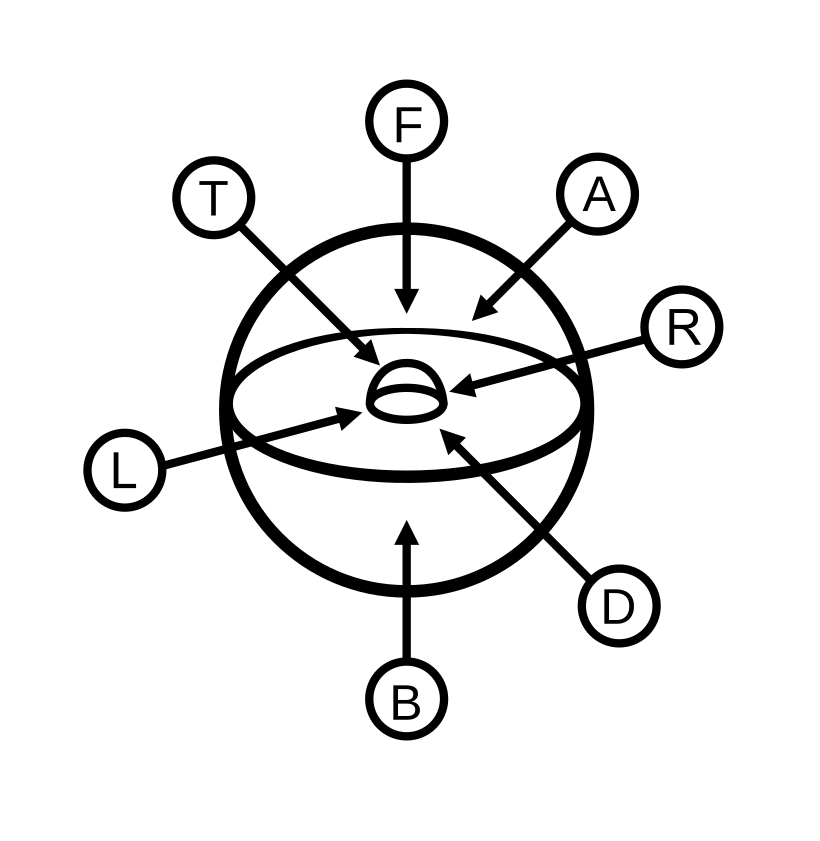
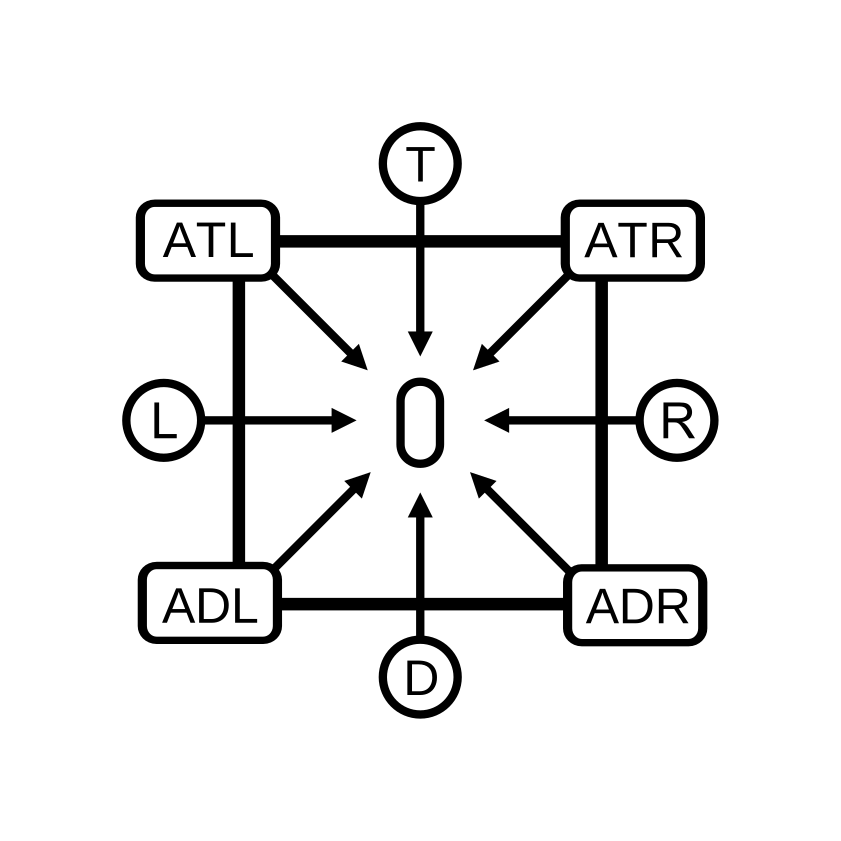
Choisir le côté — Dans l’app, chaque angle est nommé sur un dessin plutôt que choisi dans une liste. Sides montre l’objet à l’intérieur d’une sphère : un objet posé sur le plateau a deux faces, comme une pièce de monnaie, deux extrémités et deux côtés. F est Front, la face supérieure telle qu’elle repose, c’est-à-dire la vue à la verticale ; B est Back, la face inférieure sur laquelle il repose ; T est Top, l’extrémité du haut de la vue à la verticale ; D est Down, l’extrémité de son bas ; et L et R sont les côtés à gauche et à droite de la vue à la verticale. Diagonals montre l’objet d’en haut avec les quatre positions à ses coins — ATL, ATR, ADL et ADR, A comme angle : angle top left, là où l’extrémité du haut rencontre le côté gauche, et ainsi de suite — pour une vue plongeante sur l’objet à 45°. Le A sur la sphère vaut pour les quatre. C est Close-up : une partie de l’objet vue de près — un poinçon, une cassure, un détail. Ce n’est pas un côté, donc il n’est pas sur les dessins mais à côté, et un objet peut en avoir plusieurs.
Comment les images se correspondent — Cliquez sur une lettre de la sphère ou du plan, et son image est repérée ; cliquez sur une image, et sa lettre l’est. L’objet reste toujours posé sur le plateau, et la lampe ne bouge pas — en haut à gauche de la vue à la verticale, à 45° au-dessus — de sorte que chaque image montre la lumière et l’ombre que lui donne la position de son appareil. D’abord, de droit au-dessus : F avec l’objet tel qu’il repose, l’image principale, et B avec l’objet retourné dans le sens de sa longueur. Puis l’appareil descend à hauteur d’œil et l’objet est tourné sur le plateau : D, l’extrémité du bas tournée vers l’appareil ; tourné de 180°, T, l’extrémité du haut ; tourné de 90°, L, le côté à gauche de la vue à la verticale ; tourné de 180°, R, le côté à sa droite. Enfin, les angles aux coins : l’objet est tourné de façon qu’un coin pointe vers l’appareil, qui regarde vers le bas à 45°. Le haut et le bas se lisent sur la vue à la verticale : le haut est l’extrémité du haut de l’image principale.
Regrouper les angles — Sélectionnez dans Sort les images d’un même objet et choisissez Treat as Angles. Elles forment un seul objet ; un globe sur sa carte indique qu’il a plus d’une image, et un clic dessus ouvre chaque vue. Which Picture Stands for It fixe l’image principale. Après un import, les images qui ressemblent à un même objet photographié en série sont proposées comme angles, entourées sur leurs cartes.
Dans l’archive — L’image principale vient en premier sur la page d’objet, suivie des autres vues documentées, chacune nommée d’après son côté. Toutes sont montrées en vignettes carrées ; cliquez sur l’une d’elles pour en faire la grande vue.
Outils pour la recherche
Favoris
Tout compte connecté peut enregistrer des objets en cliquant sur l’icône en forme de cœur sur une page d’objet ou une cellule de la grille de l’archive. Les objets enregistrés apparaissent dans Favoris, sous My Collections.
Les favoris sont personnels et ne sont pas partagés, à moins que vous ne les ajoutiez à une collection personnalisée et que vous ne partagiez celle-ci.
Collections personnalisées
Une collection personnalisée est une liste nommée d’objets que vous composez vous-même. Tout compte connecté peut créer autant de collections qu’il veut depuis la page My Collections ou depuis n’importe quelle page d’objet, avec le bouton « + Collection » de la barre d’actions.
Créer une collection — Cliquez sur « New collection » dans My Collections, donnez-lui un nom et commencez à y ajouter des objets.
Ajouter des objets — Sur n’importe quelle page d’objet, cliquez sur le bouton « + Collection » et choisissez ou créez la collection de destination.
Partager — Chaque collection a un jeton de partage unique. Cliquez sur « Share » (ou sur le menu ··· sur mobile) pour copier une adresse à envoyer à un collègue. Le destinataire colle le lien dans le champ « Import a collection » de sa page My Collections. Ce n’est pas la même chose que partager une collection depuis l’app PHOTARCH, où les collègues travaillent dessus et renvoient des suggestions : voir Collab.
Importer une collection partagée — Collez un lien ou un jeton de partage dans le champ « Import a collection » de My Collections. Après l’import, la collection apparaît dans une section « Shared with me » qui persiste d’une session à l’autre, et reste donc toujours accessible depuis My Collections.
Notes de collection — Cliquez sur « Notes » pour ouvrir le panneau de notes d’une collection. Vous pouvez y ajouter autant de notes que vous voulez. Chaque note a un commutateur Public / Private : les notes privées ne sont visibles que de vous ; les notes publiques sont incluses chaque fois que la collection est partagée par lien, et apparaissent comme annotations sur la vue de la collection partagée. Les notes peuvent être modifiées ou supprimées à tout moment.
Open as canvas — Cliquez sur « Open as canvas » pour créer un nouveau canvas contenant tous les objets de la collection, disposés en grille. Le canvas s’ouvre dans la vue Canvases où vous pouvez repositionner les objets, ajouter des annotations et le partager indépendamment.
Add to canvas — Cliquez sur « Add to canvas » pour choisir un canvas existant et y ajouter tous les objets de la collection. Utile pour réunir le matériel de plusieurs collections dans un même espace de recherche.
Export CSV — Cliquez sur « CSV » pour télécharger toutes les métadonnées des objets dans un fichier à valeurs séparées par des virgules, prêt pour un tableur ou un gestionnaire de références.
Rapport de collection — Cliquez sur « Report » pour ouvrir une page imprimable montrant chaque objet avec une vignette et un résumé de ses métadonnées. Utilisez la fonction d’impression du navigateur (Cmd+P / Ctrl+P) pour l’enregistrer en PDF.
Notes privées
Chaque page d’objet a un champ de notes privées pour les utilisateurs connectés. Les notes sont liées à votre compte et à l’objet précis — elles ne sont visibles de personne d’autre, administrateurs de l’organisation compris.
Écrire une note — Sur n’importe quelle page d’objet, cliquez sur « ↓ Private note » sous la barre d’actions. Une zone de texte s’ouvre. Les notes s’enregistrent automatiquement pendant la saisie (environ une seconde après que vous vous arrêtez).
Les notes sont un bon endroit pour consigner des interprétations, des renvois, des observations de terrain, ou tout ce que vous voulez conserver sans que cela touche à la notice publique de l’objet.
Canvas et annotation
Les canvas sont des espaces de recherche personnels où vous disposez des objets dans l’espace et leur attachez des notes. Chacun peut ouvrir un objet sur un canvas — cliquez sur « + Canvas » sur la page de l’objet — et l’y disposer sans compte. Enregistrer un canvas demande un compte, qui est gratuit.
Créer un canvas — Allez dans My Pages (Mina sidor) et créez un nouveau canvas sous Groups. Donnez-lui un nom.
Ajouter des notes — Depuis n’importe quelle page d’objet, ajoutez l’objet à un canvas et écrivez une note. Les notes sont privées, liées à votre compte, par défaut.
Partager — Les canvas peuvent être partagés par lien privé, comme les collections personnalisées. Les destinataires se connectent pour voir le canvas et ses notes ; l’adhésion est gratuite.
Visibilité pour l’organisation — Si vous faites partie d’une organisation, le nombre de vos canvas et d’annotations est visible de l’administrateur de l’organisation sur son tableau de bord (mais pas le contenu des notes).
Export PDF
Les notices d’objet et les canvas peuvent être exportés en documents PDF. Un export PDF produit un document mis en forme qui contient les images de l’objet, ses métadonnées et sa citation — adapté au partage avec des collègues, à l’insertion dans des rapports ou à l’archivage hors ligne.
Exporter une notice d’objet — Sur n’importe quelle page d’objet, le bouton d’export se trouve dans la barre d’actions, en haut de la colonne des métadonnées. Le PDF obtenu comprend l’image principale et toutes les vues documentées, la notice complète et la citation générée automatiquement.
Exporter un canvas — Depuis la vue de votre canvas, utilisez l’option d’export pour produire un PDF contenant tous les objets du canvas avec les notes que vous avez attachées à chacun. Les notes marquées comme privées sont incluses, puisque l’export est produit par votre propre compte.
L’export PDF est disponible pour tout compte connecté.
Outil de comparaison
L’outil Compare place jusqu’à 24 objets côte à côte dans un visualiseur synchronisé. Toutes les images défilent et zooment ensemble, et si un objet a été mesuré, une référence d’échelle visuelle est superposée pour garder les objets dans leurs vraies proportions relatives.
Ouvrir une comparaison — Depuis un groupe de fragments sur n’importe quelle page d’objet, cliquez sur « Compare group ». Sinon, composez une comparaison personnalisée en ajoutant ?ids=id1,id2,id3 à l’adresse /compare.
Superposition du cadre englobant — Là où un cadre englobant a été tracé (voir Mesure), le contour de l’objet est superposé à l’image de comparaison, à la bonne échelle par rapport aux autres objets.
Affichage des dimensions — Les dimensions des objets dans la liste latérale respectent votre préférence d’unités (métrique/impérial), réglée dans les paramètres du compte.
Téléchargements — Les comptes connectés peuvent télécharger deux formats depuis la vue de comparaison : une planche contact (tous les objets disposés sur une seule image) et un export de canvas (la disposition complète, avec les repères et les annotations).
Deux objets au minimum sont requis. Les objets sans image principale sont montrés comme espaces réservés.
Organisation
Tableau de bord de l’organisation
Les comptes d’organisation ont accès à un tableau de bord dédié à l’adresse /institution (aussi accessible par « Dashboard » dans la navigation).
Membres — Le tableau de bord liste les chercheurs de l’organisation et les invitations encore en attente. Il n’y a pas de plafond : une organisation invite autant de chercheurs qu’elle en compte.
Activité des chercheurs — Pour chaque chercheur de l’organisation, le tableau de bord indique : les canvas créés, les annotations écrites, les collections tenues et les objets enregistrés en favoris. Cela donne un aperçu rapide de l’activité de recherche sans révéler le contenu des notes ni des collections.
Gérer votre équipe
Les comptes d’organisation gèrent leur équipe depuis la page Team (/team).
Inviter un chercheur — Saisissez l’adresse e-mail du chercheur et cliquez sur Invite. S’il a déjà un compte PHOTARCH, il est ajouté aussitôt. Sinon, un e-mail d’invitation est envoyé. L’invitation figure dans la liste Pending jusqu’à son acceptation.
Retirer un membre — Chaque ligne de membre a un bouton Remove. Une boîte de confirmation apparaît avant le retrait. Les chercheurs retirés perdent l’accès au niveau de l’organisation mais conservent leur compte personnel et leurs données.
État de prêt
Les comptes d’administrateur peuvent consigner l’état d’emplacement physique actuel de n’importe quel objet avec le champ Loan status du panneau Edit object.
Trois états sont disponibles : In storage (par défaut), On loan et On display. Choisir « On loan » fait apparaître des champs pour l’institution ou le contact destinataire, et pour les dates de début et de fin du prêt. Choisir « On display » montre un champ d’emplacement pour le nom de l’exposition ou de la salle.
L’état de prêt n’est visible que des comptes d’administrateur — il n’apparaît pas sur la page publique de l’objet. C’est un repère rapide sur le web ; l’historique complet des prêts et des déplacements d’un objet est tenu dans la gestion des collections de l’app (voir Gestion des collections et règles de l’organisation).
Rapport de collection — Le rapport de collection imprimable (accessible par « Report » dans My Collections) inclut l’état de prêt de chaque objet, ce qui facilite la production d’un document pour une demande de prêt ou une revue interne.
Journal d’activité
Chaque mise à jour des métadonnées d’un objet est consignée dans un journal d’activité. Le journal retient quels champs ont été modifiés, les nouvelles valeurs et quel compte d’utilisateur a fait la modification.
Accéder au journal — Sur n’importe quelle page d’objet (comptes d’administrateur seulement), cliquez sur « ↓ Activity log » au bas de la colonne de droite. Le journal se charge à la demande et montre les 50 entrées les plus récentes, la plus récente d’abord.
Le journal d’activité est une piste d’audit interne ; il n’est visible ni des utilisateurs publics, ni des chercheurs, ni des membres de l’organisation. Il sert à la transparence sur la provenance et à la révision interne.
Alias de vocabulaire
Chaque institution peut utiliser sa propre terminologie interne pour les concepts que PHOTARCH traite par un vocabulaire contrôlé. Les alias de vocabulaire permettent de faire correspondre vos termes internes aux termes du vocabulaire contrôlé de PHOTARCH : votre équipe travaille dans un langage familier tandis que les données sous-jacentes restent cohérentes dans toute l’archive.
Accéder aux alias de vocabulaire — Allez à Vocabulary dans la navigation de l’organisation. La section Vocabulary Aliases est au bas de la page.
Ajouter un alias — Choisissez le champ de vocabulaire à faire correspondre (Period, Material, Object type, Object subtype, Technique, Condition ou Acquisition method). Choisissez ensuite le terme PHOTARCH dans le menu déroulant — il est rempli de tous les termes actifs de ce vocabulaire. Enfin, saisissez le terme interne de votre organisation pour lui et cliquez sur Add. L’alias est enregistré aussitôt.
Supprimer un alias — Cliquez sur le bouton × d’une ligne d’alias existante pour la supprimer.
Les alias ne changent pas la valeur stockée dans la base de données. Ils sont une aide à l’affichage et à la saisie pour votre équipe.
L’app PHOTARCH
Ce qu’est l’app PHOTARCH
L’app PHOTARCH est l’app par laquelle passent les photographies : une bibliothèque sur votre propre Mac, où les objets sont photographiés, mesurés, décrits et exportés.
Les six étapes — L’en-tête les porte dans cet ordre : Sort, la grille de tout ce que contient la bibliothèque ; Canvas, les objets disposés les uns à côté des autres à l’échelle réelle ; Edit, un objet à la fois — son échelle, son exposition, sa notice ; Capture, la prise de vue avec l’iPhone ou avec un appareil Sony relié par câble ; Print, les objets choisis disposés sur papier ; et Export, ce qui sort de l’app. Edit reste grisé tant qu’aucun objet n’est ouvert.
Le diagramme ci-dessous suit un fichier plutôt que l’en-tête : il entre par l’import ou par la capture, et chaque étape lui ajoute quelque chose.
01
Import
Le fichier, tel quel
02
Capture
La photographie, avec le plateau dans le cadre
03
Sort
Note, drapeau, couleur, collection
04
Edit
Échelle, exposition, notice
05
Canvas
L’objet à côté d’autres, à l’échelle réelle
06
Export
Un fichier qui porte tout
Votre travail est sur votre ordinateur — La bibliothèque, les fichiers originaux et le catalogue vivent dans un dossier que vous choisissez. L’app fonctionne sans aucune connexion. Vos photographies et vos notices restent sur votre propre ordinateur, et aucune n’atteint ce site avant que vous n’exportiez ou, pour une organisation, ne publiiez. Une organisation peut choisir de partager le plan de sa réserve — les lieux et ce qui se trouve où — pour que chaque ordinateur voie le même ; jamais les images, les notices ni un lieu de découverte. Lorsque vous exportez avec une connexion sous une licence payante, une empreinte de la notice de chaque fichier — jamais l’image — est envoyée pour être signée et horodatée, et le sceau est écrit dans le fichier. Sans connexion, l’export part tout de même, sans sceau, et son rapport dit quels fichiers n’en ont pas.
Trois niveaux — Free, Private et Organisation. Chaque niveau porte toute la méthode : la même évaluation par rapport aux normes, la même mesure en millimètres, la même notice écrite dans le fichier. Les niveaux diffèrent par la quantité que vous pouvez conserver et par ce que vous pouvez exporter ; chaque section ci-dessous le dit là où c’est utile.
Se connecter, et la licence
Se connecter — L’app se connecte au compte que vous avez sur ce site, depuis Export › PHOTARCH archive › Sign in to PHOTARCH…. Le navigateur s’ouvre, vous vous connectez comme d’habitude et autorisez la connexion, et l’app reçoit une clé qui lui est propre. Elle figure sous Connected devices sur la page de votre compte, d’où elle peut être déconnectée à nouveau ; une connexion inutilisée pendant 180 jours prend fin d’elle-même.
À quoi sert la connexion — Une app connectée sait qui vous êtes et peut lire les règles et le vocabulaire de votre organisation. L’envoi dans l’archive exige un compte d’organisation ; un compte privé peut se connecter mais pas envoyer, et l’app le dit.
La licence — Settings › Licence montre This computer, avec Activate This Computer — ou Sign In to Activate…, lorsque vous n’êtes pas encore connecté — et Deactivate This Computer. Désactiver libère la licence pour qu’elle puisse être activée sur un autre ordinateur.
Combien d’ordinateurs — L’app ne connaît que cet ordinateur, activé ou désactivé. Le nombre d’ordinateurs que votre licence couvre à la fois relève du compte ; il est donc affiché ici sur le web, non dans l’app.
La bibliothèque sur votre ordinateur
Ce qu’est la bibliothèque — Un seul dossier. Il contient vos fichiers originaux, exactement tels qu’ils sont sortis de l’appareil ; les dérivés que l’app fait pour la consultation ; et le catalogue, qui retient tout ce que l’app sait de chaque objet.
Les originaux ne sont jamais réécrits — L’app écrit son travail dans le catalogue, non dans vos fichiers. Ce que vous mesurez, réglez ou décrivez est conservé à côté de l’original, et l’original reste, octet pour octet, tel qu’il est arrivé. Un export fait un nouveau fichier.
Le dossier de la bibliothèque, sur votre ordinateur
Les originaux
Les fichiers tels qu’ils sont arrivés — RAW, TIFF, JPEG. Jamais réécrits.
Dérivés
Les aperçus que l’app produit pour regarder et pour la grille.
Le catalogue
Tout ce que l’app sait : l’échelle, la notice, les collections, les canvas, les lieux.
Pièces jointes
Numérisations, dessins, rapports et modèles conservés à côté des photographies.
Ce qui en sort, et seulement quand vous le décidez
Un export
Un nouveau fichier, avec la notice, les droits et l’échelle écrits dedans.
Un envoi vers l’archive
Seulement pour une organisation, seulement quand elle le choisit, et seulement ce qui a changé.
L’app fonctionne sans aucune connexion. Rien n’atteint photarch.com de lui-même, et l’app ne garde aucune sauvegarde propre — le dossier de la bibliothèque a sa place dans la sauvegarde de l’ordinateur.
Où elle se trouve — Settings › Library montre le dossier dans le Finder, ou déplace la bibliothèque vers un autre dossier avec Choose folder…. Un disque externe convient, pourvu qu’il soit connecté à l’ouverture de l’app.
Sauvegarde — L’app n’a pas de sauvegarde propre. Incluez le dossier de la bibliothèque dans la sauvegarde de l’ordinateur — Time Machine ou ce que vous utilisez — et les originaux comme le catalogue sont couverts. Une organisation qui publie a aussi l’archive comme seconde copie de ce qui a été envoyé, mais l’archive n’est pas une sauvegarde de la bibliothèque.
Importer des photographies
Fichiers et dossiers — Import fait entrer ce que vous avez déjà : fichiers RAW, TIFF, JPEG et PSD. Chacun devient un objet de la bibliothèque, le fichier étant conservé tel quel.
Un dossier surveillé — Watch a folder prend tout ce qui apparaît dans un dossier que vous désignez : un appareil photo ou un scanner qui y écrit remplit ainsi la bibliothèque de lui-même.
Où atterrissent les photographies — Quand l’app doit savoir où classer les nouvelles photographies, elle le demande : Where should the photos land? — la bibliothèque dans son ensemble, ou une collection de votre choix.
Notices que vous avez déjà — File › Import Metadata… lit des notices en CSV, JSON-LD et Dublin Core XML et les apparie aux objets déjà dans la bibliothèque. C’est une entrée du menu File, et non une partie de la notice d’un objet : elle remplit de nombreux objets d’un coup.
Ce que disent déjà les fichiers — L’import lit le XMP de chaque photographie dans les champs encore vides. Une photographie déjà dans la bibliothèque est laissée comme elle était, et seuls ses champs vides sont remplis. Read Metadata from Originals, dans le menu Object, fait de même pour des objets déjà dans la bibliothèque.
Photographies dans la corbeille — Lorsque certaines photographies sont dans la corbeille de la bibliothèque, le récapitulatif après un import le dit et demande : Leave in Trash, où elles restent jusqu’à ce que la corbeille soit vidée ou après 30 jours ; Restore, qui les ramène telles qu’elles étaient ; ou Replace with New, qui les supprime définitivement de la corbeille, avec leurs mesures, leurs réglages et leurs notes, et importe les photographies comme neuves.
Sort — la grille
La grille — Sort montre ce que contient la bibliothèque : la bibliothèque entière, une collection ou un lieu de l’archive physique. La barre d’outils nomme ce que vous regardez et la part sélectionnée — N objects · N selected.
Voir plus ou moins — Des cartes ou une liste, que l’on bascule avec L (la touche peut être changée dans Settings › Shortcuts) ; un curseur pour la taille des cartes ; un autre pour l’espace entre les cartes ; et une vue épurée qui montre les images seules, sans noms ni marques. at real size relative to each other dispose les cartes en proportion des objets eux-mêmes, de sorte qu’une broche à côté d’une perle diffère à l’écran autant que dans le tiroir. Reset view remet la barre d’outils comme elle était.
Marquer au fil du travail — Chaque objet reçoit une note de une à cinq étoiles, un drapeau — Select ou Reject — et une étiquette de couleur. Elles sont à vous : rien de tout cela n’est publié.
Retrouver — Filtrez par étoiles, drapeau, étiquette de couleur, couleurs propres de l’objet ou appareil — le bouton de l’appareil filtre par marque, modèle, objectif et focale — et classez par Newest, Rating, Width, Height ou Name, dans l’ordre croissant ou décroissant. Width et Height sont les mesures réelles des objets : la grille se lit donc comme un classement par taille.
Le menu propre à l’objet — Un clic droit sur une carte donne le reste : l’ouvrir dans une face précise de Edit, l’exporter, écrire une note, le renommer, l’ajouter à une collection ou à un canvas, le marquer comme carte de référence, lui appliquer un modèle, le dupliquer, régénérer son aperçu, montrer le fichier dans le Finder, retrouver un fichier qui a été déplacé, remplacer son original, ou le mettre à la corbeille. Les organisations y impriment aussi son étiquette. Les fragments et les angles ont leurs propres sous-menus, décrits dans leurs propres sections.
La corbeille — Mettre un objet à la corbeille demande ce qu’il doit advenir du fichier sur le disque : Move to Trash emporte le fichier avec lui, Keep the files retire seulement l’objet de la bibliothèque. Pour un objet importé de l’archive web, le fichier est la copie téléchargée sur cet ordinateur, et l’archive web n’est pas touchée.
Remplacer un original — Replace Original…, dans le menu d’une carte, met un nouveau fichier à la place de l’ancien — une meilleure numérisation, un TIFF corrigé — et conserve l’échelle, le recadrage et la notice de l’objet. Le fichier précédent est gardé : ⌘Z ou Put Back Earlier Original le ramène, même après un redémarrage. Le menu d’une collection a Replace Originals from Folder… pour en traiter beaucoup à la fois.
Sort through time — les objets selon leur datation
Ce que cela fait — Le sablier de la rangée de filtres de Sort montre les objets dont la datation recoupe un intervalle d’années : l’âge du Fer romain, un siècle donné, les années pendant lesquelles un site a été occupé. Il agit sur ce sur quoi Sort se tient — la bibliothèque entière, une collection ou un lieu — et en combinaison avec les autres filtres.
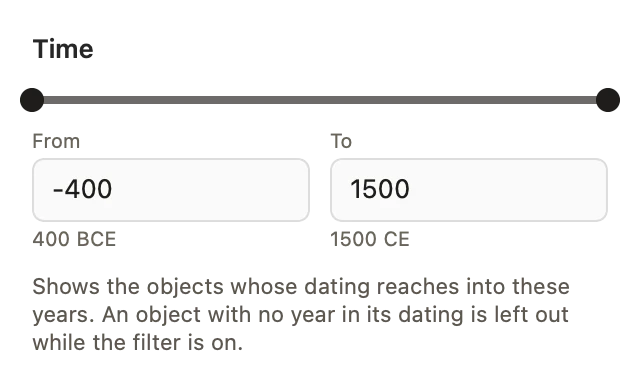
Choisir les années — Cliquez sur le sablier. Le panneau Time a une frise couvrant les années auxquelles les objets présents sont datés ; faites glisser ses deux extrémités, ou saisissez les années dans From et To. Une année avant notre ère se saisit avec un moins, et s’affiche en dessous comme BCE : -400 est 400 BCE.
Ce qui compte — Un objet est montré quand sa datation recoupe l’intervalle, même en partie : un objet daté de 300 à 500 est trouvé par un intervalle de 450 à 600. Un objet sans année dans sa datation est écarté tant que le filtre est actif. La datation s’écrit dans Edit › Record ; quand aucun objet présent n’a d’année, le panneau le dit.
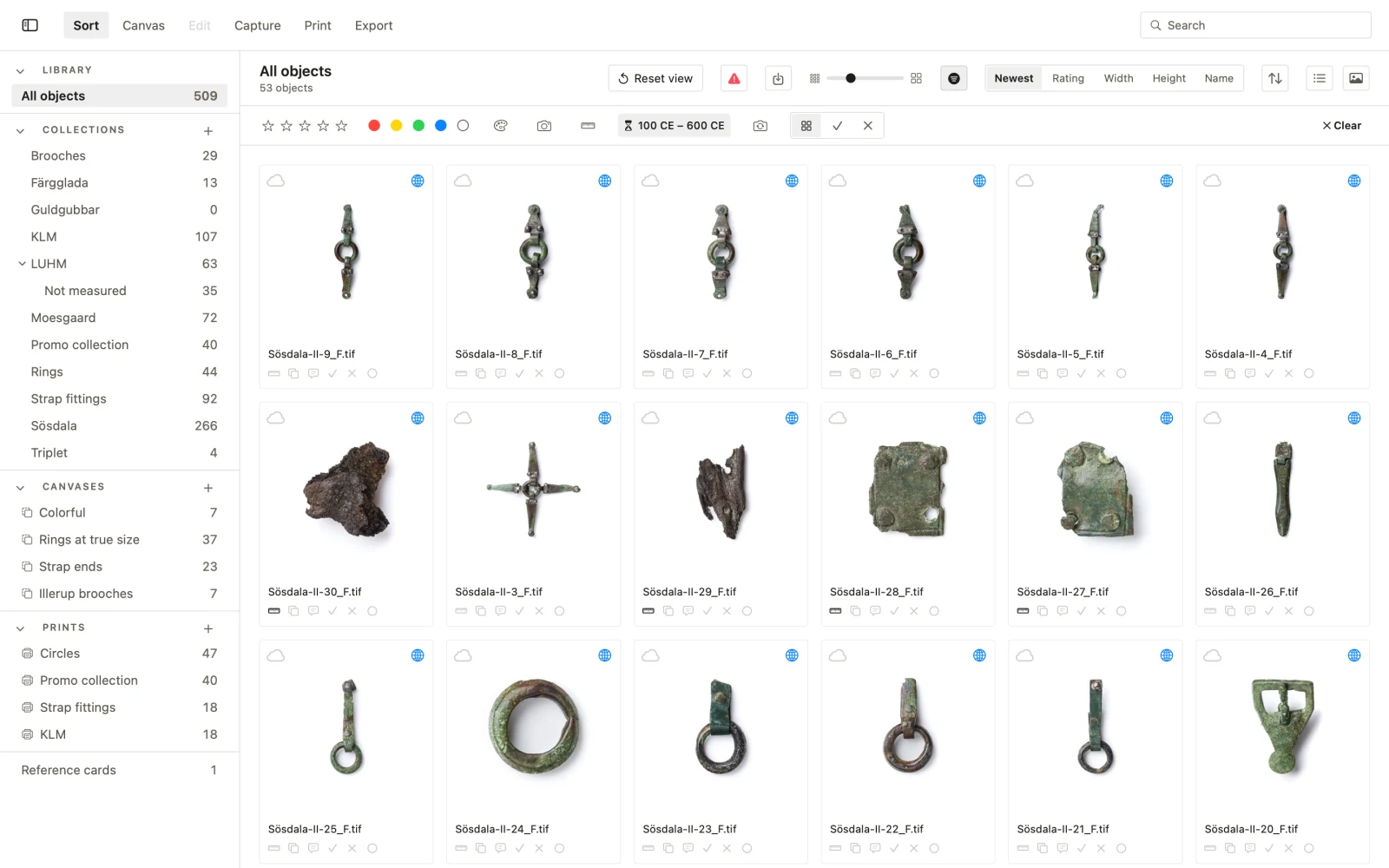
Le désactiver — Any time dans le panneau, Clear au bout de la rangée de filtres, ou faites glisser les extrémités jusqu’à tout ce qui est daté.
Les collections dans l’app
Ce qu’est une collection — Un ensemble nommé d’objets dans la bibliothèque : une séance, une fouille, un tiroir, un prêt. Un objet peut appartenir à plusieurs collections à la fois, et une collection peut contenir des sous-collections.
Les créer et les remplir — + à côté de COLLECTIONS en crée une ; New Sub-collection… en crée une dans une autre. Faites glisser des objets sur une collection, ou utilisez Add to Collection dans le menu d’un objet. Import into « … »… importe directement dans une collection.
Ce qu’une collection sait d’elle-même — Edit Metadata… ouvre la notice propre à la collection : ce qu’est la collection — son titre, qui la détient, le lieu, la période, les droits — et non une copie de ce que disent ses objets.
Sur le disque — Organize on Disk… range les fichiers eux-mêmes pour qu’ils correspondent à la collection, pour ceux qui veulent que l’arborescence des dossiers reflète la bibliothèque.
Une planche contact — Faites un clic droit sur une collection dans la barre latérale, ou sur un lieu sous PHYSICAL ARCHIVE, et choisissez Export Contact Sheet…. Cela produit un PDF en A4 ou en US Letter, en portrait ou en paysage, avec 3 à 8 images en largeur et 1 à 12 en hauteur. Sous chaque image, il peut imprimer le nom de fichier, la taille mesurée en millimètres, l’endroit où l’objet est conservé, sa note, son drapeau et son étiquette de couleur, ainsi que les champs de la notice que vous cochez, dans l’ordre du schéma ; une valeur manquante fait sauter sa ligne. Le nom de la collection figure sur chaque page, avec les numéros de page, et chaque page porte la mention Contact sheet · not to scale. Les objets viennent dans l’ordre de l’inventaire.
La page de droite est un aperçu en direct du vrai PDF. Les images sont écrites à 300 dpi pour la taille à laquelle elles sont imprimées. La mise en page que vous choisissez est mémorisée ; les champs de la notice sont cochés à nouveau à chaque fois.
Un inventaire — Les mêmes menus ont Export Inventory as CSV…, pour obtenir la collection ou le lieu sous forme de tableur.
Pas la même chose que les collections de l’archive — Une collection ici est locale. Les collections publiées d’une organisation sur ce site sont distinctes et s’y organisent ; voir Collections personnalisées pour ce qu’un lecteur peut faire sur le web.
Travailler sur une collection avec des collègues — Une collection peut être partagée, scellée, avec des collègues qui y travaillent dans leur propre app : voir Collab.
Collab : travailler sur une collection avec des collègues
Ce que c’est — Collab permet à des collègues de travailler sur une collection de votre bibliothèque dans leur propre app PHOTARCH. Les objets n’ont pas besoin d’être dans l’archive ni publiés quelque part. Ce qu’un collègue modifie vous revient sous forme de suggestions, que vous acceptez ou refusez champ par champ ; rien de ce que fait un invité n’atteint votre bibliothèque avant que vous l’ayez accepté. Un canvas peut être partagé de la même façon, et l’on peut alors aussi y travailler ensemble, en direct : voir Collab sur un canvas. Un invité ne devient pas membre de votre organisation et n’occupe aucun de ses postes.
Qui peut partager — Toute personne ayant une licence Private et, dans une organisation dotée d’une licence active, les membres qui ont l’accès en écriture. Sans cela, la fenêtre le dit et Invite reste désactivé.
Qui peut être invité — Toute personne ayant un compte PHOTARCH à une adresse confirmée, gratuit ou payant. Un compte gratuit et l’app PHOTARCH gratuite suffisent. La version gratuite contient une collection, un canvas et 100 objets en tout, et une collection partagée compte : elle occupe l’unique collection de la version gratuite, et ses objets s’ajoutent aux 100, avec les propres objets de l’invité. Un invité qui a 80 objets à lui peut ouvrir une collection partagée de 20 objets au plus. Quand cela ne tient pas, l’app dit combien d’objets compte la collection et combien il y a de place, et propose Private ; la collection n’est pas récupérée tant qu’elle ne tient pas.
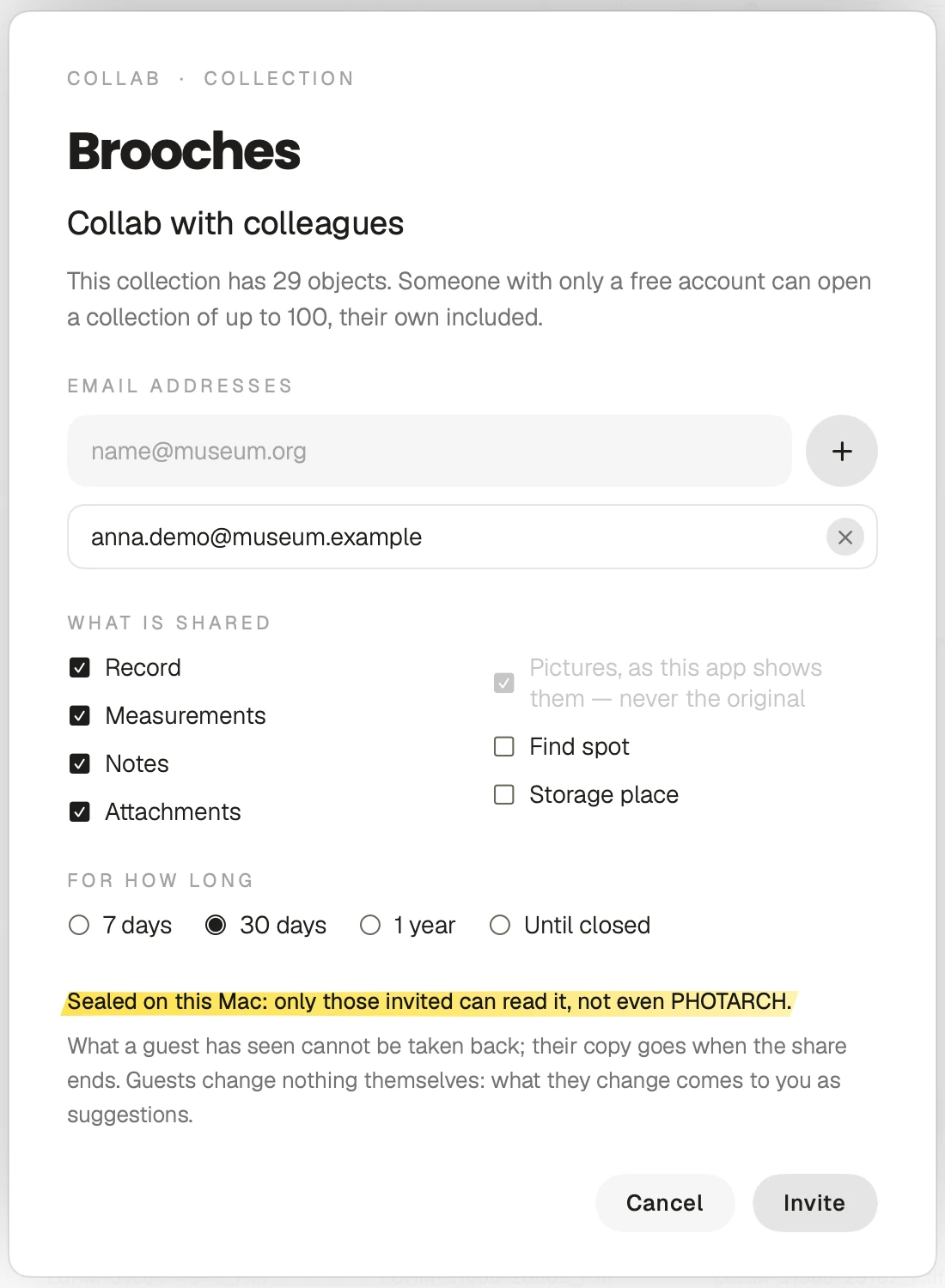
Partager — Faites un clic droit sur la collection dans la barre latérale et choisissez Collab with Colleagues…. La fenêtre pose trois questions — qui, quoi et pour combien de temps — et Invite envoie les invitations.
Qui — Saisissez une adresse et mettez-la sur la liste avec + ou Retour ; × en retire une de la liste, et une adresse encore dans le champ compte quand vous appuyez sur Invite. Tous ceux qui sont invités dans la même fenêtre appartiennent au même partage et voient les suggestions des autres, ce que la fenêtre dit : Everyone invited here sees each other’s suggestions. Pour séparer des collègues, partagez avec chacun à part. Sous les adresses, la fenêtre indique combien d’objets compte la collection, et que quelqu’un n’ayant qu’un compte gratuit peut ouvrir une collection allant jusqu’à 100 objets, les siens compris ; au-delà de 100, elle le dit en haut. L’app ne peut pas savoir lesquels des invités n’ont qu’un compte gratuit ; elle le dit donc à tous.
Ce qui est partagé — Une case à cocher pour chaque partie de la notice, pour toute la collection. Record (titre, numéros, datation, matériau, type, description et vos propres champs), Measurements (l’échelle et le recadrage, pour qu’un invité mesure les mêmes millimètres), Notes et Attachments sont cochés au départ. Avec Notes coché, la fenêtre indique combien de notes partent et combien d’entre elles ne sont pas marquées pour la publication. Find spot, le nom et les coordonnées du lieu, et Storage place, où l’objet est conservé dans l’archive physique, ne le sont pas. Les images partent toujours telles que l’app les montre, jamais l’original. Un objet dont le lieu de découverte est tenu à l’écart de la carte publique le garde à l’écart même avec Find spot coché, à moins que vous ne cochiez aussi la ligne pour ces objets qui apparaît en dessous.
Pour combien de temps — 7 jours, 30 jours (par défaut), 1 an, ou jusqu’à la clôture. Une licence Private peut avoir au plus 20 Go en tout dans l’ensemble de ses partages ouverts ; les partages d’une organisation comptent dans son 1 To.
L’invitation — Chaque adresse reçoit un e-mail qui dit qui invite — l’organisation, ou vous par votre nom avec une licence Private — mais pas le nom de la collection, qui est scellé avec le reste. Il demande au collègue d’ouvrir l’app PHOTARCH sur son Mac et de se connecter avec l’adresse à laquelle il est parvenu.
Un collègue sans l’app — L’e-mail contient Download PHOTARCH for Mac, qui ouvre app.photarch.com/download/mac. Le téléchargement exige un compte, gratuit : quelqu’un qui n’en a pas est invité à Become a member d’abord, avec l’adresse à laquelle l’invitation est parvenue. L’app demande un Mac à puce Apple Silicon, M1 ou plus récent, et macOS 14 ou plus récent ; elle ne fonctionne ni sous Windows ni sur un Mac Intel. Une fois installée, le collègue se connecte sous PHOTARCH › Settings › Account › Sign In….
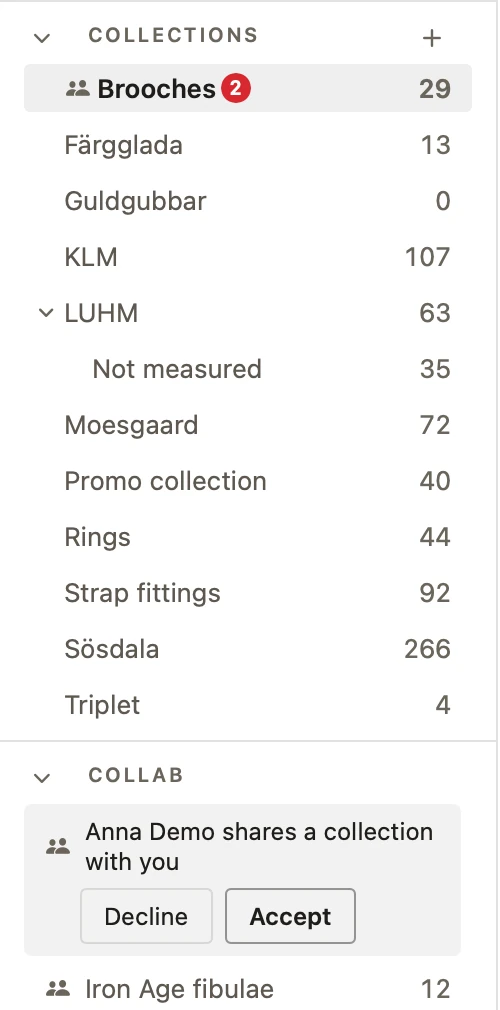
Accepter dans l’app — Une fois connecté, le collègue trouve l’invitation sous Collab dans la barre latérale — Daniel Lindskog shares a collection with you — et y répond par Accept ou Decline. Un chiffre rouge sur le compte, en haut à droite de la barre d’outils, compte les invitations et les suggestions en attente. La page du compte sur ce site est une seconde voie, sous Shared with you, avec les deux mêmes boutons ; la collection elle-même ne s’ouvre que dans l’app.
Dans la barre latérale — Une collection ou un canvas que vous partagez garde sa place sous Collections ou Canvases, avec le repère de deux personnes devant son nom et un chiffre rouge derrière lorsque des suggestions attendent. La section Collab contient ce que d’autres partagent avec vous : les invitations, et les collections et canvas que vous avez acceptés, chacun avec le même repère ; survolez-le pour voir qui l’a partagé.
Dans l’app de l’invité — Une fois acceptée, la collection est sous Collab avec le nombre de ses objets. Un clic dessus la récupère, ouvre le sceau et la montre dans Sort et Edit, tenue à part des propres objets de l’invité. Avec elle viennent les parties cochées, les images et les mesures, de sorte que l’invité lit les mêmes millimètres que vous. Sur un Mac que le partage n’a pas encore vu, l’invité lit Waiting for Daniel Lindskog jusqu’à ce que l’app de la personne qui a partagé ait tourné et laissé entrer le nouvel ordinateur.
Ce qu’un invité peut faire, et ne peut pas — Lire, chercher, trier, mesurer et modifier tout ce qui est dans la collection partagée. Seuls Sort et Edit s’y ouvrent : on ne peut ni l’exporter, ni l’imprimer, ni l’envoyer à l’archive, ni la verser dans une collection propre à l’invité.
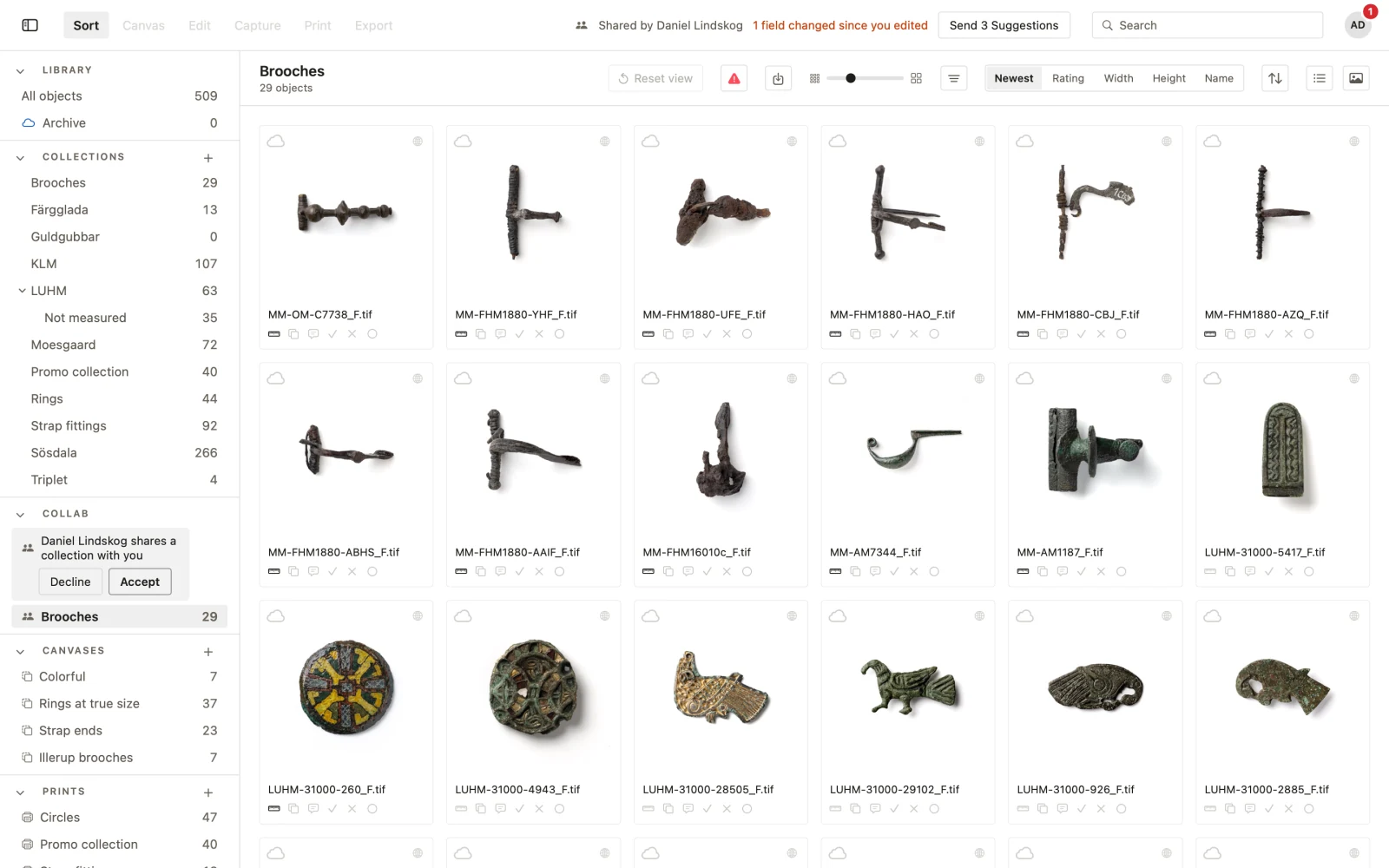
Suggérer — Chaque modification d’un invité est conservée sur son Mac comme suggestion, champ par champ. Dans la barre d’outils, Send 3 Suggestions (avec le nombre en attente) les envoie quand l’invité a fini ; rien ne change de votre côté tant que vous n’avez pas décidé. Si vous modifiez un champ que l’invité a aussi modifié, la barre d’outils de l’invité dit combien, et Changed Since You Edited… montre chacun, le sien à côté du vôtre, pour Keep Mine ou Take Theirs.
Accepter — De votre côté, le chiffre rouge après le nom de la collection dit combien d’envois de suggestions attendent. Faites un clic droit sur la collection et choisissez Review Suggestions : chaque modification montre l’objet et le champ, la valeur actuelle et celle qui est suggérée, et qui l’a suggérée. Choisissez Accept ou Decline pour chacune, ou Accept All ou Decline All, puis Send Decisions. Une modification acceptée est écrite dans la bibliothèque comme si vous l’aviez faite, et notée sous Documentation & cataloguing avec le nom de l’invité. Dans une organisation, elle atteint l’archive avec le Sync ordinaire, si l’objet s’y trouve. Les invités voient, champ par champ, ce qui a été accepté et ce qui a été refusé.
Quand la collection change — Ajoutez ou retirez des objets, ou modifiez des notices, et choisissez Send Changes to Guests sur la collection : les invités reçoivent la nouvelle version la prochaine fois que leur app regarde. Ce qu’ils ont déjà vu ne peut pas être repris.
Modifier un partage — Double-cliquez sur une collection ou un canvas que vous partagez, ou choisissez Collab Settings… dans son menu. La même fenêtre s’ouvre avec les collègues du partage — chacun avec la mention de s’il a accepté, × pour en retirer un et + pour en inviter un autre — ce qui est partagé, sur un canvas la façon dont vous y travaillez, et jusqu’à quand. Save retire, invite et envoie une nouvelle version, scellée d’une nouvelle clé pour ceux qui restent ; Stop Sharing… y met fin.
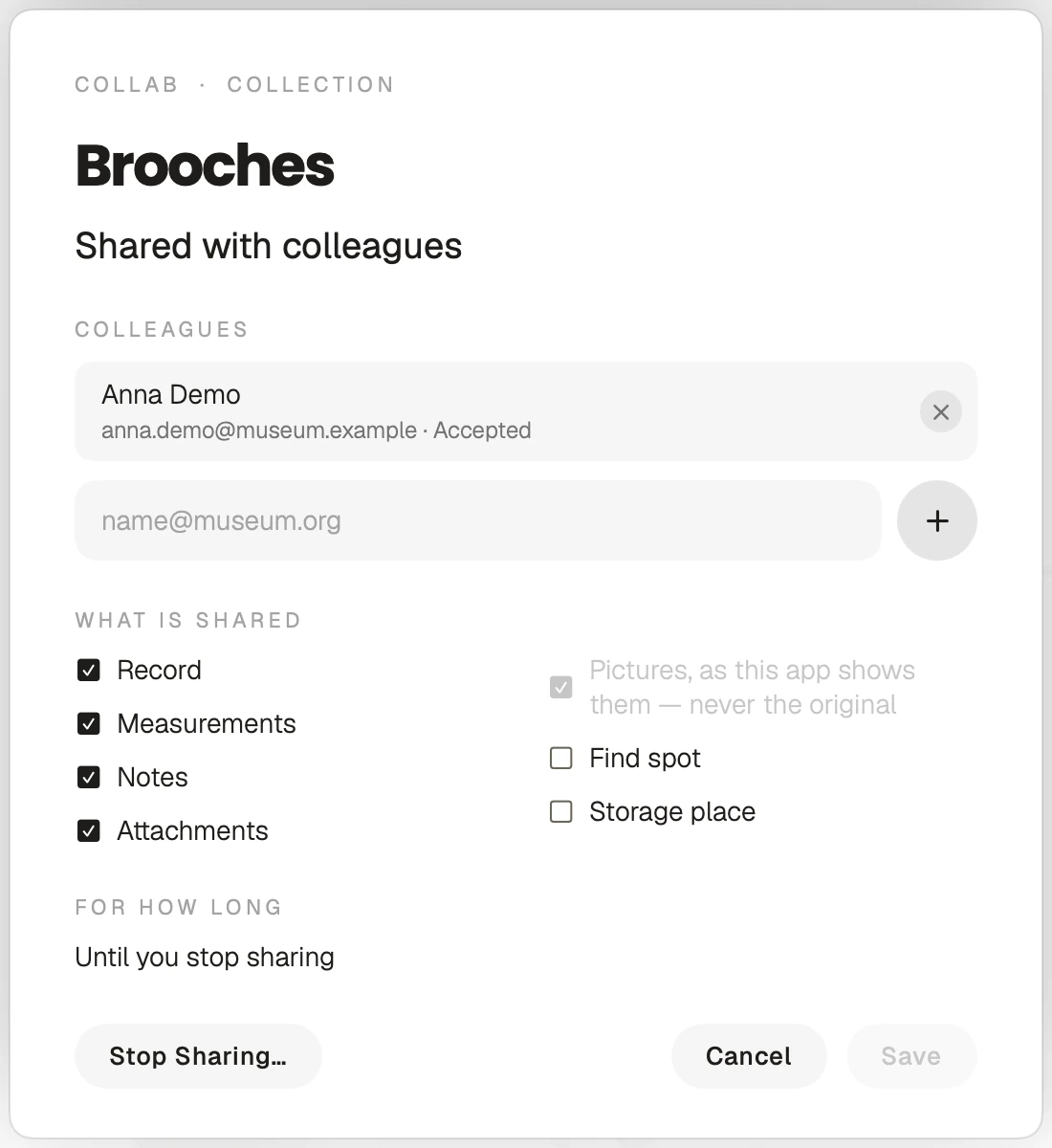
La fin — Un partage prend fin quand son délai expire, ou quand vous choisissez Stop Sharing… sur la collection, ou Close sous You share sur la page de votre compte. Il prend fin aussi quand votre licence se termine, ou quand vous quittez l’organisation ou perdez votre accès en écriture. Un invité peut quitter un partage avec Leave sur la page de son compte. Après cela, le serveur ne remet plus rien. L’app de l’invité retire sa copie la prochaine fois qu’elle regarde, et ne l’ouvre pas après sa date de fin. Un partage terminé est vidé de ses fichiers sur le serveur de PHOTARCH ; lorsqu’il a pris fin parce que votre licence ou votre accès en écriture a pris fin, ses fichiers et ses suggestions sont supprimés après 30 jours.
Qui peut le lire — La collection est scellée sur votre Mac, de bout en bout, pour les personnes invitées et nulle autre. Tant que le partage est ouvert, elle est conservée scellée sur le serveur de PHOTARCH pour que les invités puissent la récupérer ; PHOTARCH ne peut pas la lire. Ce que vous n’avez pas coché ne quitte jamais votre Mac. Le serveur sait qui partage avec quels comptes, quand, quelle est la taille du paquet, jusqu’à quand, quelles parties sont cochées, et s’il s’agit d’une collection ou d’un canvas, afin que l’e-mail et la page du compte puissent le dire. Il ne connaît ni le nom de la collection, ni les objets, ni ce que disent les suggestions.
Ce contre quoi cela ne peut pas protéger — Un invité qui a vu une image peut photographier l’écran. Ce qui peut être promis, c’est que nul autre que les personnes invitées ne peut lire la collection, que ce que vous n’avez pas coché ne quitte jamais votre Mac, et que les copies des invités disparaissent à la fin du partage.
Pas la même chose que Share sur le web — Share sur une collection personnalisée de ce site crée un lien vers des objets publiés dans l’archive ; qui le reçoit l’importe sous Shared with me sur sa page My Collections, et rien ne revient (voir Collections personnalisées). De même, Share sur un canvas de ce site est un lien privé pour le consulter (voir Canvas et annotation). Collab, dans l’app, envoie une collection ou un canvas de votre propre bibliothèque, publié ou non, scellé, aux personnes que vous nommez, pour qu’elles y travaillent dans leur propre app.
Collab sur un canvas : ensemble en direct, ou chacun son tour
Partager un canvas — Faites un clic droit sur le canvas dans la galerie et choisissez Collab with Colleagues…. Tout ce qui figure dans Collab : travailler sur une collection avec des collègues vaut aussi pour un canvas — qui peut partager et être invité, les adresses, la durée, l’acceptation sous Collab et la façon dont cela prend fin — avec les différences ci-dessous. Un canvas partagé occupe l’unique canvas d’un compte gratuit, et les objets qu’il porte comptent dans les 100 ; un modèle 3D n’est pas compté comme un objet.
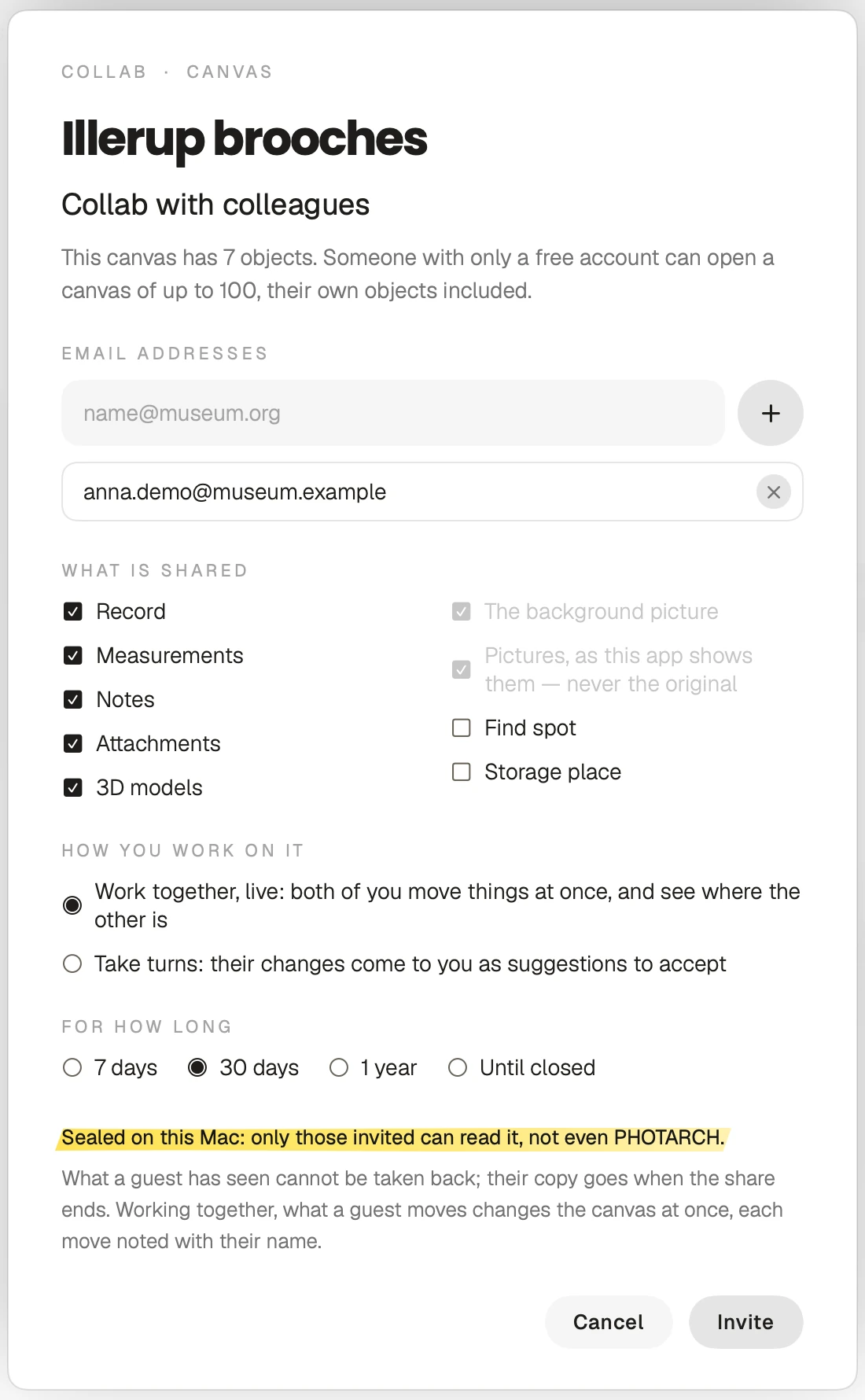
Ce que porte un canvas — Sa disposition : les objets, où ils se trouvent et comment ils sont tournés, et les notes du canvas. Avec elle viennent les images avec leur échelle, les notices des objets selon les mêmes cases à cocher, et l’image de fond, qui part toujours. La fenêtre a une case de plus, 3D models, cochée au départ ; les modèles peuvent être volumineux et comptent dans le stockage.
Notes sur un canvas — Sur un canvas, Notes couvre les notes du canvas et celles de ses objets, y compris celles qui ne sont pas marquées pour la publication. La fenêtre dit combien partent, par exemple : Includes 12 notes on the canvas and its objects, 5 of them not marked for publication. Décochez Notes pour les garder toutes sur votre Mac.
Comment vous y travaillez — La fenêtre le demande pour chaque canvas que vous partagez :
- Work together, live (par défaut) : vous déplacez des choses tous les deux en même temps, et voyez où se trouve l’autre.
- Take turns : ses modifications vous parviennent comme suggestions à accepter, comme dans une collection.
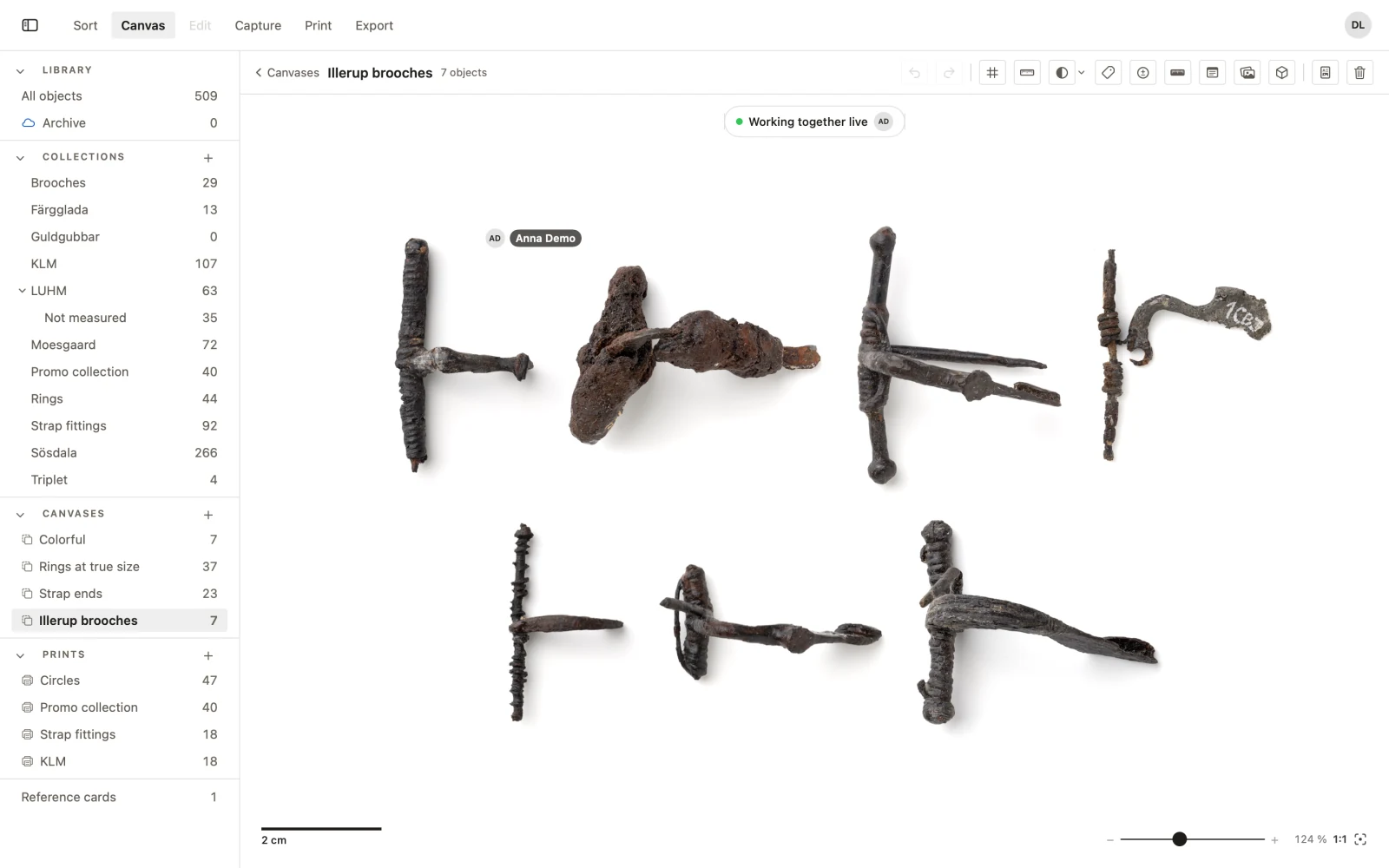
Travailler ensemble, en direct — Quand vous et un invité avez le canvas ouvert en même temps, un objet déplacé ou tourné sur un Mac bouge sur l’autre pendant qu’on le fait glisser, avec l’avatar de celui qui le déplace à côté, et le canvas montre qui d’autre est là. Ce qu’un invité déplace modifie aussitôt votre canvas, et chaque déplacement est noté sous Documentation & cataloguing avec son nom. Les autres modifications d’un invité — une note, une notice, le retrait d’un objet — sont envoyées avec Send Suggestions, et votre app les intègre d’elle-même. Ce qui passe entre les Mac est scellé avec la clé du partage ; PHOTARCH le relaie sans pouvoir le lire.
Quand le direct est en pause — Si la connexion en direct est injoignable, le canvas affiche Working together live is paused et le travail continue sous forme de suggestions : un invité envoie ses modifications avec Send Suggestions, et votre app les intègre d’elle-même à leur arrivée. Le direct revient avec la connexion.
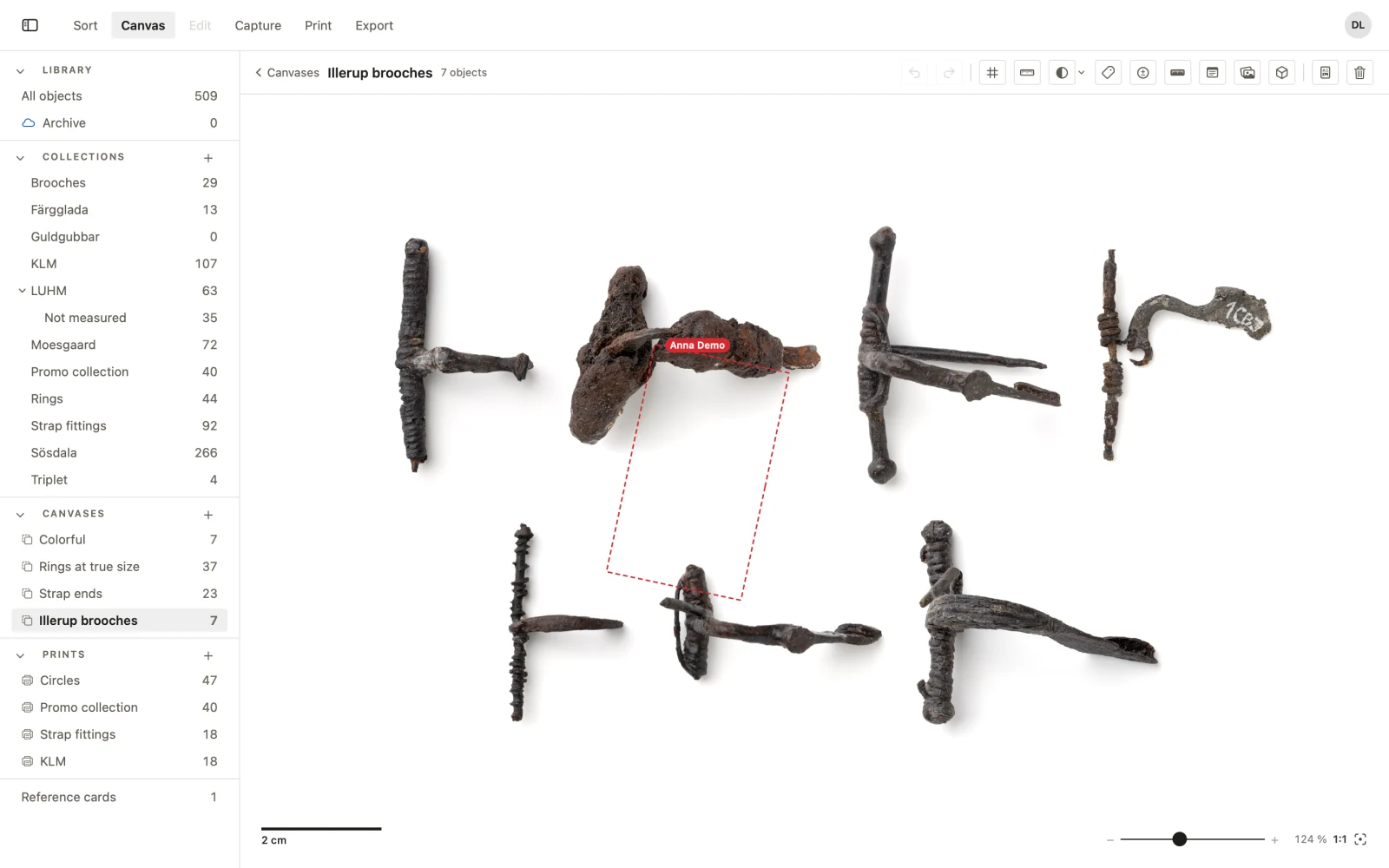
Chacun son tour — L’invité voit le canvas tel qu’il se présente à vous, et peut y mesurer. Il peut suggérer de déplacer un objet, de le tourner ou de le retirer du canvas ; une nouvelle note, ou la modification d’une note ; et des modifications des notices. Il ne peut pas ajouter d’objets à lui, changer le fond ni ajouter de modèles. Un objet qu’un invité veut déplacer est dessiné sur votre canvas comme un contour à l’endroit voulu, avec son nom. Review Suggestions sur le canvas liste chacune en toutes lettres — Anna Demo suggests: moving it 12 mm right — à accepter ou à refuser. Une suggestion acceptée modifie le canvas comme si vous l’aviez fait, et est notée sous Documentation & cataloguing.
Du côté de l’invité — Seuls le canvas et les objets qu’il porte s’ouvrent ; on ne peut ni l’exporter, ni l’imprimer, ni l’enregistrer en PDF.
Capture — l’iPhone comme appareil photo
L’appareil photo est le téléphone — Capture photographie avec un iPhone appairé. La vue en direct sur l’ordinateur, le déclencheur et les réglages sont ceux du téléphone, affichés et pilotés depuis le Mac. Un appareil Sony relié par son câble USB peut prendre la place du téléphone — voir Capture › Tethered. Les images de tout autre appareil entrent comme fichiers importés.
L’iPhone, sur son support
- Prend la photographie
- Surveille le plateau : Board rectified — ready
- Garde l’exposition et la mise au point d’un objet à l’autre
- Demande ce que montre l’image, si vous le permettez
Le Mac, à côté
- Affiche la vue en direct et déclenche
- Règle le format, le cadrage, l’objectif et les aides
- Décide où atterrissent les photographies
- Catalogue ce qui arrive
Appairage — Capture affiche six chiffres. Saisissez-les dans PHOTARCH sur le téléphone, sur le même réseau, et les deux sont appairés. Le panneau Phone nomme le téléphone connecté, et Unpair y met fin.
Photographier — Le déclencheur est sur l’ordinateur. Hold exposure et Hold focus empêchent l’appareil de dériver d’un objet au suivant, ce qui rend une séance comparable.
Le panneau — Format (RAW, HEIF ou JPEG), Framing, Lens et Viewfinder avec ses aides : Peaking pour la mise au point, Zebra pour l’écrêtage, False colour pour l’exposition, et Board check, qui vérifie que le plateau est vu et d’équerre. Destination décide où les photographies atterrissent dans la bibliothèque, et Arrivals les liste à mesure qu’elles arrivent.
PHOTARCH Adjust à la capture — Cochez PHOTARCH Adjust sous le titre de la colonne Camera, et chaque photographie est redressée d’équerre sur la grille, mise sur le fond PHOTARCH et recadrée en 1:1 à son arrivée, depuis l’iPhone ou depuis un appareil relié par câble. C’est désactivé tant que vous ne cochez pas. Le fichier original n’est pas modifié. Board check fonctionne avec des repères isolés comme avec le plateau : avec deux ou plus en vue, le viseur trouve l’objet entre eux et l’encadre, avec sa taille, tel qu’il repose.
Ce qui arrive — Chaque photographie parvient à la bibliothèque comme un objet à part entière, avec les réglages de la séance consignés. Le téléphone peut le nommer à la prise de vue — le numéro d’inventaire, le côté qu’il montre, s’il s’agit de la vue principale — ce qui évite de le nommer ensuite.
Capture › Tethered — un appareil sur le câble
Un appareil à la place du téléphone — Capture peut photographier avec un appareil Sony relié par son câble USB au lieu de l’iPhone. La vue en direct, le déclencheur et les réglages de l’appareil sont pilotés depuis le Mac, et chaque photographie parvient à la bibliothèque comme un objet à part entière, mesuré d’après le plateau comme une photographie du téléphone. Cela fait partie de l’app payante, Private et Organisation.
Connecter — Allumez l’appareil, réglez sa connexion USB sur Remote Shoot (PC Remote) et branchez-le au Mac. L’app le remarque et demande s’il faut photographier avec lui au lieu de l’iPhone ; les boutons iPhone et Camera en haut de la colonne Camera permettent ensuite de passer de l’un à l’autre. La première fois, les conditions que Sony fixe pour le pilotage de ses appareils sont affichées, et l’appareil n’est utilisé qu’une fois qu’elles sont acceptées. Tant que l’appareil est connecté ici, Photos et Image Capture ne voient pas d’appareils.
Où l’original est conservé — Camera, sur la carte de l’appareil seulement, et rien n’arrive dans la bibliothèque ; Mac, sur ce Mac seulement ; ou Both, la carte en gardant une copie. Format est RAW ou JPEG.
Mise au point — L’une ou l’autre. At the Mac : chaque pression sur le déclencheur fait d’abord la mise au point, Focus à côté du déclencheur la fait maintenant, et un clic dans le viseur déplace le cadre AF de l’appareil à cet endroit et fait la mise au point. L’app active l’option AF w/ shutter de l’appareil pour la séance et la désactive à la fin de la séance. On the camera : la mise au point se règle sur l’appareil, avec son propre bouton ou à la main, et reste où elle est ; le Mac déclenche mais ne fait pas la mise au point.
Zoom et mise au point manuelle — Zoom utilise la loupe propre à l’appareil autour du point AF : les pixels du capteur, non la vue en direct agrandie. Sur l’α7 IV, elle propose ×1, ×5,5 et ×11 ; les autres boîtiers offrent leurs propres paliers. Le plateau n’est pas évalué tant que l’image est agrandie. Focus déplace l’objectif du proche au lointain sur un curseur, avec ‹ et › pour un pas de mise au point de l’appareil à la fois, trois avec ⇧. Zoomé à ×11, les pas sont assez fins pour placer le plan le plus net exactement où il doit être, et le grossissement demeure pendant qu’on les fait. Une mise au point réglée d’ici met l’appareil en MF et se conserve quand on appuie sur le déclencheur, jusqu’à ce que Focus ou un clic dans le viseur laisse l’appareil refaire la mise au point ; le mode de mise au point propre à l’appareil lui est rendu à la fin de la séance.
Les réglages de l’appareil — Shutter, Aperture, ISO et White balance se trouvent sous l’interrupteur, chacun avec un curseur en dessous sur les valeurs que l’appareil propose, et ‹ › pour un pas à la fois. La valeur est envoyée quand on relâche le curseur. Un réglage tenu par l’appareil lui-même — l’ouverture quand la bague de l’objectif est sur un nombre plutôt que sur A — affiche Set on the camera et se change là.
Le déclencheur — Pendant qu’une photographie est en route, l’anneau autour du déclencheur est rouge pendant que le capteur est exposé et vert pendant que le fichier arrive et est catalogué. Zoomé, l’appareil revient au cadre entier avant que le déclencheur ne soit déclenché.
Expose for Board — Règle la vitesse d’obturation d’après le plateau : quelques photographies d’essai en raw, qui ne sont pas conservées, et la vitesse réglée au cran précédant l’écrêtage du blanc du plateau — jusqu’à 100 % puis un cran en arrière. L’ISO et l’ouverture restent comme ils sont, et l’appareil doit être en M ou en S. Cela peut prendre une minute. Le résultat est volontairement un peu sombre : tout ce qui est aussi clair que le plateau est conservé, et Object exposure dans Edit éclaircit l’objet ensuite.
Terminer une séance — Quitter Capture, choisir l’iPhone ou quitter l’app rend l’appareil comme il était : son propre type de fichier, l’endroit où il conserve les photographies, et AF w/ shutter.
Appareils compatibles — Le Camera Remote SDK 2.02.00 de Sony pilote la première liste par USB ; trois boîtiers plus anciens sont pilotés par libgphoto2. La capture reliée a été essayée jusqu’ici sur l’α7 IV et l’α7R III ; les autres figurent sur la liste de Sony ou de libgphoto2 et devraient fonctionner, mais n’ont pas encore été essayés. Un appareil que Sony ne pilote que par le réseau (comme le FX6) n’est pas encore pris en charge. Un appareil figurant sur aucune des listes est reconnu quand on le branche, et l’app dit clairement qu’il ne peut pas être utilisé, plutôt que de proposer le basculement. D’autres marques sont à venir.
- —α1 ILCE-1
- —α1 II ILCE-1M2
- —α9 II ILCE-9M2
- —α9 III ILCE-9M3
- —α7 IV ILCE-7M4 · essayé
- —α7 V ILCE-7M5
- —α7C ILCE-7C
- —α7C II ILCE-7CM2
- —α7CR ILCE-7CR
- —α7R IV ILCE-7RM4
- —α7R IVA ILCE-7RM4A
- —α7R V ILCE-7RM5
- —α7R VI ILCE-7RM6
- —α7S III ILCE-7SM3
- —α6700 ILCE-6700
- —FX2 ILME-FX2
- —FX3 ILME-FX3
- —FX3A ILME-FX3A
- —FX30 ILME-FX30
- —ZV-E1 ZV-E1
- —ZV-E10 II ZV-E10M2
- —RX0 II DSC-RX0M2
- —RX1R III DSC-RX1RM3
- —ILX-LR1 ILX-LR1
Par libgphoto2 — Ces boîtiers ne figurent pas sur la liste de Sony. La connexion est moins stable que pour les appareils ci-dessus, et l’app le dit. Lorsqu’un de ces boîtiers est branché, Capture demande de débrancher le câble puis de le rebrancher, pas à pas, et poursuit d’elle-même. La mise au point est celle de l’appareil au moment du déclenchement (AF w/ shutter, réglé sur l’appareil) : Focus, le clic dans le viseur et le curseur de mise au point ne sont pas proposés.
- —α7 III ILCE-7M3
- —α7R III ILCE-7RM3 · essayé
- —α7R IIIA ILCE-7RM3A
Edit — les six faces
Un objet à la fois — Edit travaille sur l’objet ouvert. Ouvrez-en un depuis Sort en double-cliquant dessus, et il s’ouvre sur Overview ; Open In, dans son menu, va directement à la face qu’il vous faut.
Les six faces — Overview, l’objet tel que l’archive web le montre : l’image, ses angles et ses pièces jointes en dessous, et toute la notice à côté, à lire ; Measure, l’échelle et la taille de l’objet ; Exposure, la carte de référence et ce sous quoi l’image est montrée ; Object, ses couleurs, ses angles, ses pièces jointes, ses fragments et ses annotations ; Record, tout ce qui est catalogué à son sujet ; et Info, les faits tels qu’ils sont.
Auto everything — Exécute dans l’ordre les étapes automatiques sur l’objet ouvert — trouver le plateau, fixer l’échelle, lire la carte, recadrer — et Reset everything le remet dans l’état du fichier tel qu’il est entré. Ni l’un ni l’autre ne touche l’original.
Edit sur un second écran
Sort sur un écran, Edit sur l’autre — Choisissez Window › Dual Screens (⌥⌘E). Edit s’ouvre dans une fenêtre à part, qui remplit un écran où ne se trouve pas la fenêtre principale ; avec un seul écran, elle se place à côté. La fenêtre principale reste dans Sort.
Parcourir une collection — Edit montre ce qui est sélectionné dans Sort. Avancez dans Sort avec les flèches et l’image de l’objet suivant s’affiche aussitôt ; il est ouvert en entier, prêt à mesurer et à corriger, quand les flèches s’arrêtent. Avec plusieurs objets sélectionnés, ce que montre Edit reste tel quel. G et C ramènent à la fenêtre principale, où se trouvent Sort et les canvas.
Choisir les écrans — Window › Main Window On place la fenêtre principale sur un autre écran ; si Edit s’y trouvait, les deux échangent leurs places. Le choix est mémorisé, ainsi que l’endroit où vous gardez la fenêtre d’Edit.
Quand un écran disparaît — Débranchez un écran et la fenêtre d’Edit part avec lui, plutôt que de rester par-dessus Sort ; rebranchez-le et la fenêtre revient. Quittez avec la fenêtre ouverte, et elle est là de nouveau au lancement suivant, sur son écran.
Retour à une seule fenêtre — Désactivez Dual Screens, ou fermez la fenêtre d’Edit. L’objet qui était ouvert reste ouvert dans Edit, dans la fenêtre principale.
Edit › Measure — échelle et taille
À quoi sert la mesure — Une photographie sans échelle est une image ; avec une échelle, c’est une preuve. Measure fixe combien de millimètres couvre un pixel, et la taille réelle de l’objet en découle.
PHOTARCH Adjust — Le bouton en haut de Measure. Une pression redresse l’objet d’équerre sur la grille, applique le fond PHOTARCH et ajuste le recadrage 1:1, à la place de la rotation, du cadre, du blanc et du recadrage réglés auparavant ; ⌘Z annule le tout. La ligne sous l’image dit ce qui a été fait, par exemple PHOTARCH Adjust: turned +2.4°, PHOTARCH background, cropped 1:1. L’objet est trouvé comme Measure le trouve ou, si cela échoue, par ce qui le distingue du fond autour de lui — un mince filet d’or sur du gris, par exemple. Quand rien n’est trouvé, rien n’est modifié, et l’app le dit. Pour ajuster chaque photographie à son arrivée, cochez PHOTARCH Adjust dans Capture.
Au pied à coulisse — La manière recommandée : mesurez le côté le plus long de l’objet au pied à coulisse numérique, puis utilisez Set scale pour tracer le long de ce côté dans l’image et indiquer la longueur. Une règle dans le cadre n’est qu’un pis-aller, quand on n’a pas de pied à coulisse sous la main. Length mesure une distance, Polygon un contour.
À partir du plateau — L’alternative étalonnée. Detect board trouve le plateau PHOTARCH dans l’image et en tire l’échelle d’après ses repères, qui se trouvent dans le plan même de l’objet, et corrige la perspective dans la même étape. Auto le fait avec le reste.
Repères isolés, sans plateau — Deux repères PHOTARCH ou plus posés à plat à côté de l’objet, sur n’importe quel fond — à la hauteur de sa face supérieure si possible — font le travail du plateau : Detect board en lit l’échelle et le plan, et trouve l’objet entre eux et l’encadre tel qu’il repose. La planche de seize repères, de 25 mm pour les objets plus grands et de 18 mm pour les petits, s’imprime depuis Settings › Markers à 100 % ; sa ligne de 100 mm montre si l’imprimante l’a mise à l’échelle. Avec trois repères ou plus, un repère qui ne s’accorde pas avec les autres est écarté et nommé — marker 17 left out — et la notice le consigne.
L’objet lui-même — Box et Outline disent où se trouve l’objet dans le cadre. Auto Crop recadre sur lui, Center on object le place, et Safety circle garde une marge autour de lui pour que rien ne soit coupé au bord.
PHOTARCH background — Le fond ramené au blanc pur, l’ombre photographiée conservée, et tout ce qui est en dehors du cercle de sécurité en blanc. Il efface aussi ce qui ne tient pas avec l’objet par son ombre — une règle ou un grain de poussière séparés de l’objet par du fond blanc. Quand le plateau a été photographié un demi-diaphragme ou plus en dessous du blanc, Measure et Exposure disent de combien : The board was photographed 0.8 stops under white. PHOTARCH background le relève quand même, mais plus il doit le relever, plus une règle, de la poussière ou les bords du plateau risquent de rester gris. Exposez pour le plateau à la prise de vue — avec un appareil sur câble, Expose for Board dans Capture.
Automatique ou ajusté — Le titre indique Object size — automatic quand l’app l’a mesuré, et — adjusted quand vous l’avez modifié. Save measurement conserve ce que vous avez tracé ; Reset revient à la lecture automatique.
Un dos sans échelle — Une image du dos d’un objet où rien ne permet de mesurer — ni règle ni plateau — reprend l’échelle de sa face et la suit quand la face est de nouveau mesurée ; l’app le dit à chaque fois, avec Keep the Back as It Is ou Give It the Front’s Scale. Une échelle fixée sur le dos lui-même n’est jamais modifiée. La première fois que la 27.0 ouvre une bibliothèque, elle pose une fois la question pour les dos qui s’y trouvent déjà : Leave Them Without ou Give Them the Front’s Scale.
Trois façons de la définir
À partir du plateau
Detect board lit les repères, fixe l’échelle et redresse la perspective.
À partir d’une règle
Set scale : tracez une ligne le long d’une longueur connue dans l’image et indiquez-la.
À partir d’un pied à coulisse
Mesurez l’objet lui-même, puis donnez cette longueur à la même ligne tracée.
Un seul nombre, porté partout (fondé sur ISM)
Millimètres par pixel
- La taille de l’objet en millimètres
- La barre d’échelle dans l’archive
- True size et AR sur le téléphone
- ism:scale dans le fichier exporté
- Les dimensions physiques dans le manifeste IIIF
Tant qu’elle n’est pas définie, l’app s’abstient de donner longueur et surface plutôt que de les deviner. Les angles n’en ont pas besoin.
Où elle aboutit — L’échelle voyage avec l’objet : dans la notice, dans les métadonnées du fichier exporté et dans l’archive, où elle trace la barre d’échelle et permet à un lecteur de voir l’objet à sa taille réelle, ainsi que partout ailleurs où ISM est mis en œuvre. Comment fonctionne la mesure décrit la méthode qui la sous-tend.
Edit › Exposure — la carte de référence
L’histogramme — En haut du panneau. Par défaut, il ne compte que l’objet — les pixels à l’intérieur du masque de l’objet — pour que le fond blanc ne le noie pas ; un commutateur Object / Frame montre à la place le cadre entier, et le choix est mémorisé. La luminance est dessinée en forme grise, avec de fines lignes rouge, verte et bleue par-dessus. La ligne en dessous indique, par exemple, The object alone, N px · middle at X of 255 · clipped: N % black, N % white. Si aucun objet n’est trouvé, elle le dit et compte le cadre entier. Il lit l’image telle qu’elle est montrée — développée et recadrée — non l’original intact, et suit les curseurs quand ils bougent.
Lire la carte — Photographiez le ColorChecker pendant la séance, puis Read a card : l’app trouve les plages de la carte, les compare à leurs valeurs publiées et construit un profil colorimétrique pour cette séance. Reference card marque quel objet de la bibliothèque est la carte.
Ce qui est montré — Shown bascule entre Auto, l’image telle qu’elle est faite pour être regardée, et Chart-true, l’image telle que la carte dit qu’elle est. Chart-true est la plus honnête pour comparer la couleur d’une séance à l’autre ; Auto est la plus agréable pour regarder.
PHOTARCH background — Aussi ici, avec Crop to circle, et le même avertissement que dans Measure quand le plateau a été photographié en dessous du blanc : voir Edit › Measure.
Poussière et masque — Dust retire les poussières sur le fond. Object mask dit ce qui est l’objet et ce qui ne l’est pas, avec add to et remove from pour le corriger à la main. Le masque permet de nettoyer le fond sans toucher à l’objet.
History — Chaque réglage est listé et peut être annulé pas à pas. Rien ici n’est écrit dans le fichier original.
Edit › Object — couleurs, angles, pièces jointes
Couleurs — Les couleurs dominantes propres à l’objet, lues sur l’image à l’intérieur du masque. Ce sont elles qu’utilise la recherche par couleur de l’archive.
Angles — Plusieurs photographies d’un même objet : face, dos, côté, détail. L’une est l’angle principal, et les autres le suivent. Angles décrit ce que l’archive en fait.
Pièces jointes — Tout ce qui a sa place à côté de la photographie : photographies plus anciennes, dessins, numérisations, rapports, notes, modèles 3D. Elles voyagent avec l’objet et peuvent être rendues publiques une à une. Un modèle 3D est tourné et reçoit ici des notes sur sa surface : voir Modèles 3D.
Fragments — Des morceaux d’un même objet photographiés séparément. Liez-les, marquez l’un comme morceau principal, et ouvrez le groupe dans son ensemble. Fragments décrit comment l’archive les montre.
Annotations — Des marques sur l’image elle-même, avec une note attachée, pour désigner une usure, une réparation, une marque de fabricant.
Edit › Record — la notice de catalogue
Record — Tout ce qui est catalogué sur l’objet, en six parties : Persistent identifier, Licence, Find spot, Embargo, Collection management et Metadata.
Persistent identifier — Les identifiants de l’objet : le PHOTARCH id, et l’ARK qu’il reçoit en arrivant dans l’archive. ARK — identifiants pérennes explique à quoi ils servent.
Licence — Ce que l’on peut faire de la photographie, choisi parmi les quatorze mentions que l’archive accepte — Creative Commons, les marques du domaine public et les mentions de rightsstatements.org. Elle est écrite dans le fichier exporté et affichée dans l’archive. Un objet ne peut pas être publié dans l’archive sans elle.
Find spot — Où l’objet a été trouvé, avec une carte pour placer ou déplacer l’épingle. Un lieu de découverte peut être retenu : il est alors conservé dans la notice mais non publié, et ne part jamais dans un export que d’autres lisent.
Embargo — Une date jusqu’à laquelle l’objet reste un brouillon dans l’archive, et le fuseau horaire dans lequel elle est comptée. Il vaut pendant tout le jour qu’il nomme et se lève de lui-même à minuit après lui, dans ce fuseau. Un nouvel embargo part du fuseau horaire de l’organisation, réglé sur sa page de membre, ou à défaut de celui de l’ordinateur.
Collection management — Les procédures qu’utilise l’organisation, décrites dans sa propre section plus bas.
Metadata — Les champs descriptifs : type, matériau, technique, période, dimensions, institution et le reste, dans le vocabulaire contrôlé, ainsi que les champs que l’organisation a ajoutés à son propre schéma. Apply Template, dans Sort, remplit les mêmes champs pour de nombreux objets à la fois.
État et altérations — Condition est l’état physique de l’objet, non celui de la photographie, sur une seule échelle partout dans l’app et dans l’archive : Intact, Good, Fair, Poor, Fragmentary. En dessous, Alterations dit ce qui est arrivé à l’objet — une fissure, de la corrosion, un dépôt — selon les termes de la CEN/TS 17135:2021, en sept groupes, de Optical alteration à Chemical alteration, autant qu’il y en a qui s’appliquent. Les termes viennent du vocabulaire de l’archive et parviennent à la bibliothèque la première fois que l’app atteint l’archive. La procédure Condition garde l’historique daté sur la même échelle.
Vos propres mots — Le + à côté d’une liste dans Record ajoute un mot qui manque à la liste. L’app le cherche dans le Getty AAT et propose ce qu’elle trouve : Link and Add, None of These ou Add Without a Link, et si le mot est plus étroit que le concept de l’AAT. Les mots qui vous sont propres restent dans la bibliothèque et dans les notices de l’organisation, sont listés dans Settings › Terminology, et ne sont pas publiés dans l’archive.
Re-shoot — redemander une photographie
À quoi cela sert — Une image qui ne convient pas : le dos manque, l’échelle n’a pas été lue, un poinçon demande une lumière rasante. Plutôt qu’une note sur papier, l’objet est marqué dans la bibliothèque avec ce que doit être la prochaine photographie, et le photographe le trouve dans Capture.
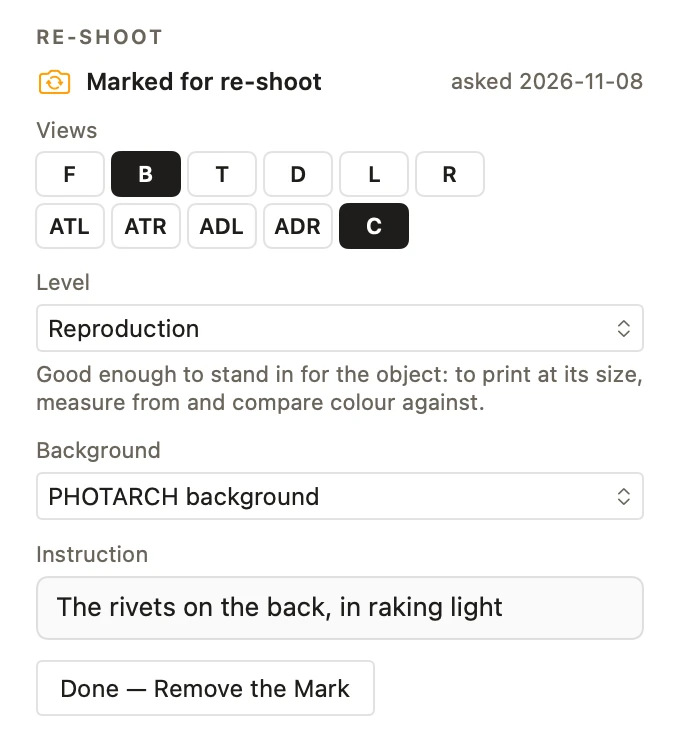
Marquer — Dans Edit › Record, appuyez sur Mark for Re-shoot. La section pose alors quatre questions, chacune enregistrée dès qu’on la choisit :
- Views — les côtés à photographier, sous forme de lettres : les six côtés sur la première rangée, les quatre angles et le gros plan (C) sur la seconde. Survolez une lettre pour son nom ; cliquez pour la choisir ou l’abandonner. Voir Angles.
- Level — Any, ou le niveau que l’image doit atteindre : cliché d’enregistrement, cliché d’étude ou reproduction, avec ce que ce niveau signifie.
- Background — Any, PHOTARCH background, gris ou noir.
- Instruction — un mot au photographe, par exemple le poinçon au dos, en lumière rasante.
La date de la demande figure à côté du repère, et l’Overview d’Edit montre ce qui est demandé au-dessus de la notice.
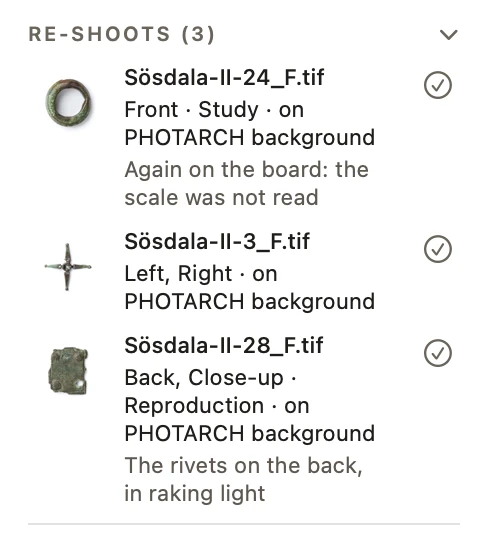
Dans Capture — Re-shoots, en haut de la colonne de la séance, liste les objets en attente, avec ce dont chacun a besoin et sa consigne. Il montre les huit premiers ; N more — show them all in Sort ouvre les autres.
Dans Sort — Un objet marqué porte l’appareil photo ambre sur sa carte. Le même appareil dans la rangée de filtres ne montre que les objets marqués à refaire ; cliquez à nouveau pour tout montrer.
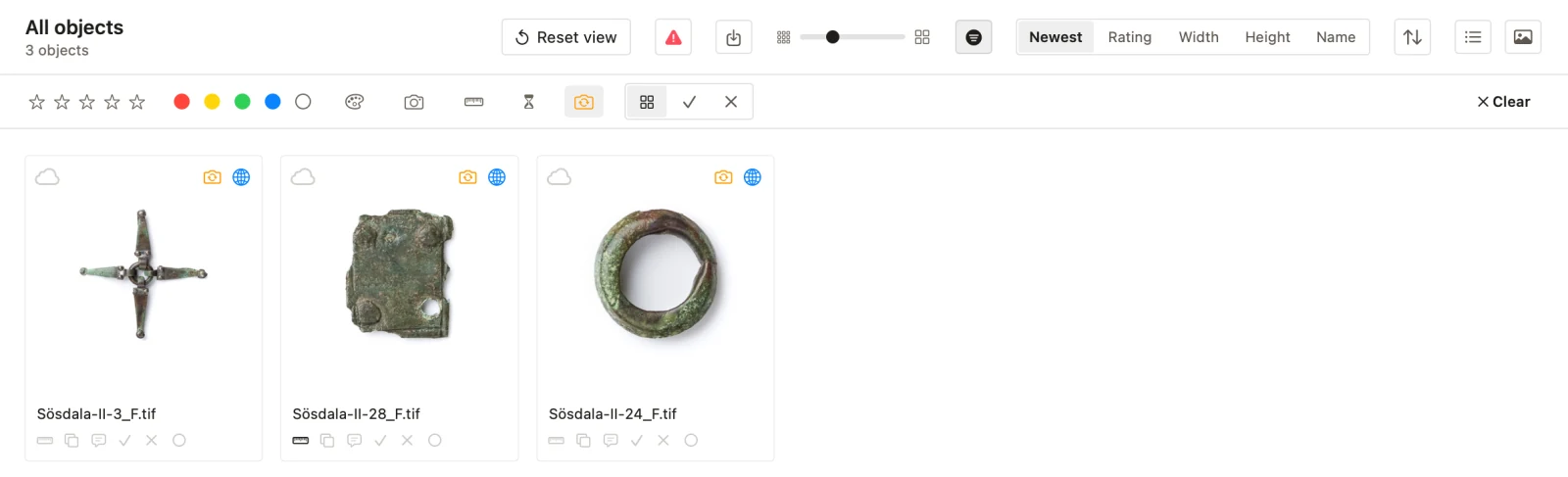
Done — Une fois les nouvelles images entrées, la coche à côté de l’objet dans Capture, ou Done — Remove the Mark dans Record, le retire de la liste.
Edit › Info — ce que l’objet sait
Une liste de faits — Info est l’objet relu : le fichier et sa taille, l’appareil, l’objectif et l’exposition, l’échelle, les mesures prises et — pour une organisation — ce que détient l’archive et quand cela a été envoyé pour la dernière fois.
Quand il n’y a pas d’échelle — Un objet sans référence d’échelle le dit clairement : This object is not calibrated. Length and area are withheld until you set a scale reference. Angles are available without calibration. L’app ne devine pas une taille qu’elle ne peut pas connaître. Fixez l’échelle dans Measure et les nombres apparaissent.
À quoi elle convient — L’évaluation, sous WHAT IT IS FIT FOR : six critères — Resolution at the object, Scale, Colour, Exposure, Capture and file et Sharpness — chacun avec trois voyants, rouge, orange et vert. Le vert suffit pour une reproduction, l’orange pour un cliché d’étude, le rouge pour un cliché d’enregistrement ou moins ; aucun voyant allumé signifie non mesuré. Cliquez sur une ligne pour voir ce qu’elle examine. La dernière ligne dit à quoi convient l’image dans son ensemble — Fit for reproduction, Fit for study, Fit for a record shot ou Below a record shot — avec ce que cela signifie, et ce que l’évaluation laisse de côté. Les niveaux sont décrits sous Export — ce que signifient les niveaux.
Canvas — des objets côte à côte à l’échelle réelle
Ce qu’est un canvas — Une feuille où des objets sont disposés les uns à côté des autres à leur taille réelle : une typologie, un ensemble funéraire, un jeu de fragments. Les canvas sont listés sous forme de cartes ; ouvrez-en un pour y travailler.
Y travailler — Une grille millimétrique et des règles millimétriques, annuler et rétablir, 1:1 et une commande de centrage, un fond gris ou une image de fond de votre choix. Chaque objet peut afficher son nom de fichier et sa taille réelle en dessous.
Ce qui s’y trouve — Une photographie se pose sur le canvas telle qu’elle est recadrée et éclaircie jusqu’au blanc dans Edit, non comme le plateau entier, et un nouveau recadrage la laisse où elle était. Un modèle 3D se tient à côté des photographies, dans les mêmes millimètres : voir Modèles 3D.
Mesurer sur le canvas — Mesurez entre deux points n’importe où sur la feuille, d’un objet à l’autre, et conservez la mesure avec une note.
Hors de l’app — Save as PDF at true millimetre scale. Imprimés à 100 %, les objets sur le papier ont la taille qu’ils ont dans le tiroir.
Chaque pièce — Une pièce sur le canvas a son propre menu : l’ouvrir dans Edit, lui donner un titre ou une note, choisir ce qui s’affiche en dessous, trier la feuille, la ranger, ou retirer la pièce du canvas.
Replace Angle — Faites un clic droit sur un objet du canvas et choisissez une autre de ses photographies sous Replace Angle : le dos, un angle d’en haut, un gros plan. Elle prend la place de la pièce, là où elle se trouvait et tournée comme elle l’était, à sa propre taille réelle. Une photographie déjà sur le canvas est marquée (on the canvas), et une sans échelle (no scale) ; ni l’une ni l’autre ne peut être choisie. ⌘Z remet la première.
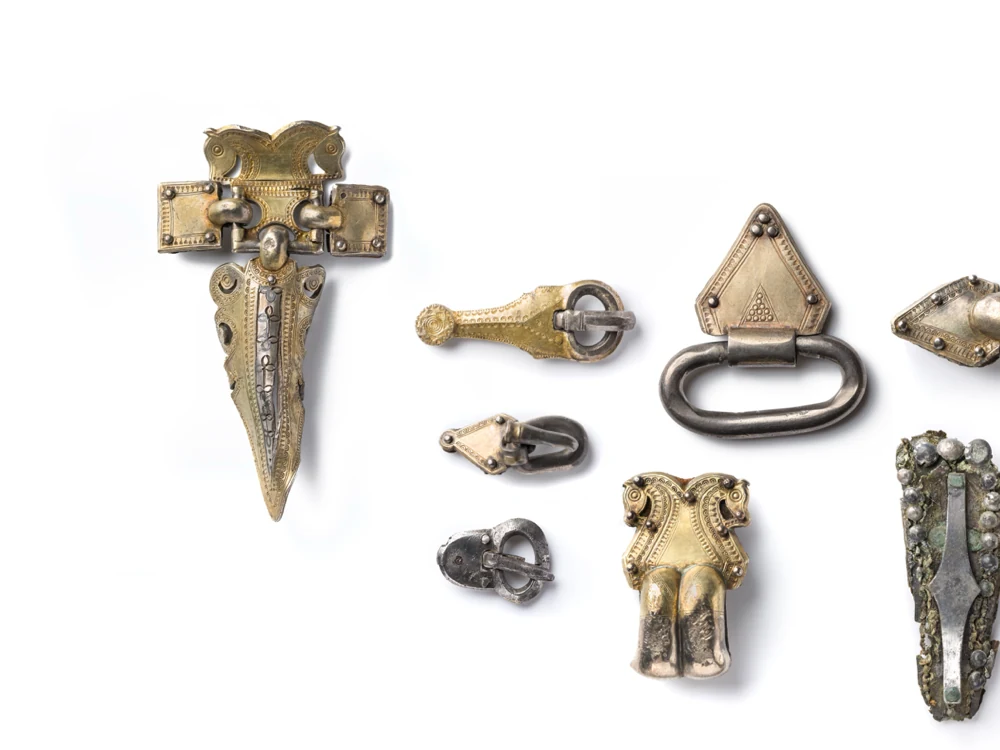
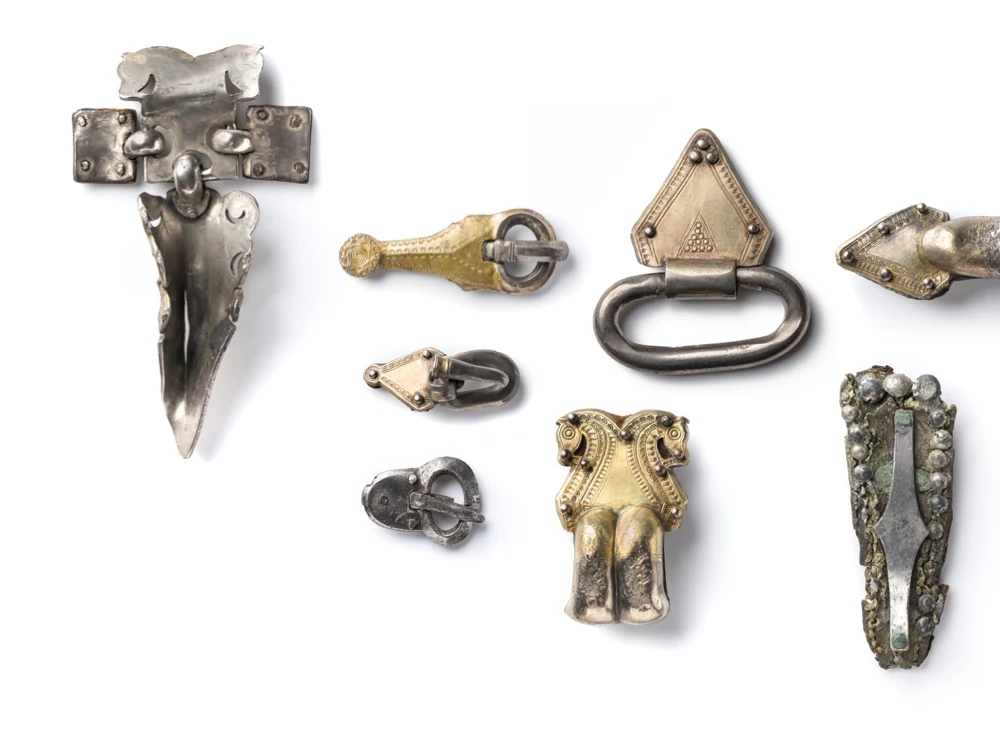
Travailler sur un canvas avec des collègues — Un canvas peut être partagé, scellé, avec des collègues qui y travaillent avec vous dans leur propre app, en direct ou chacun son tour : voir Collab sur un canvas.
Modèles 3D — l’objet en trois dimensions
Un objet en trois dimensions — Un objet peut être un modèle 3D, ou en avoir un à côté de ses photographies. L’app lit GLB, glTF, USDZ, OBJ, PLY et STL.
Un modèle comme objet — Importez un modèle comme vous importez des images, avec Import Pictures… : chaque fichier devient un objet dont l’image est le modèle dessiné d’en haut dans la lumière de la méthode — un rendu, non une photographie, et la note privée de l’objet le dit. Le modèle lui-même est conservé comme pièce jointe 3D de l’objet, avec les matériaux et les textures d’un OBJ. Un modèle compte comme un objet dans les cent de la version gratuite. L’archive web prend des photographies : un objet dont l’image est un modèle n’y est donc pas envoyé.
Un modèle à côté d’une photographie — Dans Edit › Object, Add Files… joint un modèle à un objet photographié, et Add Link… un modèle conservé ailleurs, par exemple sur Sketchfab. Un GLB part dans l’archive comme modèle 3D de l’objet. Une pièce jointe GLB propose Open, Reveal, Place on Canvas et Remove.
Sa taille — GLB, glTF et USDZ disent dans quelle unité ils sont. Pour OBJ, PLY et STL, l’app demande What unit is the model in? — son côté le plus long en millimètres, ou Millimetres, Centimetres, Metres ou Inches. Une unité dans le fichier n’est pourtant pas une mesure. Un modèle qui n’a pas été mesuré demande How long is the object? : donnez le Longest side, mesuré sur l’objet au pied à coulisse, et appuyez sur Set Scale, ou sur Skip pour le laisser à la taille du fichier, marqué comme non mesuré. La mesure est écrite en ISM dans une nouvelle copie du fichier ; l’original reste tel qu’il est entré. L’ISM se lit dans le XMP propre d’un GLB ou d’un glTF, et dans un fichier XMP annexe à côté d’un OBJ, d’un PLY ou d’un STL.
Le tourner — Dans Edit › Object, un objet dont l’image est son modèle peut être tourné : faites glisser, avec ⇧ par pas de 15° ; sur un trackpad, deux doigts le font rouler et une torsion le fait pivoter. Top, Underside, Front, Back, Left et Right mettent un côté vers le haut. Use This View as Picture redessine l’image de l’objet d’après la vue à l’écran, avec son échelle et son recadrage ; As in the Picture revient à la vue de l’image. Un modèle sans échelle mesurée affiche Not measured, avec la longueur que donne le fichier, et Set Length…
Notes sur la surface — Appuyez sur Note, puis cliquez sur le modèle : la note est épinglée à ce point de sa surface, dans une couleur de votre choix, Private ou Public. Les épingles sont listées avec les notes de l’objet. Une note vidée de ses mots retire son épingle.
Sur un canvas — Place on Canvas depuis la pièce jointe, le bouton en forme de cube sur le canvas, ou un fichier de modèle déposé dessus. Le modèle est dessiné d’en haut dans la lumière de la méthode et se tient à l’échelle réelle, dans les mêmes millimètres que les photographies à côté. Un modèle sans échelle mesurée porte la mention Scale from the file, not measured. Son propre menu a Show from Above, Lay Flat, Set Scale from a Measurement… — cliquez sur deux points du modèle dont vous avez mesuré la distance sur l’objet — et Show Not-Measured Note. Un modèle de plus de 200 Mo ou de deux millions de triangles n’est placé que si vous le décidez, et un modèle de plus de 1 Go ou de dix millions de triangles est refusé.
Réunir des morceaux brisés — Faites glisser ou tourner le modèle d’un morceau jusqu’à environ 3 mm d’un autre. Quand leurs faces de cassure s’ajustent, le morceau est tiré en place d’un clic, et les deux deviennent un seul modèle : Joined: A + B, et ⌘Z les sépare de nouveau. Le menu du modèle réuni a Save as New Object…, qui le garde comme objet fragment, et Break Apart Fragments. L’échelle n’est conservée que si chaque morceau a été mesuré.
Sur papier et sur le téléphone — Un modèle entre dans une impression comme une image, tourné pour cette seule impression : voir Print. Dans PHOTARCH for iPhone, un objet qui est un modèle ou qui en a un affiche un bouton 3D : voir Un objet sur le téléphone.
Export — et à quoi une image convient
Trois étapes — 1 Selection for export, ce qui part. 2 What this image is fit for, la qualité des photographies. 3 Export, où elles vont.
L’étape 2 est la validation — Chaque image est évaluée selon les niveaux propres à PHOTARCH, d’après ce à quoi elle convient : un cliché d’enregistrement, un cliché d’étude ou une reproduction. L’app mesure l’échelle, la résolution sur l’objet, la part de l’objet qui est nette et la part qui est écrêtée, la couleur par rapport au ColorChecker de la séance, les bits que l’appareil a enregistrés et le format, et dit ce qui empêche une image d’atteindre le niveau suivant. L’uniformité de l’éclairage et la direction de la lumière sont laissées hors de l’évaluation : la première n’est pas un but, et la seconde est au photographe de la consigner. Ce que signifient les niveaux. Pour les peintures, les documents et les autres originaux plans, un réglage ajoute FADGI, ISO 19264-1 et Metamorfoze. Il n’y a pas de page de validation à part ; c’est celle-ci. Corrigez dans Measure et Exposure ce qui retient une image, et le niveau change.
Où peuvent aller les photographies — Package (le master, une copie d’accès JPEG et la notice), TIFF image, JPEG image et TIFF + JPEG + metadata.
Où peuvent aller les notices — CSV (spreadsheet), JSON-LD, Dublin Core (XML), LIDO (XML + images), W3C Web Annotation + IIIF, XMP sidecar, et pour les organisations Europeana EDM et PHOTARCH archive (push).
Ce que chaque niveau peut exporter — Free exporte les images : Package, TIFF, JPEG, et TIFF + JPEG. Private ajoute CSV et Dublin Core. Une organisation a tout, y compris l’archive et Europeana. Une cible non comprise est grisée, et dit pourquoi — par exemple « LIDO (XML + images) » is for organisations. A private licence exports the pictures, CSV and Dublin Core. — et renvoie à PHOTARCH › Settings › Licence.
| Ce qui peut sortir de l’app | Free | Private | Organisation |
|---|---|---|---|
| Package, TIFF, JPEG, TIFF + JPEG | ● | ● | ● |
| Sans la marque PHOTARCH | ○ | ● | ● |
| CSV, Dublin Core | ○ | ● | ● |
| JSON-LD, LIDO, Web Annotation + IIIF, XMP sidecar | ○ | ○ | ● |
| L’archive PHOTARCH, Europeana EDM | ○ | ○ | ● |
| Collections et objets illimités | ○ | ● | ● |
Pendant l’exécution — Les vignettes sont cochées une à une à mesure de l’export : une coche verte quand les fichiers d’un objet sont écrits, une croix rouge quand ils ont échoué, et celles qui ne sont pas encore atteintes sont atténuées. Les marques restent après l’exécution. Chaque échec nomme son objet ; un original manquant compte comme un échec.
Ce que porte chaque image exportée — La notice, les droits et l’échelle réelle, écrits dans le fichier lui-même en XMP. Une image qui quitte PHOTARCH peut être mesurée et créditée où qu’elle aboutisse. Les objets amenés au niveau Free sont marqués Processed by PHOTARCH. Ce qui n’appartient pas à l’objet est laissé de côté : les numéros de série de l’appareil et de l’objectif, le nom du propriétaire et toute position GPS.
Export — ce que signifient les niveaux
Où ils se trouvent — Dans Export, étape 2. Le titre dit quel fichier est évalué — the TIFF as written, the JPEG as written ou the original — de sorte que le niveau suit l’export que vous avez choisi. Une image atteint Record shot, Study ou Reproduction, ou aucun des trois, et l’étape dit ce qui l’empêche d’atteindre le suivant. Les niveaux sont propres à PHOTARCH : ils disent à quoi peut servir la photographie d’un objet.
Cliché d’enregistrement — Avec une échelle, au moins 4 pixels par millimètre sur l’objet, environ 100 ppi ; sans échelle, la résolution n’est pas demandée. Rien n’est demandé de l’échelle, de la couleur, de l’exposition ni de la netteté, et n’importe quel appareil et n’importe quel fichier conviennent.
Cliché d’étude — Au moins 12 pixels par millimètre sur l’objet, environ 300 ppi : de quoi imprimer l’objet grandeur nature à 300 dpi. Une échelle est fixée, avec sa méthode et son incertitude. Un ColorChecker dans la séance, et un ΔE2000 moyen de 5 ou moins sur ses plages. Au plus 1 % de l’objet écrêté. Une capture raw avec au moins 10 bits enregistrés — ou un fichier sans perte d’au moins 10 bits, comme un empilement de mises au point en TIFF ou un PSD à calques — et un master sans perte. Au moins 80 % de l’objet net.
Reproduction — Au moins 24 pixels par millimètre, environ 600 ppi : de quoi imprimer l’objet à deux fois la grandeur nature. Une échelle prise au pied à coulisse ou avec le plateau — non à la règle — avec une incertitude de 1 % ou moins. Un ΔE2000 moyen de 3 ou moins, et le 90e centile de 6 ou moins. Au plus 0,1 % de l’objet écrêté. Un raw d’au moins 12 bits enregistrés, ou un fichier sans perte de 12 bits ou plus, écrit en TIFF 16 bits en Adobe RGB ou plus large. Au moins 95 % de l’objet net. Les deux chiffres de la netteté sont provisoires.
Ce qui est mesuré — L’échelle, et la façon dont elle a été fixée, depuis Measure. La résolution sur l’objet : les pixels par millimètre de la propre taille de l’objet, d’après cette échelle — non le nombre de pixels du fichier, ni le ppi de son en-tête. Sans échelle, elle ne peut pas être calculée, et l’image ne peut être qu’un cliché d’enregistrement : fixez-en une dans Measure. La couleur, d’après le ColorChecker Classic photographié dans la même séance, après la correction propre à la carte : le ΔE2000 moyen et au 90e centile sur ses 24 plages. Sans carte de référence pour la séance, la couleur est indiquée comme non mesurée. La part de l’objet qui est écrêtée. La profondeur de bits enregistrée par l’appareil, lue dans l’en-tête propre du fichier raw — l’EXIF ne la porte pas ; un raw dont le format ne la dit pas voit sa profondeur de bits indiquée comme non mesurée, jamais prise pour 16. Et le format et l’espace colorimétrique du fichier tel qu’écrit.
La part de l’objet qui est nette Planned — L’app mesure quelle part de l’objet est nette, en proportion de l’objet. Les zones trop peu texturées ne peuvent être jugées ni dans un sens ni dans l’autre : elles sont écartées de la proportion, et l’app dit quelle part a été écartée. Le voyant Sharp de Capture reste aussi : avant que le déclencheur ne soit pressé, il dit si le milieu du cadre est net.
Laissé de côté, et dit — L’uniformité de l’éclairage n’est pas un but : une photographie PHOTARCH est éclairée d’un seul côté à dessein, et les niveaux ne la demandent pas. La direction de la lumière n’est pas mesurée non plus ; c’est au photographe de la consigner avec les images.
À quoi s’attendre — Un JPEG est au mieux un cliché d’enregistrement, parce qu’un cliché d’étude demande un raw ou un fichier sans perte et un master sans perte. Un empilement de mises au point amené en TIFF 16 bits, ou en PSD avec ses expositions en calques, est jugé comme toute autre image sur les bits qu’il contient ; le master d’un PSD est écrit en TIFF de son composite. Un TIFF est écrit en Adobe RGB (1998) à la profondeur où l’image a été photographiée : 8 bits pour un original de 8 bits, 16 pour tout ce qui est plus profond — les 10, 12 ou 14 bits d’un raw passent en 16 sans perte, et le fichier dit combien l’appareil en a enregistré. Un raw ordinaire de 14 bits peut atteindre Reproduction ; un ProRAW de 10 bits d’un iPhone peut atteindre Study. Une fois la prise de vue correcte, ce qui décide du niveau, c’est la résolution sur l’objet, l’échelle, la couleur mesurée sur la carte, l’écrêtage et la part nette.
Originaux plans — Pour les peintures, les documents, les estampes et les autres originaux plans, Settings › Assessment › Flat originals active FADGI, ISO 19264-1 et Metamorfoze, chacun sur une ligne à part et étiqueté comme tel : FADGI en étoiles, ISO 19264-1 en Level A, B ou C, Metamorfoze en Full, Light ou Extra Light. Dans ce mode, la profondeur de bits suit la propre règle de FADGI et est jugée sur le fichier, si bien qu’un raw de 14 bits écrit en TIFF 16 bits compte pour 16 ; les bits enregistrés par l’appareil sont affichés à côté. Les originaux plans sont éclairés uniformément de deux côtés, et l’app ne mesure pas à quel point l’éclairage est uniforme. Le niveau ISO se lit par la correspondance de FADGI, et les chiffres de couleur de Metamorfoze sont indicatifs, parce que Metamorfoze mesure sur un ColorChecker Digital SG. Un JPEG n’atteint jamais un niveau FADGI ou ISO, parce que FADGI demande un master TIFF ou JPEG 2000 ; en sRGB 8 bits, il peut atteindre Metamorfoze Extra Light. Metamorfoze Full demande eciRGB v2, que PHOTARCH n’écrit pas : un TIFF de l’app atteint donc Light au plus.
Ouvrir une norme — Cliquez sur la ligne d’une norme pour voir ce qui empêche l’image d’atteindre son niveau suivant, sous forme d’exigences simples. En dessous vient Not measured here : ce que la norme demande et que l’app ne mesure pas, comme sa propre mesure de netteté sur une mire d’essai, l’accentuation, le bruit, l’uniformité de l’éclairage, le défaut de registration des couleurs et l’exactitude de l’échelle.
Ce qu’est un niveau, et ce qu’il n’est pas — Un niveau est le plus haut dont toutes les exigences sont remplies. Avec les normes activées, un voyant vert signifie que rien de ce qui a été mesuré ne fait obstacle ; ce n’est pas un certificat. La conformité FADGI relève d’un programme entier — mires, logiciel d’analyse, personnel formé, essais répétés — et l’ISO 19264-1 mesure l’appareil sur une mire d’essai, ce que l’app ne fait pas. Ce que demande chaque norme, et comment se situer par rapport à elle : FADGI, ISO 19264-1, Metamorfoze.
Les contrôles au-dessus des niveaux — La profondeur de bits, l’espace colorimétrique, le profil colorimétrique, le format, la résolution et les métadonnées ont chacun un voyant à eux. Cliquez sur l’un pour voir ce qu’il mesure et ce que signifie son état actuel pour qui reçoit le fichier. Un voyant gris n’est pas un défaut : il attend quelque chose, et le clic dit quoi.
Print : disposer des objets sur le papier
À quoi cela sert — Print dispose des objets choisis sur le papier à leur échelle mesurée : une planche pour un rapport, une feuille à taille réelle pour une vitrine d’exposition ou un jeu pédagogique, une page pour une publication. Cela fait partie de l’app payante, Private et Organisation ; au niveau Free, la page explique ce qu’elle fait et comment la débloquer.
Commencer une impression — Sélectionnez des objets dans Sort, puis choisissez Print dans la rangée du haut (Sort · Canvas · Edit · Capture · Print · Export), File › Print Layout… (⌥⌘P), ou Open In › Print dans le menu du clic droit de la sélection. La page Print s’ouvre sur une galerie de vos impressions ; New Print dispose aussitôt la sélection. Une impression est enregistrée au fil du travail, comme un canvas, et listée sous PRINTS dans la barre latérale. Faites un clic droit sur l’une pour l’Open, la Rename…, la Duplicate ou la Delete…, ou Use Layout as Template : une nouvelle impression avec les mêmes réglages pour les objets maintenant sélectionnés. All Prints ramène à la galerie.
Texte — Le titre, en Sans (Geist) ou Serif (Source Serif), Light ou Bold, en capitales ou tel que vous l’avez saisi, avec sa propre taille. Dessous, quelques lignes de description. Text fixe la taille de tout le reste sur la page : la description, la liste, le crédit, les numéros et le pied de page.
Preset — Save… conserve tous les choix sous un nom — non les mots, les objets ni leur ordre — pour les réutiliser sur une autre impression.
Template — Plate : les objets numérotés, avec une liste en dessous, tous à l’unique échelle qui les contient tous, avec une barre d’échelle. Same scale : tous les objets sur une page à l’unique échelle qui les contient tous. True size : les objets à leur taille réelle, 1 : 1, sur autant de pages qu’il en faut ; quand l’un est trop grand pour le papier, l’app dit quel papier les prend tous. Single : un objet par page, grand et centré, avec sa légende complète.
Placement — La façon dont les objets se disposent sur la page. Linear : de gauche à droite, rangée sous rangée, chaque rangée reposant sur une ligne. From the centre : le plus grand au milieu et les autres autour, par tailles décroissantes, en Organic, Spiral ou Rings ; Spread va de Contract, les objets bord à bord, à Expand. From the bottom : le plus grand au pied, des rangées montant avec des objets de plus en plus petits, chaque rangée centrée. Free : chaque objet exactement où vous le faites glisser. Order fixe l’ordre pour Linear et From the bottom : Height, Length (le côté le plus long), Size (longueur × largeur), Marking order, ou Custom, selon votre glissement ; From the centre suit la taille. Across et Down déplacent tout le groupe aussi loin que les marges le permettent, et Back to le placement remet chaque objet déplacé à la main là où le placement le met.
Paper — A4 ou A3, portrait ou paysage, avec les marges gauche, droite, haute et basse réglées une à une.
Padding et Size — Padding est l’espace entre les objets. Size prend les objets de la plus grande échelle qui convient jusqu’au quart de celle-ci ; True size est toujours 1 : 1. Une fois trouvée, l’échelle est tenue : cocher ce qui est montré, les mots, l’alignement, l’espacement, les marges et même le papier la laisse telle qu’elle est tant qu’elle convient, de sorte qu’A3 après A4 garde aux objets leur taille et leur donne plus de papier. Elle est retrouvée pour d’autres objets, un autre modèle ou placement, ou un mouvement du curseur Size. Double-cliquez sur un curseur pour le remettre.
Bleed — Bleed 3 mm with crop marks, for a printer : la page grandit du fond perdu et de la place des repères, et l’imprimeur la découpe au format.
Show — Ce qui se trouve sous les objets : Title, Inventory number, Museum et Sizes (L × B mm), chacun à part. La Scale bar, en Blocks ou en Ruler, avec une longueur qui part près de la propre taille des objets et qui peut être saisie, comme 1 cm ou 15 mm. Scale ajoute une courte ligne sous la barre, comme Scale 1 : 2. Photo credit se construit à partir de la notice — Photo <photographer> · <museum>, <inventory number> · <licence> — et ce qui manque à la notice est omis, jamais deviné. Le pied de la page est un seul bloc — barre d’échelle, échelle, crédit et pied de page, dans cet ordre — aligné à gauche, au centre ou à droite avec la liste.
Footer — De petits mots gris et fins au pied, sous la barre d’échelle. Vide, il ne prend pas de place.
Key sheet — Cochez Key sheet sous Show et une feuille A4 suit l’impression, dans la même orientation : chaque objet en silhouette noire là où il se trouve, son numéro dans un cercle blanc, et les mots cochés en liste en dessous, avec le titre. L’impression elle-même est alors laissée sans numéros ni liste, pour que la page puisse se tenir nue dans une vitrine avec la légende à côté. Une longue liste continue sur une seconde feuille. La ligne sous la page indique, par exemple, Key sheet · A4 portrait. Elle n’est pas proposée avec le modèle Single.
Travailler sur la page — Dans Linear et From the bottom, faites glisser un objet sur la place d’un autre pour changer l’ordre, ou déplacez celui qui est choisi avec ⌥← et ⌥→ ; l’ordre devient Custom. Dans Free, faites glisser un objet n’importe où et il reste où il est posé. Cliquez sur l’un et les touches fléchées le déplacent de 1 mm, avec ⇧ de 5 mm et avec ⌥ de 0,1 mm ; Échap le lâche, et ⌘Z annule un déplacement. Un contour rouge marque un chevauchement ou une marge franchie dans l’aperçu, et n’est jamais imprimé. Zoomez avec un pincement, ⌘+ et ⌘− ; ⌘0 ou Fit montre la page entière. Le ? dans la barre sous la page donne ces conseils.
Grille, règles et repères — La Grid marque chaque 5 et 10 mm du papier. Avec les Rulers activées, faites glisser un repère hors de l’une ou l’autre règle ; un repère se cale sur le milieu en passant, sauf si ⌘ est maintenu. Maintenez ⇧ en faisant glisser un repère pour créer un jumeau à la même distance du bord opposé, et les deux bougent ensemble. Le Cross place un repère dans chaque sens par le milieu de l’espace à l’intérieur des marges. La grille et les repères sont enregistrés avec l’impression et montrés seulement dans l’aperçu, jamais sur le papier.
Autres côtés, et images sans échelle — Faites glisser une image de n’importe quel côté d’un objet, depuis la bande d’Edit ou la grille de Sort, sur une impression dans la barre latérale, et elle rejoint l’impression avec sa propre échelle ; sa légende nomme le côté. Une image sans échelle arrive à la taille moyenne des autres et sa légende dit not to scale ; la barre d’échelle ne vaut que pour les images mesurées. Choisissez-la sur la page pour la rendre plus grande ou plus petite, par son coin ou avec Size of one without a scale ; un double-clic la remet.
Modèles 3D — Un modèle 3D rejoint une impression de la même façon, glissé depuis Sort ou depuis la bande d’Edit. Il est dessiné d’en haut dans la lumière de la méthode — depuis le haut à gauche, l’ombre en bas à droite, sur blanc — à 300 ppi de sa taille. Un modèle mesuré s’imprime à l’échelle réelle ; un modèle sans taille arrive comme toute image sans échelle, not to scale. Pour le tourner, faites un clic droit dessus sur la page, ou choisissez-le et appuyez sur Change View… dans la barre latérale. Faites glisser pour le tourner, avec ⇧ par pas de 15°, ou mettez un côté vers le haut : Top, Underside, Front, Back, Left ou Right. Use This View le dessine ainsi pour cette seule impression ; As the Object’s Picture revient à la vue de l’image propre à l’objet, qui n’est jamais modifiée. La page montre l’image de l’objet jusqu’à ce que la nouvelle vue soit dessinée, et un PDF l’attend toujours.
Objets laissés de côté — Quand quelque chose ne peut pas être disposé, la page le dit — 2 of 14 objects are not on the page — et nomme chacun avec la raison : aucune image faite encore, dans la corbeille, ou plus de 500 objets dans une impression.
Hors de l’app — Save as PDF… ou Print…. Le PDF est à la taille réelle du papier, une page par feuille, avec les images à 300 ppi à la taille où elles sont placées, en sRGB ; l’imprimeur convertit en CMJN. Une image qui s’imprimerait en dessous de 300 ppi est nommée — KLM-61 prints at 212 ppi — plutôt qu’agrandie. La ligne sous la page dit ce que vous produisez, comme True size · A4 portrait · 300 ppi, sRGB.
Settings
Settings — Ses parties sont dans une barre latérale, en groupes : App, Library, Capture, AI, Account et Support. Le menu Library en ouvre quatre directement.
Appearance — Clair ou sombre, et si les infobulles sont affichées.
Shortcuts — Edit Shortcuts… pour les touches d’une seule lettre avec lesquelles vous travaillez. Elles se changent ici et seulement ici ; les menus montrent chacune entre crochets dans le nom de l’entrée.
Measurements — L’unité de longueur et le nombre de décimales affichées. Cela change ce que vous lisez, jamais ce qui est stocké : la mesure elle-même est conservée en millimètres.
Assessment — À quoi convient une image — un cliché d’enregistrement, un cliché d’étude ou une reproduction — avec les limites de chaque niveau, et Flat originals (paintings, documents, prints), qui évalue aussi par rapport à FADGI, ISO 19264-1 et Metamorfoze. Voir Export — ce que signifient les niveaux.
Updates — This version, si l’app cherche d’elle-même une nouvelle version, si elle la télécharge et l’installe en arrière-plan une fois que vous avez dit oui, et Check Now. Les mises à jour paraissent chaque lundi.
Library — Comment la bibliothèque est composée — les objets et leur taille sur le disque, les angles par côté, les pièces jointes par genre, les collections et les canvas — avec le dossier montré dans le Finder, ou déplacé avec Choose folder…
Collection management — Quelles procédures cet ordinateur utilise. Une procédure que l’organisation n’utilise pas est grisée, marquée Not used by your organisation. Sous Storage levels, comment la réserve est organisée, du niveau le plus extérieur vers l’intérieur, ce que suit l’archive physique. Lorsque l’organisation organise sa réserve, les niveaux sont fixés une fois pour tous, ici sur ce site, et ne peuvent pas être changés dans l’app. The organisation’s map dit si le plan de la réserve est partagé, avec What is shared quand il l’est (voir Lieux partagés sous L’archive physique).
Schemas — Les schémas de métadonnées : en utiliser un par défaut, enregistrer, retirer ou ajouter un schéma, ouvrir le dossier où ils se trouvent, et chercher des mises à jour. Le schéma d’une organisation vient de sa page sur ce site, et l’app le récupère ici.
Terminology — Le domaine dans lequel la bibliothèque est décrite, qui charge son préréglage de terminologie, et les mots que vous avez ajoutés vous-même, chacun avec son lien Getty AAT ou sans, et Remove… pour en retirer un. L’archéologie est le premier domaine, et tant qu’une bibliothèque n’a pas le sien, elle utilise la forme archéologique. Custom collection vient ensuite ; Osteology, Books & manuscripts, Maritime, Numismatics et Stamps sont en développement. Aucun ne peut encore être choisi. L’état et les altérations sont les mêmes dans tous les domaines. Une nouvelle bibliothèque pose d’abord la même question : What will this library hold?
Markers — Les repères PHOTARCH sur une feuille A4 à 1:1, à Print… ou Save as PDF… : seize à découper et à poser à côté d’un objet sur n’importe quel fond, ou pour faire un plateau à vous. Voir Repères isolés sous Edit › Measure.
Phones — Les téléphones appairés avec cet ordinateur, qui reviennent sans code. Forget l’un, ou Forget All…, et il doit être appairé de nouveau, avec le code de la page Capture, avant de pouvoir prendre des photographies dans cette bibliothèque ou la lire.
AI admin — Si l’outil d’IA propre à l’organisation peut travailler sur cette bibliothèque : voir AI admin.
Account — Le compte de l’archive auquel cet ordinateur est connecté, avec Sign Out, Plan & Billing… sur ce site, et Delete Account…, qui supprime le compte ici et laisse la bibliothèque sur le Mac.
Licence — Cet ordinateur, activé ou désactivé, comme décrit plus haut.
Privacy — Des statistiques d’usage anonymes, désactivées sauf si vous les activez.
Help — Où trouver ce manuel et comment signaler un problème. Un problème peut aussi être signalé depuis la barre de menus, avec Help › Report a Problem…
Garder l’archive à jour (l’app PHOTARCH)
Une fois qu’un objet est dans l’archive, l’app garde la trace de ce que vous y modifiez et envoie les modifications quand vous le demandez. Le nuage dans l’angle supérieur gauche de chaque carte dans Sort montre où en est l’objet.
 Nuage vert avec une coche — Dans l’archive et à jour : rien n’a changé depuis le dernier envoi.
 Nuage ambre avec des flèches — Dans l’archive, mais modifié ici depuis son envoi : sa notice, ses notes, ses pièces jointes ou son image. Cliquez sur le nuage pour synchroniser cet objet.
 Contour gris — Pas dans l’archive. Envoyez-le d’abord depuis Export › PHOTARCH archive.
Synchroniser — Quand un objet de l’archive a changé, Sync N apparaît dans la barre d’outils de Sort. Il envoie les modifications des objets que vous avez sélectionnés, ou de tous les objets modifiés quand aucun n’est sélectionné. Vous pouvez aussi faire un clic droit sur une carte et choisir Sync with Archive, ou ouvrir un objet dans Edit › Info et utiliser la section Archive, qui dit ce qui a changé et quand l’objet a été envoyé pour la dernière fois.
Ce qui est envoyé — Seulement les parties qui ont changé : la notice, y compris les champs que vous avez vidés ; les notes épinglées et votre note privée ; les pièces jointes nouvelles, modifiées et retirées ; et l’image, si son exposition, son recadrage, sa rotation ou sa carte de référence ont changé. Une image que l’archive détient déjà, inchangée, n’est pas téléversée de nouveau, et une image remplacée garde les identifiants de l’objet (ARK).
Si le même champ a été modifié sur le web — La valeur de l’app l’emporte : la notice est tenue dans l’app et reflétée dans l’archive. Les champs que seul le web détient ne sont jamais touchés.
Si une partie ne peut pas être envoyée — Par exemple, vous êtes hors ligne ou l’archive refuse une valeur. Cette partie reste ambre et l’app vous dit pourquoi. Rien n’est envoyé sans que vous le demandiez.
Notes épinglées — Les notes épinglées sont soit publiques, soit visibles de votre seule organisation. Vous choisissez au moment de l’envoi ; pour un objet déjà dans l’archive, changez cela avec Pinned notes public dans Edit › Info › Archive. Cela prend effet à la prochaine synchronisation.
L’archive dans l’app, et la galerie d’essai
La ligne Archive — Un ordinateur connecté à l’archive a une ligne Archive avec un nuage sous LIBRARY dans la barre latérale. Elle ouvre The organisation’s archive : une recherche, les objets sous forme de cartes, et More pour les suivants. Chaque carte a Bring down, ou Open une fois l’objet sur cet ordinateur.
Seul ce que vous ouvrez descend — L’image publiée, non le master ; la notice de l’archive, y compris les champs propres à l’organisation ; et les pièces jointes, sous forme de liens vers le web. L’échelle vient avec eux seulement quand les pixels du fichier téléchargé correspondent à ce que dit l’archive ; sinon, l’objet arrive sans échelle. Un objet rapatrié garde l’id de l’archive : un envoi ultérieur est donc une mise à jour, jamais un doublon.
Avec une licence de lecture — L’ordinateur montre un nuage bleu à côté de LIBRARY, et un All objects bleu. Les objets peuvent être disposés, recadrés pour votre usage, annotés et exportés ; l’échelle et la notice restent celles de l’archive.
Toute l’archive, et une galerie d’essai — La même page bascule entre Your Organisation et Whole Archive, tout ce qui est publié dans l’archive web, et tout compte connecté peut rapatrier un objet publié, Free compris. Bring Down the Test Gallery rapatrie d’un coup une douzaine d’objets publiés — or, bronze, verre, ambre — pour s’exercer. Ils comptent dans les cent de la version gratuite comme tout autre objet.
Beaucoup à la fois — Pour rapatrier une sélection plutôt qu’un objet à la fois, voir Library › Import from the Web Archive.
Library › Import from the Web Archive
Où cela se trouve — Library › Import from the Web Archive… rapatrie d’un coup une sélection d’objets publiés, avec tous leurs angles. L’entrée de menu est là quand la bibliothèque contient de l’archéologie — quand son domaine, dans Settings › Terminology, est Archaeology, ou le schéma propre de l’organisation pour l’archive. L’import exige que l’ordinateur soit connecté à l’archive ; déconnecté, la fenêtre propose Sign In…. La ligne Archive de la barre latérale reste comme elle était, pour un objet à la fois.
Choisir les objets — La fenêtre montre l’archive sous forme de grille, comme Sort, sur Whole Archive ou Your Organisation, avec une recherche, et Museum et Object type pour la restreindre. Un clic marque un objet, ⌘-clic en ajoute ou en retire un, et ⇧-clic marque tout ce qui est entre les deux ; Select All et Select None font le reste. Un objet déjà dans la bibliothèque dit In your library, avec Open. Import N objects rapatrie ceux qui sont marqués, 100 au plus par import. Les cent de la version gratuite valent ici aussi : quand la bibliothèque a de la place pour moins, les premiers arrivent et l’import dit combien ont été laissés de côté.
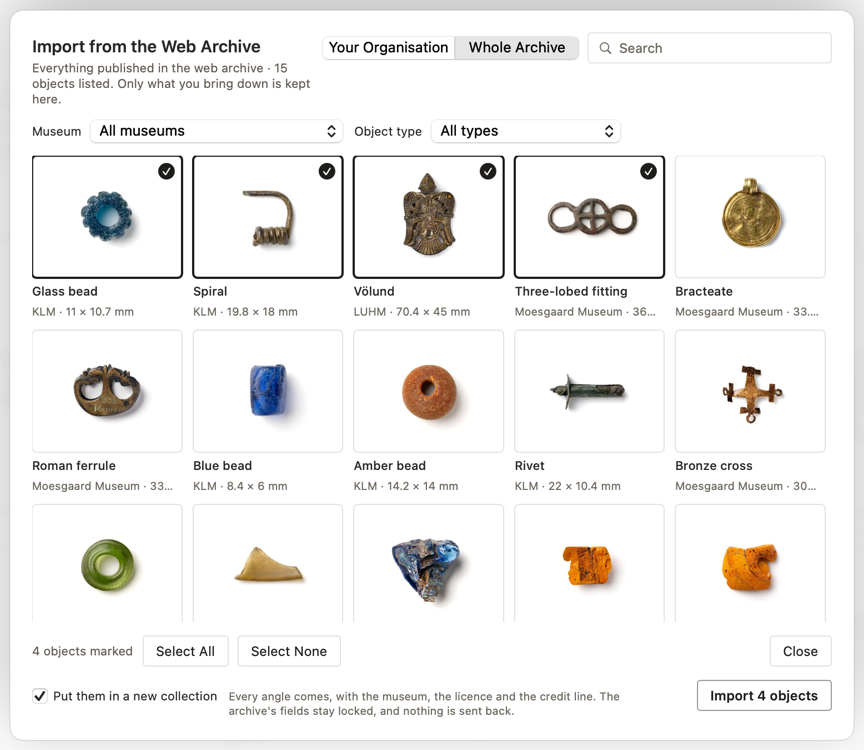
Ce qui descend — Chaque angle de chaque objet, chacun avec sa propre échelle. Comme avec Bring down, une échelle ne vient que si les pixels du fichier correspondent à ce que dit l’archive ; sinon, cet angle arrive sans échelle. Les images sont les fichiers JPEG que l’archive publie, laissés exactement tels qu’ils sont, de sorte que le sceau C2PA, l’ISM et la licence qu’ils contiennent restent intacts. Aucun TIFF ni master ne descend. La notice vient aussi, avec les pièces jointes sous forme de liens vers le web. Le lieu de découverte — le site et les coordonnées — ne vient que si le musée ne l’a pas retenu ; la commune est toujours publique, et vient toujours.
Marqué comme celui du musée — Record s’ouvre sur FROM THE WEB ARCHIVE : le musée, l’ARK, la licence — CC BY 4.0, sous laquelle les images d’objets de l’archive sont données — et la mention de crédit, Photo … · museum, number · CC BY 4.0, avec Copy Credit Line, et Open in the Web Archive quand l’objet y a une page. La mention de crédit est conservée dans la notice. Dans Sort, la carte porte un nuage avec une flèche vers le bas à la place du nuage de synchronisation.
Verrouillé — Un objet d’une autre organisation reste celui de cette organisation. Les champs que l’archive a remplis ne peuvent pas être modifiés, de quelque manière qu’on essaie : dans Record, sur de nombreux objets à la fois, ou par AI admin. L’objet n’est jamais renvoyé ni synchronisé en retour, et l’archive le refuserait de toute façon. Ce que vous ajoutez est à vous : collections, canvas, notes, mesures, et tout champ que l’archive a laissé vide. Les objets de votre propre organisation ne sont pas verrouillés, et un Sync renvoie vos modifications comme d’habitude.
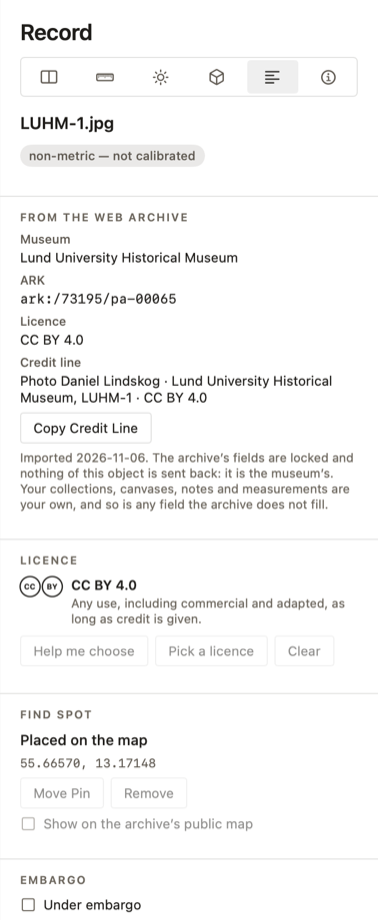
Où ils atterrissent — Sous LIBRARY dans la barre latérale, From the Web Archive contient tous les objets importés de cette façon, quelle que soit leur ancienneté. Tant que Put them in a new collection est coché, comme c’est le cas au départ, chaque import est aussi mis dans une collection nommée d’après le jour, par exemple Web archive 2026-11-06.
Pendant la descente — Une barre montre où en est l’import, avec l’objet en cours de descente, l’étape où il en est — la notice, l’image principale, un angle, ou son ajout à la bibliothèque — et combien de Mo du fichier sont arrivés. Stop arrête après l’objet en cours de descente ; ce qui est arrivé reste.
À la corbeille — Mettre un objet importé à la corbeille pose la question de la copie téléchargée sur cet ordinateur, dans le dossier From the archive de la bibliothèque. L’archive web n’est pas touchée, et l’objet peut être importé de nouveau.
AI admin — votre propre outil d’IA sur la bibliothèque
Votre propre outil d’IA sur la bibliothèque — Une organisation peut laisser son propre outil d’IA travailler sur la bibliothèque dans l’app PHOTARCH : la parcourir, voir ce qui manque, corriger les notices, fixer les licences, ranger les objets dans des collections et des lieux, et publier dans l’archive. L’IA tourne chez votre propre service d’IA, sur votre propre compte et vos propres jetons. PHOTARCH ne fait tourner aucune IA et n’en paie aucune, et rien n’est lu ni modifié sans que vous le demandiez à votre outil. Cela fait partie de la licence d’organisation.
L’activer — Settings › AI admin, Let an AI tool work on this library. Add to Claude le met en place dans Claude ; pour les autres outils qui lisent un fichier de configuration MCP — Cursor, VS Code et d’autres — Other AI tools a Copy the Entry, à ajouter à ce que contient déjà le fichier. ChatGPT n’atteint que des serveurs sur internet : il ne peut donc pas encore utiliser AI admin sur le Mac. L’app PHOTARCH doit être ouverte pendant que vous travaillez. Try asking donne des exemples pour commencer.
Ce qui lui est envoyé — Send hidden find spots and internal notes to the AI est désactivé tant que vous ne l’activez pas, et chaque personne sur le Mac choisit pour elle-même. Désactivé, une notice part vers votre service d’IA sans ses notes internes et d’état, les champs Shelf, Location et Accession number, les notes privées, le détail des entrées de gestion des collections, ni le lieu de découverte et le site d’un objet dont le lieu n’est pas public. Activé, la notice part entière.
Ce qu’il peut modifier — Il lit sur n’importe quel ordinateur, et ne modifie que sur l’ordinateur de catalogage de l’organisation. Chaque modification atterrit là où atterrissent les vôtres : dans la grille aussitôt, et sur ⌘Z. Une modification portant sur des objets nommés, jusqu’à 200 à la fois, est faite aussitôt. Une modification portant sur tous les objets qu’une recherche trouve, et tout ce qui atteint l’archive — publier ou retirer — est montrée d’abord, avec combien et un échantillon, et n’est faite que lorsque vous l’approuvez dans l’app PHOTARCH. Les objets sans licence ne sont jamais publiés.
Revenir en arrière — Tout ce qu’une session a modifié peut être repris d’un coup : demandez à votre outil d’annuler la session, ou appuyez sur Take Back N Changes dans Settings › AI admin. Une publication se reprend en la retirant. Une session peut faire au plus 60 appels par minute et modifier 5 000 objets par jour.
Gestion des collections et règles de l’organisation
L’app peut tenir toute la vie d’un objet dans la collection, sous Edit › Record. Treize procédures sont disponibles : Intake, Acquisition, Location & movements, Inventory checks, Condition, Conservation, Loans out, Loans in, Exhibitions, Valuation & insurance, Damage & loss, Use & reproduction et Deaccession.
Chacune est une entrée datée, écrite aussi souvent que l’événement se produit — chaque déplacement, chaque contrôle d’état. La dernière entrée dit où se trouve l’objet maintenant, ou son état maintenant. Une entrée peut être écrite pour toute une sélection à la fois : le déplacement d’une boîte, le contrôle d’un tiroir.
Tout ce qui est consigné reste sur les ordinateurs de l’organisation — sauf qu’une organisation qui choisit de partager le plan de sa réserve en partage les lieux et ce qui se trouve où, pour que chaque ordinateur voie le même (voir Lieux partagés sous L’archive physique). Rien de cela n’est publié dans l’archive ni envoyé à Europeana ; cela ne va que dans les exports CSV et Package.
Les règles de l’organisation — L’admin de l’organisation fixe la façon dont chacun travaille avec le matériel : quelles procédures sont utilisées, et comment la réserve est organisée, niveau par niveau — par exemple Rangée ; Étagère ; Boîte ; Objet. Cela se fait sur la page de l’organisation : Metadata schema › Manage, dans la section Collection management en bas.
L’app récupère les règles à son prochain démarrage, ou quand elle cherche des mises à jour. Dès lors, elles s’appliquent à chaque photographe de l’organisation et ne peuvent pas être changées dans l’app. Avec toutes les procédures cochées et aucun niveau défini, chaque ordinateur travaille comme avant.
L’archive physique (Organisation)
L’archive physique reflète l’endroit où les objets sont conservés dans la réalité : les salles, les allées, les étagères et les boîtes de la réserve. Elle suit les niveaux de stockage que l’organisation a définis — par exemple Allée › Étagère › Boîte (voir Gestion des collections et règles de l’organisation). Elle fait partie du catalogue de l’app, pour les organisations ; rien n’en est publié dans l’archive. Les lieux restent sur votre propre ordinateur, à moins que l’organisation ne choisisse de partager le plan de sa réserve, décrit sous Lieux partagés plus bas.
Dans l’app PHOTARCH — Sous PHYSICAL ARCHIVE dans la barre latérale, les lieux forment un arbre, chacun avec le nombre d’objets qui y sont conservés et dans les lieux qu’il renferme. Cliquez sur un lieu pour voir ces objets. Ajoutez un lieu avec +, ou à l’intérieur d’un autre avec New Place Inside… dans son menu, où se trouvent aussi Rename… et Remove. Un lieu ne peut être retiré que s’il ne contient aucun objet. Le même menu a Export Contact Sheet… et Export Inventory as CSV… pour ce qui est conservé dans le lieu, comme décrit sous Les collections dans l’app.
Déplacer des objets — Faites glisser des objets sur un lieu pour les y déplacer. Chaque déplacement est consigné comme entrée Location & movements — quand, par qui, d’où et vers où — et figure dans l’historique de l’objet.
Dans la réserve
Dans la barre latérale de l’app PHOTARCH
Physical archive
- ▸Allée A40
- ▾Allée B74
- ▸Étagère 131
- ▸Étagère 218
- ▾Étagère 325
- Boîte 138
- Boîte 1412
- Boîte 155
Lieux partagés — Pour une organisation qui l’active, sur sa page de ce site. Le plan de la réserve de l’organisation — les noms des lieux, leur emboîtement, et quel objet se trouve où — est alors conservé sur le serveur, de sorte que chaque ordinateur de l’organisation voit le même arbre. Vos photographies et vos notices restent sur votre propre ordinateur ; le plan ne porte jamais les images, les notices ni un lieu de découverte.
Quand le partage est activé, un nuage bleu se tient à côté du + sur PHYSICAL ARCHIVE. Un clic dessus ouvre The organisation’s store map, avec What leaves this building, Fetch the map et Send this computer’s map. Une modification monte quelques secondes après avoir été faite ; le plan descend au démarrage de l’app, quand vous y revenez, et toutes les minutes environ. Un lieu absent du plan de l’organisation est retiré sur cet ordinateur — sauf s’il contient encore des objets, auquel cas il est conservé, et nommé. Settings › Collection management › Storage levels › The organisation’s map montre où en est le partage, avec What is shared.
Étiquettes — Dans le menu d’un lieu, Print Label… imprime son étiquette, et Print Labels for Everything Inside… les étiquettes de chaque lieu qu’il renferme, toute une étagère d’un coup. Les étiquettes existent en trois tailles sur des feuilles A4 : Small, 38 × 21 mm, 65 par feuille (Avery L7651 ou équivalent) ; Medium, 64 × 38 mm, 21 par feuille (L7160) ; et Large, 99 × 38 mm, 14 par feuille (L7163). Le code et le texte grandissent avec l’étiquette. Start at label reprend une feuille déjà entamée, Crop marks marque les bords de chaque étiquette dans les marges pour du papier ordinaire découpé à la main, et la feuille peut être imprimée ou enregistrée en PDF. Par défaut, une étiquette ne montre qu’un code QR et le numéro du lieu, six chiffres comme 000142 ; cochez The place’s name et Its path pour imprimer aussi ceux-ci. Une étiquette sans nom n’apprend rien à un visiteur sur ce que contient la boîte, et le numéro d’un lieu n’est jamais réutilisé et ne change jamais quand le lieu est renommé ou déplacé : une étiquette n’a donc jamais besoin d’être réimprimée.
Par défaut
000142
Seulement le code et le numéro du lieu. Un visiteur n’apprend rien de ce que contient la boîte.
Avec le nom et le chemin, si choisis
000142
Boîte 14
Allée B › Étagère 3
L’étiquette d’un objet, pour sa boîte de découverte
KLM-54
Perle, verre
Le numéro d’inventaire par défaut ; ici avec What it is coché.
La petite étiquette, 38 × 21 mm, dessinée à l’échelle. Les étiquettes moyennes et grandes portent un code et un texte plus grands.
Feuille A4, 65 petites étiquettes
Avery L7651 ou équivalent. L’impression peut commencer à n’importe quelle étiquette d’une feuille entamée — ici la 24e.
Avec l’iPhone — Dans l’onglet Camera de PHOTARCH for iPhone, cadrez une étiquette comme vous cadreriez un objet : l’appareil la lit tout seul, sans mode à part, et le lieu s’ouvre. Il montre le chemin et le numéro du lieu (N° 0142), les lieux qu’il renferme avec leurs totaux, et une grille des objets qui y sont conservés. Seul PHOTARCH lit le code — l’appareil photo propre à l’iPhone et les autres apps de lecture n’y voient rien d’utile — et seules les étiquettes de l’archive avec laquelle le téléphone est appairé ouvrent quelque chose ; l’étiquette d’un autre musée affiche Not a place in your archive.
Parcourir sans scanner — La Library du téléphone a un mode à part, Physical archive, après Collections. Il liste les lieux de premier niveau avec leurs numéros et leurs nombres d’objets, et chacun ouvre le même écran de lieu qu’un scan. Le mode n’est là que si l’ordinateur appairé tient une archive physique, comme celui d’une organisation.
Déplacer des objets depuis la réserve — Maintenez la vignette d’un objet et choisissez Move to…, ou utilisez le menu ⋯ du lieu : Choose Objects…, puis Move N to…, ou Move All to…. Puis Scan the New Place’s Label, ou Choose the place dans l’arbre. Sans connexion à l’ordinateur, les déplacements attendent sur le téléphone — l’en-tête indique N changes wait for the computer, et une vignette en attente porte une petite flèche orange — et sont envoyés dès que l’ordinateur est de nouveau joignable. Si un objet a entre-temps été déplacé sur l’ordinateur, l’app PHOTARCH le demande dans une boîte intitulée Moved in two places : Keep Them Where They Are ou Use the Phone’s Move. Elle n’écrase jamais un déplacement en silence.
1 Scanner l’étiquette
Dans l’onglet Camera de PHOTARCH, cadrez l’étiquette de la boîte. L’appareil la lit tout seul.
Boîte 14 · N° 0142
2 Voir ce qu’elle contient
Le lieu s’ouvre : son chemin, son numéro et une grille des objets qui y sont conservés.
- ↓
Boîte 15
3 Move to…
Maintenez un objet et choisissez Move to…, puis scannez l’étiquette de sa nouvelle boîte.
Location & movements
Boîte 14 → Boîte 15
par vous
22 sept. 2026
4 Enregistré
Le déplacement parvient à l’app PHOTARCH sous forme d’une entrée Location & movements. Sans connexion, il attend sur le téléphone, repéré par une petite flèche orange, jusqu’à ce que l’ordinateur soit joignable.
Save as Collection — Dans le menu ⋯ du lieu. Fait une collection de ce qui est conservé dans le lieu, par exemple pour photographier le contenu d’une boîte en une seule séance. Faite sans connexion, elle attend sur le téléphone comme un déplacement, et apparaît dans la barre latérale de l’app PHOTARCH à son arrivée.
Étiquettes d’objet — Une étiquette peut aussi être imprimée pour un seul objet, à fixer sur sa boîte dans le tiroir : mêmes feuilles et mêmes tailles, montrant par défaut le code QR et le numéro d’inventaire (ou le nom de l’objet, s’il n’a pas de numéro). Cochez What it is (type et matériau) ou Where it was found (site et contexte) pour imprimer aussi ceux-ci. Imprimez depuis Sort — clic droit, Print Label… ou Print N Labels… — ou depuis le menu d’un lieu avec Print Labels for the Objects Inside…. Scannée avec le téléphone, l’étiquette ouvre l’objet, avec son lieu et un bouton Move to….
PHOTARCH for iPhone
Ce qu’est l’app pour iPhone
Deux usages, une app — PHOTARCH for iPhone est l’appareil photo au poste de reproduction, et la bibliothèque dans votre poche. Elle s’ouvre sur Library, et ses trois onglets sont Library, Camera et Account.
Elle appartient à un ordinateur — Le téléphone reflète la bibliothèque du Mac avec lequel il est appairé, dans l’app PHOTARCH. Il s’installe avec l’app du Mac, non à sa place.
Elle lit ; elle ne réécrit pas — Le téléphone nomme une photographie à la prise de vue — le numéro d’inventaire, le côté qu’elle montre — et, pour une organisation, déplace des objets entre des lieux de l’archive physique. Tout le reste sur le téléphone est de la lecture : la notice, les mesures, les images. Le catalogage se fait sur l’ordinateur.
L’appairage avec l’ordinateur
Six chiffres — L’app PHOTARCH affiche six chiffres sur sa page Capture. Le téléphone dit Enter the code on the computer ; saisissez-les et les deux sont appairés. L’appairage est mémorisé : il se fait donc une seule fois.
Sur l’ordinateur, dans Capture
Six chiffres, affichés sur la page Capture.
Sur le téléphone
Saisissez le code
418207
Saisi une seule fois. Les deux se retrouvent ensuite sur le même réseau.
Sur le même réseau — Le téléphone trouve l’ordinateur sur le réseau local. Account › Computer liste ce qu’il a trouvé — Nothing found yet. ou les ordinateurs On this network — et dit s’il est connecté. Un câble peut être utilisé à la place quand le réseau ne convient pas.
Y mettre fin — Unpair dans le panneau Capture de l’ordinateur, ou Forget this library sur le téléphone, met fin à l’appairage. Le téléphone ne garde ensuite aucune bibliothèque propre.
Camera — photographier au poste de reproduction
Le téléphone est l’appareil photo — Au poste de reproduction, le téléphone prend les photographies et l’ordinateur les pilote : le déclencheur, la vue en direct et les réglages sont affichés sur le Mac. Le téléphone peut aussi s’utiliser seul, et ce qu’il prend attend dans la pellicule que l’ordinateur soit retrouvé.
Les outils — Frame (RAW, HEIF ou JPEG ; 1:1, 4:3, 3:2 ou FULL ; plein ou regroupé), Light (verrouillé ou mesure, compensation d’exposition, balance des blancs, vitesse, ISO), Focus (les objectifs, mise au point automatique, distance minimale, mise au point verrouillée, set focus), Aids (fill, peaking, zebra, false colour, level) et Info.
Le plateau est surveillé — Le viseur dit ce qu’il voit : No board in view, Board rectified — ready, ou Markers found, but not a PHOTARCH board. Photographier quand il affiche ready est ce qui donne à l’image son échelle.
Nommer au fil de l’eau — Après une capture, le téléphone demande le numéro d’inventaire, s’il s’agit de la vue principale, et quel côté l’image montre — ou, si vous préférez les nommer sur l’ordinateur, Don’t ask again.
Sans ordinateur à portée — L’en-tête indique Looking for your computer, Found X ou Not connected, et combien de photographies attendent : N waiting — they go when the computer is found.
La pellicule — les photographies en attente
Ce qu’est la pellicule — Tout ce que le téléphone a photographié, avant et après son arrivée sur l’ordinateur. Chaque vignette montre l’image, son format et un point qui dit où elle en est : Waiting on this phone (jaune), Catalogued on the computer (vert), ou The catalog would not take it (rouge).
Envoyer — Les photographies passent d’elles-mêmes quand l’ordinateur est retrouvé. Avec le transfert manuel activé, Transfer les envoie quand vous le décidez, et montre combien attendent.
Faire entrer des images — Import from Photos prend des photographies de la bibliothèque propre au téléphone pour les mettre dans la pellicule, pour les images prises avant que PHOTARCH ait été ouvert.
Vider — Appuyez longuement sur une vignette pour dire ce qu’elle est, ou pour l’effacer. Empty roll vide ce que l’ordinateur a déjà pris.
Library — les objets dans votre poche
Six modes — All objects, Roll, Collections, Physical archive, Canvases et Cloud. L’archive physique n’est là que pour une organisation, et seulement quand l’ordinateur appairé en tient une.
Retrouver — La loupe ouvre Search objects. Dans All objects, l’ordre peut être Newest first, Oldest first, Name, Rating ou Largest first — le plus grand selon la taille réelle de l’objet, non celle du fichier.
Sur les vignettes — Un bouton active les mesures et la note, de sorte que la grille se lit comme un classement par tailles.
Ce qui est sur le téléphone — La bibliothèque est reflétée depuis l’ordinateur. Account › Library on this phone dit ce qui a été lu, quand cela a été lu pour la dernière fois, combien d’images sont conservées, et peut interroger de nouveau l’ordinateur, retirer les images téléchargées, ou oublier complètement la bibliothèque.
Un objet sur le téléphone
Toute la notice — L’image, le nom et les identifiants, puis la notice section par section : Attachments, Description, Classification, Provenance, Museum & collection, Dimensions, Documentation, Capture & assessment, Fragment, Loan status, Internal, Custom fields, Collections, Colour palette, Fragments et Notes.
Capture & assessment — Là où vivent les niveaux sur le téléphone : avec quoi la photographie a été prise, à quoi elle convient d’après l’évaluation faite sur le Mac, ce qui l’empêche d’atteindre le niveau suivant, et quelle part de l’objet est nette — avec FADGI, ISO 19264-1 et Metamorfoze quand Flat originals est activé.
L’interne reste interne — Les champs propres à l’organisation sont montrés verrouillés, marqués NOT PUBLIC, avec ces mots simples : The institution’s own. Never published. Ils ne sont pas exportés et n’atteignent jamais l’archive.
3D — Un objet qui est un modèle 3D, ou qui en a un, affiche un bouton 3D. L’ordinateur envoie le modèle à la taille réelle de l’objet, et le téléphone l’ouvre pour le tourner dans la main ou le placer dans la pièce en AR. Il est récupéré depuis l’ordinateur la première fois qu’on l’ouvre : le téléphone doit donc être appairé à ce moment ; ensuite, il s’ouvre sans connexion. Un modèle sans échelle mesurée affiche 3D: not measured — its size in AR is not the object’s. Quand l’image de l’objet est son modèle, la page dit que l’image est un rendu, non une photographie.
Passer à la suite — Un balayage suit le même ordre que la grille derrière lui. Un objet publié porte un lien vers l’archive — In the archive, ou Draft in the archive tant qu’un embargo le retient.
True size et réalité augmentée
True size — L’objet à sa taille réelle sur l’écran. Le téléphone connaît son propre écran, et les millimètres de l’objet viennent de la mesure : une broche tenue à côté du téléphone a donc la même taille que la broche qui s’y trouve. C’est la vérification la plus rapide qu’une mesure est juste.
Ce qu’est l’objet
84,2 mm
Mesuré sur la photographie, en millimètres.
Ce qu’est l’écran
460 pixels par pouce
Le téléphone connaît son propre modèle, donc la taille d’un pixel.
Ce que vous voyez
True size
AR — L’objet placé dans la pièce à sa taille réelle, pour en faire le tour et le tenir contre une vitrine, un tiroir ou une main. Un objet avec un modèle 3D est placé comme modèle, depuis son bouton 3D.
Ce qu’il faut — Un objet mesuré. Un objet sans référence d’échelle peut être regardé, mais pas montré à sa taille réelle ; la notice le dit.
Cloud — l’archive web sur le téléphone
Deux listes — Public est l’archive telle que chacun la voit. Mine contient les objets propres à votre organisation, publiés ou non, et exige une connexion : Sign in to the archive to see your organisation’s objects — published or not.
La connexion est en lecture seule — Le téléphone demande une connexion qui ne peut que regarder. Il ne peut rien envoyer ni modifier dans l’archive, et la page du compte le dit. La connexion est listée sous Connected devices sur la page de votre compte et peut y être déconnectée.
Ce que montre un objet — Le numéro d’inventaire, le PHOTARCH id, l’organisation, la taille, s’il est publié, un éventuel embargo, et Open on photarch.com.
Account — les réglages propres au téléphone
Computer — Le lien avec le Mac : l’état, les ordinateurs trouvés, s’il est connecté, et le câble.
Archive — Se connecter à ce site, et s’en déconnecter.
Waiting to send — Le transfert manuel, Transfer now, et la file de ce qui n’a pas encore atteint l’ordinateur.
Library on this phone — Ce qui a été reflété, quand cela a été lu pour la dernière fois, combien d’images sont conservées, et les commandes pour interroger de nouveau l’ordinateur, retirer les images téléchargées, oublier la bibliothèque, ou vider les photographies que l’ordinateur a déjà prises.
Naming — Si le téléphone demande après chaque photographie.
Trouble, Appearance, What is included — Signaler un problème, le mode clair, et ce que cette version de l’app peut faire.
Sans ordinateur à portée
Ce qui fonctionne — L’appareil photo, la pellicule et Import from Photos, en entier. Une réserve sans signal est un endroit où le téléphone peut tout de même photographier.
Ce qui attend — Les photographies restent dans la pellicule, et les déplacements faits dans l’archive physique attendent avec elles. L’en-tête les compte, et elles passent dès que l’ordinateur est retrouvé.
En attente sur ce téléphone
Photographié, pas encore envoyé. L’en-tête les compte.
Catalogué sur l’ordinateur
L’ordinateur l’a pris dans la bibliothèque.
Le catalogue ne l’a pas pris
Le fichier présentait un défaut ; le téléphone dit lequel.
Hors de portée de l’ordinateur
Fonctionne
L’appareil photo, la pellicule, Import from Photos, et tout ce qui est déjà reflété.
Attend
Les nouvelles photographies, et les déplacements faits dans l’archive physique. Ils partent dès que l’ordinateur est retrouvé.
Ce qui n’est pas là — La bibliothèque reflétée : tant que le téléphone n’est pas appairé avec l’app PHOTARCH, Library le dit et renvoie à l’étape Capture sur l’ordinateur. Tant que le téléphone n’a pas reflété la bibliothèque une première fois, la notice d’un objet, True size et AR sont indisponibles. Une fois cela fait, ce qui a été lu reste lisible sans connexion.
Mesure
Comment fonctionne la mesure
PHOTARCH conserve une échelle pour chaque objet mesuré : des millimètres par pixel. La source recommandée est le côté le plus long de l’objet, mesuré au pied à coulisse numérique ; le plateau PHOTARCH est l’alternative étalonnée, avec des repères qui se trouvent dans le plan même de l’objet ; une règle dans le cadre n’est qu’un pis-aller. Cela permet de déduire les dimensions réelles à partir de l’image et d’aligner les objets à l’échelle réelle dans l’outil de comparaison.
Ce qui est conservé — Avec chaque image mesurée, l’archive garde son échelle et l’endroit où l’objet se trouve dans le cadre. L’échelle voyage dans chaque fichier téléchargé sous forme d’Image Scale Metadata, et peut donc être lue aussi en dehors de PHOTARCH.
Utiliser l’échelle dans les comparaisons — L’outil de comparaison dimensionne les images les unes par rapport aux autres d’après leur échelle mesurée. Un objet qui n’a pas été mesuré est montré tel quel, sans mise à l’échelle, à côté de ceux qui l’ont été.
Compte
Paramètres du compte
Les paramètres de votre compte sont à l’adresse /account, accessible en cliquant sur votre avatar ou sur l’icône de paramètres dans la barre latérale.
Profil — Modifiez votre prénom, votre nom, votre lieu de travail et votre fonction. Votre nom affiché (montré dans la plateforme et aux administrateurs de l’organisation) est dérivé du prénom et du nom.
Avatar — Cliquez sur le bouton + de votre avatar pour téléverser une nouvelle photo de profil. JPEG, PNG et WebP sont pris en charge.
Unités — Basculez entre métrique (mm / g) et impérial (in / oz). Lorsque l’impérial est choisi, toutes les mesures consignées — dimensions d’objet sur les pages d’objet et dans la vue de comparaison — sont automatiquement converties et affichées en pouces et en onces. La préférence est enregistrée dans votre profil. Remarque : les mesures sont toujours stockées en métrique en interne ; la conversion ne touche que l’affichage.
Lettre d’information — Activez ou désactivez l’abonnement à la lettre d’information. Si vous vous désabonnez, le changement prend effet immédiatement.
ORCID — Connectez votre ORCID iD pour lier l’attribution de vos recherches à votre profil PHOTARCH. Un ORCID connecté s’affiche comme un lien vérifié.
Double authentification — Ajoutez une seconde couche de sécurité avec une app d’authentification TOTP (Google Authenticator, Authy, etc.). Scannez le code QR, saisissez le code de confirmation à 6 chiffres, et la 2FA est activée. Vous pouvez la désactiver à tout moment depuis la même section.
Se déconnecter — Le bouton Log out se trouve au bas du formulaire du compte. Vous êtes redirigé vers la racine de l’archive.
My Pages (Mina sidor)
My Pages (/mina-sidor) est un espace personnel ouvert à tout compte connecté. Il réunit au même endroit tout votre contenu enregistré et annoté.
- —Favoris — tous les objets que vous avez marqués d’un cœur
- —Collections personnalisées — vos collections nommées, avec le nombre d’objets
- —Canvas — vos espaces de recherche
D’ici, vous pouvez aussi créer de nouvelles collections et de nouveaux groupes, et accéder directement à n’importe quel ensemble enregistré.
Normes
Ce que PHOTARCH conserve pour chaque objet
Un objet dans PHOTARCH est plus qu’un fichier image. C’est un master d’archive, un ensemble d’images produites à partir de lui pour la consultation, une notice de tout ce que l’on sait de l’objet, et une poignée de fichiers construits quand on les demande.
Le master d’archive
Stockage fermé · jamais modifié
- Image masterLa photographie en pleine résolution, telle que livrée
- Master TIFFLe fichier original — souvent 50 Mo ou plus
- Autres vuesFace, dos, côtés et détails, en entier
- Profil colorimétrique ICCLorsqu’il accompagne la photographie
Rien ici n’est public. Le TIFF peut être téléchargé par les comptes connectés.
Images à consulter
r2.photarch.com · ouvert à tous
- Vignette400 px, pour la grille de l’archive
- Aperçu1 200 px
- Image webJusqu’à 3 000 px — le JPEG que livre un téléchargement
- Tuiles IIIFLe master découpé en tuiles de 512 pixels à chaque niveau de zoom : zoom profond jusqu’à la pleine résolution, pour la consultation
- Mire de couleurLa carte de référence, lorsqu’elle est fournie
Tout cela est produit à partir du master à la publication de l’objet.
La notice
Base de données
- IdentifiantsPHOTARCH ID, et un ARK pour l’objet et pour chaque image
- DescriptionPériode, matériau, type, technique et état, en vocabulaire contrôlé
- ContexteLieu de découverte et institution — un lieu de découverte peut être masqué
- MesuresDimensions, poids et millimètres par pixel pour la barre d’échelle
- PhotographiePhotographe, appareil, objectif, éclairage, date et licence
- Palette de couleursLes couleurs dominantes de l’objet
- IntégritéLa somme de contrôle SHA-256 du master, et un journal de chaque modification
Les métadonnées vivent ici, pas dans les fichiers. Une correction est une seule modification en un seul endroit.
Produits à la demande
Non stocké · construit à partir de la notice et des fichiers
- Manifeste IIIFOuvre l’objet dans Mirador ou dans tout visualiseur IIIF
- Dublin Core et LIDOXML pour les catalogues, les portails et les agrégateurs
- CitationAPA, Chicago, Harvard et MLA
- Téléchargement JPEGconnectéL’image web, avec une barre d’échelle et des métadonnées intégrées (XMP)
- Téléchargement TIFFconnectéLe master en pleine résolution, avec des métadonnées intégrées (XMP)
Construits à la demande : chacun porte la notice dans l’état où elle se trouve à cet instant.
Pièces jointes — une voie à part
Numérisations · photographies anciennes · dessins · notes · documents · 3D
- L’originalconnectéLe fichier tel que déposé — image, PDF ou GLB
- Un fichier à consulterImage, PDF ou modèle 3D, avec une vignette — lié seulement lorsque la pièce jointe est publique
- Sa ficheGenre, titre, détenteur, datation, source, DOI, somme de contrôle, et si elle est publique
- Dans le manifeste IIIFChaque pièce jointe publique est listée à côté des canvas, avec son format
Rien sur cette voie n’est produit à partir du master, et rien n’y est mesuré par la méthode. Un modèle hébergé sur une autre plateforme n’est que lié : PHOTARCH conserve l’adresse, pas le fichier.
Le master n’est jamais modifié — Le master d’archive et le TIFF sont conservés exactement tels qu’ils ont été livrés. Leur somme de contrôle SHA-256, enregistrée à l’ajout de l’objet, permet à quiconque de vérifier des années plus tard que le fichier est toujours le même.
Les métadonnées vivent dans la notice — Les titres, les classifications, les mesures et les licences sont conservés dans la base de données, non écrits dans les fichiers stockés. Corriger une notice est une seule modification ; chaque manifeste, export et téléchargement fait ensuite porte la correction.
Les téléchargements portent leurs métadonnées — Quand vous téléchargez un JPEG ou le TIFF, la notice est intégrée au fichier en XMP à ce moment-là, de sorte que le fichier garde son contexte où qu’il soit copié. Pour cette raison, un TIFF téléchargé a une somme de contrôle différente de celle du master d’archive, bien que l’image elle-même soit identique : la somme de contrôle affichée dans l’archive renvoie au master.
Les téléchargements sont scellés — Chaque téléchargement porte aussi des Content Credentials : une trace signée de la façon dont l’image a été faite et de l’échelle qu’elle contient, qui voyage dans le fichier. Une chose à savoir sur le TIFF : le sceau vit dans un répertoire à part, et quelques lecteurs stricts — libvips et tout ce qui est construit dessus — y voient une erreur et refusent d’ouvrir le fichier. L’image n’est pas endommagée : libtiff la lit, macOS la lit, et libvips la lit aussi quand on lui dit de ne pas échouer sur un avertissement. Si l’un de vos outils refuse un TIFF téléchargé, c’est pour cela.
Consulter et télécharger — Chacun peut consulter tout objet publié, zoom profond compris jusqu’à la pleine résolution du master grâce à IIIF. Le téléchargement est réservé aux membres — l’adhésion est gratuite — et la pleine résolution se télécharge sous forme de TIFF.
OAI-PMH — moissonner l’archive
OAI-PMH, l’Open Archives Initiative Protocol for Metadata Harvesting, est la façon dont les agrégateurs et les catalogues collectent les notices d’une archive : ils demandent tout, ou ce qui a changé depuis une date, et reviennent régulièrement pour le reste.
URL de base — https://www.photarch.com/oai. Elle répond aux six verbes d’OAI-PMH 2.0, avec chaque objet publié en Dublin Core simple (oai_dc) et en LIDO (lido) — les mêmes notices que les téléchargements de chaque page d’objet. Les identifiants prennent la forme oai:photarch.com:[object id].
Ce qu’elle comprend — Ce qu’un visiteur sans compte peut voir : les objets publiés dont l’embargo est levé. La date d’une notice est celle de sa dernière modification, ou le jour où son embargo a été levé si celui-ci est plus tardif. Un objet qui a été publié puis retiré est signalé comme supprimé, sans rien de sa notice. Un lieu de découverte masqué est omis. Les longues listes viennent par pages de 100, avec un jeton de reprise.
Linked Art — la notice en CIDOC-CRM
Linked Art est une façon d’écrire une notice de musée en CIDOC-CRM, le modèle de référence conceptuel du patrimoine culturel (ISO 21127), sous forme de JSON-LD. Là où Dublin Core donne une liste plate de champs et LIDO un document XML, Linked Art donne des données liées : chaque matériau, type d’objet, période et technique est un lien vers un terme du Getty Art & Architecture Thesaurus, de sorte qu’un programme peut savoir que deux collections entendent la même chose par le même mot.
Chaque objet publié dans PHOTARCH est aussi une notice Linked Art, avec ses dimensions, sa production, son contexte de découverte et ses photographies.
Où la trouver — archive.photarch.com/object/[id]/linked-art renvoie la notice en JSON-LD, ouverte à tous et aux outils d’autres sites. Sur la page de l’objet, elle se trouve dans la section d’export, et /linked-art/download donne la même chose sous forme de fichier. La page de l’objet y renvoie aussi les moissonneurs dans son propre en-tête. Comme le manifeste IIIF, elle n’existe que pour les objets publiés dont l’embargo est levé.
IIIF — zoom profond et manifestes
IIIF — l’International Image Interoperability Framework, que l’on prononce « triple-eye-eff » — est un ensemble de spécifications ouvertes pour publier des images sur le web. Il est utilisé par des bibliothèques, des musées et des archives dans le monde entier. C’est un accord sur la façon dont les images et leurs descriptions sont demandées et livrées, de sorte que tout visualiseur puisse lire toute collection qui le suit.
1 · Image API
Le master est découpé en tuiles
Lorsqu’une image est publiée, son master est découpé une seule fois en tuiles de 512 pixels à chaque niveau de zoom — de l’objet entier en une seule tuile jusqu’à la pleine résolution.
2 · Image API
Le visualiseur ne charge que ce que vous regardez
Zoomez sur un détail et le visualiseur demande seulement les tuiles qui le couvrent, à la résolution voulue. Un master de plusieurs dizaines de mégapixels s’ouvre aussi vite qu’une vignette, et à 100 % chaque pixel enregistré par l’appareil est visible.
3 · Presentation API
Un manifeste décrit l’objet
Le manifeste est un petit fichier : les images de l’objet et leurs dimensions, son titre, ses métadonnées, sa mention de source et sa licence, et l’emplacement des tuiles.
4 · Presentation API
Tout visualiseur IIIF peut l’ouvrir
Collez l’adresse du manifeste dans Mirador, dans Universal Viewer ou dans un portail de musée et l’objet s’y ouvre en pleine résolution — à côté d’objets de toute autre collection qui publie en IIIF.
IIIF comporte deux parties que PHOTARCH utilise.
L’Image API — décrit comment un visualiseur demande une partie d’une image à une taille donnée. Au lieu de télécharger un fichier master entier, le visualiseur ne récupère que les petites tuiles dont il a besoin pour ce qui est à l’écran. C’est ce qui permet de zoomer en douceur dans une image de plusieurs millions de pixels sur une connexion ordinaire.
La Presentation API — décrit un objet sous forme de manifeste : un petit fichier listant ses images, leur ordre et leurs dimensions, ainsi que son titre, ses métadonnées, sa mention de source et sa licence. Un manifeste est ce que l’on remet à un visualiseur IIIF pour ouvrir un objet.
Sur la page de l’objet — Le visualiseur d’images lit les tuiles IIIF. « Full size » montre le master à 100 % : un pixel d’image par pixel d’écran, la pleine résolution et la netteté de la photographie. Vous pouvez zoomer au-delà, jusqu’à 1 600 %, où les pixels sont montrés comme des pixels. La barre d’échelle est calculée d’après le master, et reste donc juste à chaque niveau de zoom.
Le manifeste — Chaque objet publié en a un. Cliquez sur le lien « IIIF » à côté de Share et Embed sur la page de l’objet, ou utilisez directement l’adresse : https://archive.photarch.com/iiif/[object-id]/manifest. Aucun compte n’est requis.
L’utiliser ailleurs — Copiez l’adresse du manifeste et collez-la dans n’importe quel visualiseur IIIF, comme Mirador ou Universal Viewer. L’objet s’y ouvre en pleine résolution, avec ses métadonnées. Comme d’autres collections publient de la même façon, vous pouvez placer un objet PHOTARCH à côté d’un objet d’un autre musée ou d’une autre bibliothèque dans le même visualiseur, et zoomer sur les deux.
Ce que contient le manifeste — Les images à la résolution du master, le titre, le numéro d’inventaire, le PHOTARCH ID, l’identifiant ARK, l’institution, le type d’objet, le matériau, la technique, la période, le lieu de découverte, le photographe et la mention de source. Chaque objet publié porte sa licence, puisqu’un objet ne peut être publié sans elle. Un lieu de découverte masqué sur la page de l’objet est aussi omis du manifeste.
Niveau technique — PHOTARCH met en œuvre l’IIIF Image API 3 au niveau de conformité 0 : les tuiles sont préparées une fois, à la publication de l’image, et servies comme fichiers statiques. Les manifestes suivent la Presentation API 3.
Export Dublin Core XML
Dublin Core est la norme de métadonnées la plus largement adoptée dans les bibliothèques, les archives et les collections numériques. Elle définit quinze champs simples — titre, créateur, sujet, description, date, type, format, identifiant et d’autres — que comprend pratiquement tout système de catalogage en usage aujourd’hui. Quand la notice d’un objet est exportée en Dublin Core XML, toute institution ou tout logiciel qui parle Dublin Core peut l’importer sans remise en forme manuelle.
Chaque objet de PHOTARCH peut être exporté sous forme de fichier Dublin Core XML. L’export fait correspondre le titre de l’objet, son type, son matériau, sa période, son institution, son lieu de découverte, son photographe, sa date de prise de vue, sa licence et son identifiant ARK aux éléments Dublin Core correspondants.
Télécharger l’export — Sur n’importe quelle page d’objet, le téléchargement Dublin Core XML se trouve dans la section d’export. Le fichier est nommé d’après le numéro d’inventaire. L’export est accessible au public — aucun compte requis.
L’export Dublin Core est destiné à l’intégration avec des systèmes de catalogage externes. Si vous avez besoin de données structurées plus riches, qui préservent les relations propres aux musées, voyez l’export LIDO XML ci-dessous.
Export LIDO XML
LIDO signifie Lightweight Information Describing Objects. C’est un format XML développé spécialement pour que les institutions du patrimoine culturel échangent des données d’objets avec les portails des réseaux de musées — Europeana et les agrégateurs nationaux compris. Là où Dublin Core fournit une liste plate de champs de base, LIDO structure les mêmes informations en événements : qui a fait l’objet, quand, où il a été trouvé, qui le détient aujourd’hui et comment il a été documenté. Cette structure plus riche est ce qu’attendent les systèmes de gestion des collections et les portails du patrimoine.
Chaque objet de PHOTARCH peut être exporté sous forme de fichier LIDO v1.0 XML. L’export comprend la classification de l’objet, son titre, le dépôt et le numéro d’inventaire, le lieu de découverte, l’événement de production (avec période, matériau et technique), les informations de droits, et l’identifiant ARK comme identifiant pérenne de la notice.
Télécharger l’export — Sur n’importe quelle page d’objet, le téléchargement LIDO XML se trouve dans la section d’export. Le fichier est nommé photarch_[inventory-number]_[id]_lido.xml, où l’id distingue deux objets qui partagent un numéro d’inventaire. L’export est accessible au public — aucun compte requis.
LIDO convient aux agrégateurs nationaux du patrimoine et aux systèmes de gestion des collections comme MuseumPlus. Europeana elle-même prend de l’EDM, livré par un agrégateur national ou thématique ; les organisations exportent l’EDM depuis l’app PHOTARCH.
Sommes de contrôle SHA-256
Une somme de contrôle SHA-256 est une empreinte de longueur fixe dérivée mathématiquement du contenu d’un fichier. Si un seul octet du fichier change — par corruption, erreur de transmission ou falsification — la somme de contrôle change entièrement. Cela fait des sommes de contrôle un moyen fiable de vérifier qu’un fichier est exactement ce qu’il doit être.
PHOTARCH conserve une somme de contrôle SHA-256 pour chaque fichier master de l’archive. La somme est calculée à l’ingestion et conservée avec la notice de l’image. Si un fichier est un jour récupéré, la somme peut être recalculée et comparée à la valeur conservée. Une correspondance confirme que le fichier est intact et non modifié.
Pour l’archivage à long terme, cela compte : une image qui était correcte en 2024 peut être vérifiée comme toujours correcte en 2034. Cela prouve le master, non un téléchargement : chaque copie téléchargée a sa notice, son échelle et son sceau écrits dedans, si bien que ses octets — et sa somme de contrôle — diffèrent de ceux du master. Ce qui prouve un téléchargement, c’est son sceau ; voir Confiance et provenance.
Les sommes de contrôle sont affichées sur la page de l’objet, dans la section de documentation, et sont incluses dans l’export CSV en masse.
Export en masse du jeu de données (CSV)
Le jeu de données complet de PHOTARCH peut être téléchargé sous forme d’un seul fichier CSV. Chaque ligne est un objet publié. Les colonnes sont le PHOTARCH ID et l’adresse de l’objet, le numéro d’inventaire, le titre, la description, le type d’objet, le matériau, la technique, la période, l’intervalle de dates, l’état, le lieu de découverte avec les coordonnées, l’institution, le musée et la collection, leurs adresses web, les dimensions et le poids, le photographe, la date de prise de vue, l’appareil, l’objectif, la source lumineuse, le fond, le profil ICC, la licence, l’adresse de l’image principale et sa somme de contrôle SHA-256, et la date de création de la notice. Un lieu de découverte masqué est laissé vide.
L’export CSV est destiné à la recherche computationnelle — import dans un logiciel statistique, constitution de jeux d’entraînement, recoupement avec des bases externes, ou archivage d’un instantané de la collection à une date donnée.
Accéder à l’export — archive.photarch.com/dataset.csv, ouvert à tous, sans compte. Le fichier est reconstruit chaque nuit d’après ce qu’un visiteur peut voir — les objets publiés dont l’embargo est levé — et date donc d’un jour au plus.
Les fichiers d’image ne sont pas inclus dans le CSV — seulement les métadonnées et les références de fichiers. Pour télécharger des images en masse, utilisez la fonction de téléchargement d’image sur les pages d’objet ou contactez PHOTARCH pour un accord de livraison de données.
ARK — identifiants pérennes
Un identifiant ARK est une adresse permanente pour un objet. Pensez à une adresse postale qui ne change jamais, même si l’immeuble est rénové ou la rue rebaptisée. Dès qu’un objet reçoit un ARK, cette adresse continuera de fonctionner quels que soient les changements futurs de la plateforme.
PHOTARCH est enregistré auprès de l’ARK Alliance sous le Name Assigning Authority Number (NAAN) 73195. Ce numéro identifie PHOTARCH de façon unique comme l’organisation responsable des identifiants qu’elle émet. Il fonctionne comme l’indicatif d’un pays dans un numéro de téléphone : il dit au monde qui a émis l’adresse et qui la maintient.
Les identifiants ARK ressemblent à ceci : ark:/73195/p3x7q…. Ils peuvent être résolus par le résolveur ARK mondial à l’adresse n2t.net, ce qui signifie qu’une citation utilisant un ARK continuera de mener au bon objet même si PHOTARCH change de nom de domaine.
Quand vous citez des objets de PHOTARCH dans une publication, un rapport ou une base de données, utilisez l’identifiant ARK plutôt que l’adresse de la page. L’ARK est affiché sur chaque page d’objet, à côté du numéro d’inventaire.
Image Scale Metadata (ISM) — l’échelle dans le fichier
Ce que c’est — Un petit format ouvert pour porter l’échelle réelle d’une image dans le fichier lui-même. Une poignée de champs XMP disent combien de millimètres couvre un pixel sur l’objet, pour quelle grille de pixels cela vaut, comment l’échelle a été obtenue — les repères du plateau, un pied à coulisse sur l’objet, ou une règle dans le cadre — et avec quelle certitude. Avec cela, n’importe quel programme peut tracer une barre d’échelle correcte ou mesurer l’objet, même après que le fichier a été redimensionné ou tourné. Une copie recadrée dans une autre forme est reconnue, et son échelle n’est pas utilisée.
Pourquoi il a été développé — Une photographie ne montre la taille d’un objet que si celui qui la regarde sait quelle est la taille d’un pixel sur l’objet, et ce savoir se perdait dès que le fichier quittait le logiciel qui l’avait mesuré. Une barre d’échelle incrustée dans l’image ne peut pas être réutilisée. Une règle dans le cadre doit se lire à l’œil, et se trouve dans un autre plan que l’objet. Les champs de résolution du TIFF et de l’EXIF se lisent comme des réglages d’impression. Et aucune des normes d’imagerie du patrimoine culturel ne porte d’échelle. La médecine a réglé la même question il y a des décennies : un fichier de radiographie dit quelle est la taille d’un pixel, sur quelle grille, et comment on l’a trouvée, si bien que chaque visualiseur peut montrer la taille réelle. ISM demande à une photographie les mêmes trois choses.
Ouvert à tous — ISM n’est pas à PHOTARCH. La spécification est publiée sous CC BY 4.0 et ses bibliothèques de référence, en JavaScript et en Python, sous MIT, dans une organisation à part sur GitHub, afin que tout musée, archive, université ou éditeur de logiciels puisse la lire et l’écrire — y compris des programmes concurrents de celui-ci. Une mesure que seule une archive peut lire ne résoudrait rien. C’est un brouillon, version 0.1, et les commentaires sont bienvenus sous forme d’issues sur GitHub.
L’essayer et l’utiliser — La spécification. Le visualiseur, qui ouvre une image dans le navigateur, sans l’envoyer nulle part, et trace son échelle d’après le fichier lui-même — et écrit une échelle dans une image plus ancienne où figure une règle. Le validateur, qui vérifie ce qu’un fichier affirme. Des fichiers d’essai, chacun avec la réponse que doit donner un lecteur correct. Et le dépôt sur GitHub, avec les bibliothèques.
Dans PHOTARCH — L’app écrit l’ISM dans chaque image exportée d’un objet mesuré et règle en conséquence les champs de résolution du TIFF ; dans un fichier scellé, les mêmes chiffres sont signés dans ses Content Credentials, de sorte que l’échelle ne peut pas être modifiée discrètement, seulement brisée. L’archive la transmet par le service de dimensions physiques d’IIIF, et l’outil de comparaison s’en sert pour montrer les objets côte à côte dans leurs vraies tailles relatives. Plus de détails sous Normes et Confiance et provenance.
XMP — métadonnées intégrées aux fichiers image
XMP (Extensible Metadata Platform) est une norme pour intégrer de l’information directement dans un fichier image. Quand vous ouvrez une image PHOTARCH dans n’importe quelle application photo professionnelle — Adobe Lightroom, Capture One, Aperçu sur un Mac — les métadonnées voyagent avec le fichier. Vous n’avez pas besoin d’un tableur ou d’un export de base de données à part pour savoir ce que vous regardez.
Chaque image téléchargeable de PHOTARCH porte des métadonnées XMP intégrées qui comprennent le numéro d’inventaire, le titre, la période, le matériau, l’institution, le lieu de découverte, les dimensions physiques, le photographe, la date de prise de vue et l’identifiant ARK. Les champs suivent des schémas normalisés (Dublin Core, XMP Basic, IPTC), de sorte que les données sont lisibles par tout logiciel qui prend en charge XMP.
Cela signifie que même si vous téléchargez mille images et les stockez sur un disque dur sans connexion internet, chaque fichier porte encore tout son contexte d’archive.
Profils colorimétriques ICC
Un profil colorimétrique ICC est un petit fichier qui dit à un écran, une imprimante ou une application exactement comment reproduire les couleurs d’une image. Sans lui, la même image peut paraître nettement différente selon l’appareil qui l’affiche — un brun chaud sur un moniteur peut apparaître comme un gris froid sur un autre.
PHOTARCH intègre des profils ICC dans toutes les images téléchargeables et met aussi les profils à disposition en téléchargement séparé (gratuit, avec un compte). Cela compte surtout dans deux situations : la publication, où une reproduction fidèle des couleurs est exigée, et la recherche, où la couleur sert de caractère diagnostique de l’objet lui-même.
La carte de référence de couleur photographiée à chaque séance fournit les données nécessaires pour vérifier ou ajuster la fidélité des couleurs après coup. Si vous devez reproduire la couleur de l’objet à l’impression ou sur un écran étalonné, le profil ICC est le point de départ.
Vocabulaire contrôlé
Un vocabulaire contrôlé est une liste fixe de termes convenus pour décrire les objets de façon cohérente. Au lieu qu’un chercheur écrive « âge du Bronze », qu’un autre écrive « Bronze ancien » et qu’un troisième écrive « BA », chacun utilise le même terme de la même liste. C’est ce qui permet de chercher à travers les collections de différentes institutions et d’obtenir des résultats fiables.
PHOTARCH tient des vocabulaires contrôlés pour : la période, le matériau, le type d’objet, le sous-type d’objet, la technique, l’état et le mode d’acquisition. Chaque vocabulaire est géré par les administrateurs de PHOTARCH et peut être étendu quand de nouveaux termes sont nécessaires.
Les termes sont disponibles en plusieurs langues. Chaque terme a une étiquette principale et des traductions facultatives, de sorte que l’archive peut afficher le vocabulaire dans la langue choisie par l’utilisateur tandis que les données sous-jacentes restent neutres quant à la langue.
Les institutions qui utilisent leur propre terminologie interne peuvent créer des alias de vocabulaire — des correspondances entre leurs termes locaux et les propres termes de PHOTARCH. Votre équipe peut ainsi travailler dans la langue qui lui est familière sans compromettre la cohérence de l’archive. Voir Alias de vocabulaire sous Institution pour le détail.
Citation et identifiants
Citer des objets de PHOTARCH
Chaque objet de PHOTARCH a un identifiant ARK pérenne (Name Assigning Authority Number 73195). Les identifiants ARK sont conçus pour rester stables même si la structure des adresses de la plateforme change, ce qui les rend adaptés aux articles de revues, aux rapports et aux bases de données.
Trouver l’identifiant — L’identifiant ARK et le PHOTARCH ID sont affichés dans la colonne des métadonnées de chaque page d’objet, sous le numéro d’inventaire.
Citations générées automatiquement — La section de citation de chaque page d’objet génère des références mises en forme dans les styles APA, Chicago, Harvard et MLA. Cliquez sur le nom du format pour passer d’un style à l’autre. Copiez directement le texte de la citation.
Liens stables — Quand vous renvoyez à un objet dans une publication, utilisez l’adresse de l’identifiant ARK plutôt que l’adresse directe de la page, pour vous prémunir contre de futurs changements de la plateforme.
Libre accès et droit d’auteur
Tous les objets publiés dans PHOTARCH sont en libre accès. Les images et les métadonnées peuvent être parcourues et citées par chacun, et utilisées selon la licence consignée pour chaque image, affichée dans la section de documentation de l’objet.
Les objets physiques appartiennent à l’institution qui les détient, et ils sont publiés avec son accord et à sa connaissance. PHOTARCH ne revendique aucun droit d’auteur sur les photographies : les droits appartiennent à qui les a faites ou à l’institution qui les détient, et chaque image porte la licence qui lui est consignée.
Les téléchargements JPEG haute résolution et les masters TIFF sont tous deux disponibles pour tout compte connecté, gratuitement. Tous les téléchargements sont soumis aux conditions de licence consignées pour chaque objet.